
Service Maßnahmen durchführen
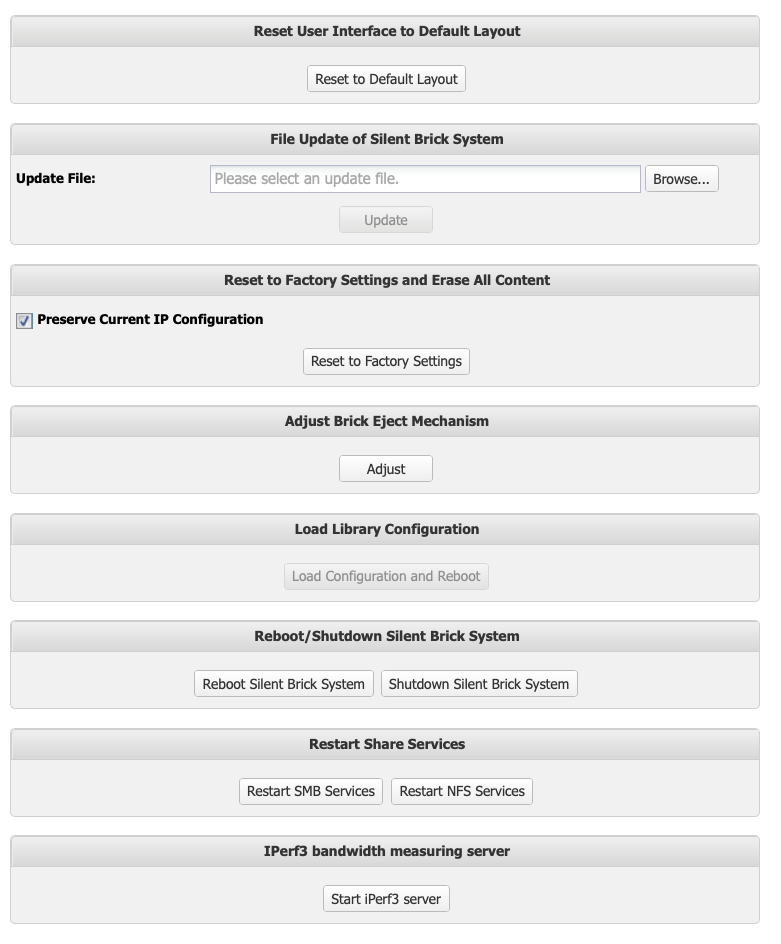
Im Abschnitt „Services” können Sie unterschiedliche Service Maßnahmen durchführen.
Updates durchführen
Vorbereitung
Während der Aktualisierung ist das System nicht verfügbar.
-
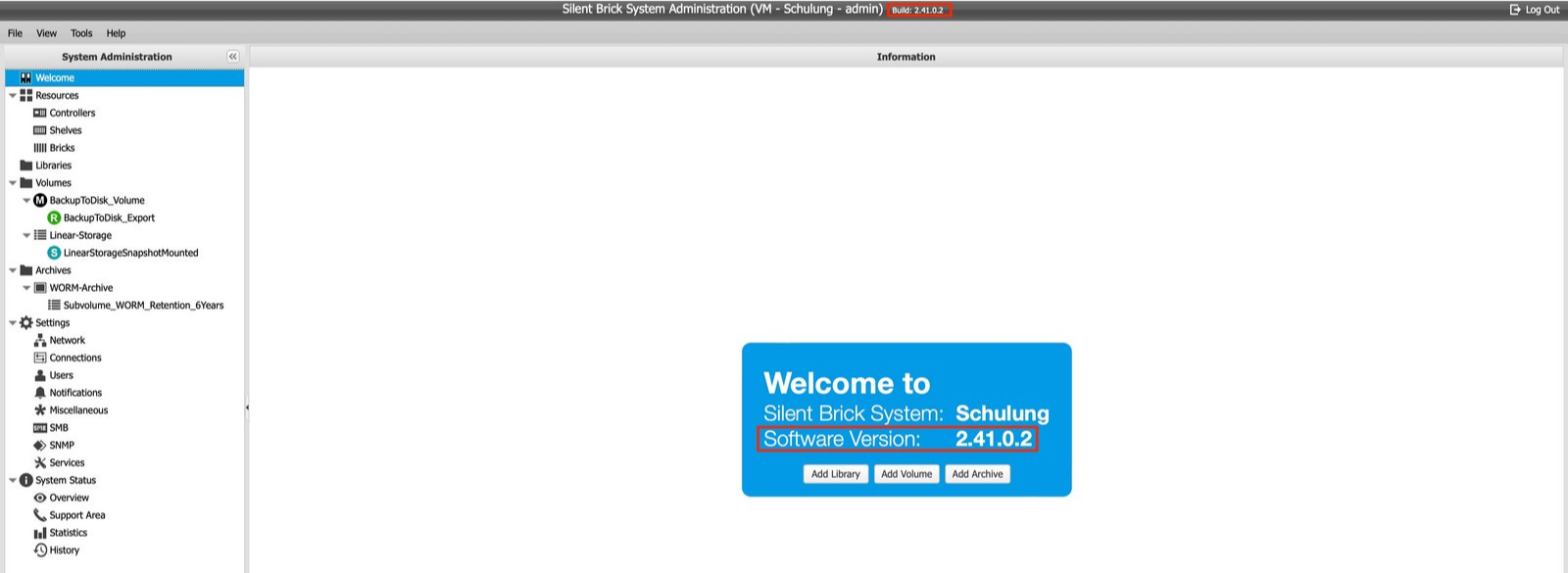
➤ Prüfen Sie die Software Version ihres Systems
-
➤ Wenn Sie die Softwareversion 2.45 oder höher, können Sie direkt auf die aktuelle Version aktualisieren. Im Falle einer Software Version < 2.45 nehmen Sie bitte Kontakt mit dem Support auf.
-
➤ Laden Sie das Update von der Seite “Software Updates” herunter. Hier finden Sie zudem Informationen zu neuen Funktionen und ggfs. zu Dingen, die vor dem Update zusätzlich beachtet werden müssen.
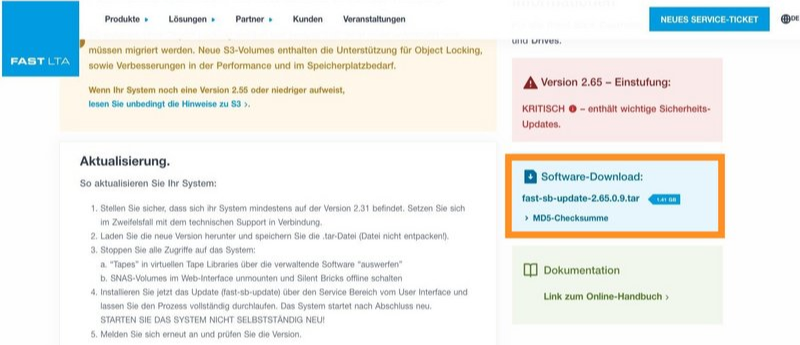
Entpacken Sie die .tar-Datei nicht. Die Datei wird automatisch vom System entpackt und geprüft.
Benennen Sie die heruntergeladene Datei nicht um. Das System erwartet, dass die Datei als .tar-Datei mit dem Originalnamen geprüft wird.
Durchführung des Updates
Beenden Sie vor der Aktualisierung die Datenspeicherung im System.
-
➤ Nehmen Sie alle Volumes und Archive offline.
-
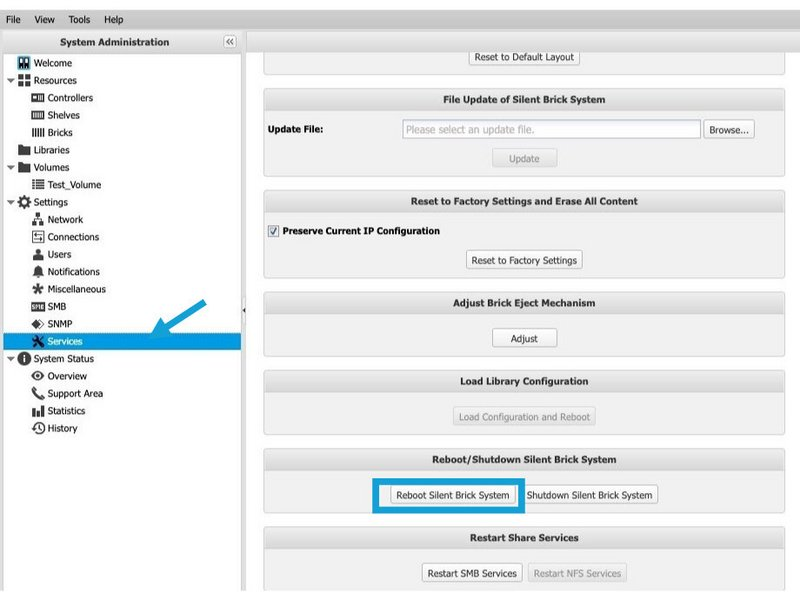
➤ Um sicherzustellen, dass alle Zugriffe beendet sind, starten Sie das System über die GUI neu. Bei einem replizierten System müssen beide Systeme neu gestartet werden.
Beginnen Sie bei replizierten System immer mit der Aktualisierung des/der Replikationspartner
-
➤ Klicken Sie in dem Bereich „File Update of Silent Brick Library” auf die Schaltfläche „Browse…”.
-
➤ Wählen Sie eine Update-Datei.
-
➤ Klicken Sie auf die Schaltfläche „Update”.
Abhängig von der Softwareversion, der verwendeten Hardware und der Anzahl der gespeicherten Dateien benötigt das Update auf einzelnen Rechnern ca. 30 – 60 Minuten.
Controller mit angeschlossenem Shelves benötigen bis zu 2 Stunden, da unter Umständen auf dem Shelf und dem eingesteckten Bricks ein Firmwareupdate durchgeführt werden muss.
Während des Updates darf das System nicht neu gestartet oder von der Stromversorgung getrennt werden.
Prüfung nach erfolgreichem Update
-
➤ Verifizieren Sie, dass die gewünschte Version nun im User Interface angezeigt wird
-
➤ Nehmen Sie Archive und Volumes wieder online
Wird "Ausstehende Validierung" angezeigt, laufen im Hintergrund noch Aktualisierungen
Reset durchführen
-
➤ Das Fenster „Reset User Interface to Default Layout” wird angezeigt.
-
➤ Um das Reset durchzuführen, klicken Sie auf die Schaltfläche „Reset”.
-
➤ Um den Vorgang abzubrechen, klicken Sie auf die Schaltfläche „No”.
Um ein Factory Reset der Einstellungen durchzuführen, gehen Sie wie folgt vor:
Der Factory-Reset setzt das gesamte System auf Fabrik-Zustand zurück. Sämtliche Einstellungen und Daten können hierbei verloren gehen.
-
➤ Wählen Sie in dem Bereich „Reset to Factory Settings and Erase All Content” die Optionen für das Reset.
-
➤ Falls Sie die aktuelle IP-Konfiguration erhalten möchten, setzen Sie einen Haken bei der Option „Preserve Current IP Configuration”
-
➤ Klicken Sie auf die Schaltfläche „Reset to Factory Settings”.
-
➤ Das Fenster „Reset to Factory Settings” wird angezeigt.
-
➤ Um das Reset durchzuführen, klicken Sie auf die Schaltfläche „Reset”.
-
➤ Um den Vorgang abzubrechen, klicken Sie auf die Schaltfläche „No”.
System neu starten
Um das System neu zu starten, gehen Sie wie folgt vor:
-
➤ Klicken Sie in dem Bereich „Reboot/Shutdown Silent Brick Library” auf die Schaltfläche „Reboot Silent Brick Library”.
-
➤ Das Fenster „Reboot Silent Brick Library” wird angezeigt.
-
➤ Um das System neu zu starten, klicken Sie auf die Schaltfläche „Reboot”.
-
➤ Um den Vorgang abzubrechen, klicken Sie auf die Schaltfläche „No”.
System herunter fahren
Um das System herunter zu fahren, gehen Sie wie folgt vor:
-
➤ Klicken Sie in dem Bereich „Reboot/Shutdown Silent Brick Library” auf die Schaltfläche „Shutdown Silent Brick Library”.
-
➤ Das Fenster „Shutdown Silent Brick Library” wird angezeigt.
-
➤ Um das System herunter zu fahren, klicken Sie auf die Schaltfläche „Shutdown”.
-
➤ Um den Vorgang abzubrechen, klicken Sie auf die Schaltfläche „No”.
SMB und NFS Dienste Neustarten
Um die Dienste für SMB oder NFS Freigaben global neu zu starten, nutzen Sie die entsprechenden Schaltflächen im Bereich „Restart Share Services“
Netzwerkgeschwindigkeit testen
Um die Geschwindigkeit der Netzwerkverbindung zwischen dem Silent Brick Controller und dem einlagernden System zu überprüfen, gibt es die Möglichkeit einen iPerf3 Server zu aktivieren.

Durch Aktivierung des iPerf Servers öffnet sich der Port 5201 für Tests. Um den Test durchzuführen, installieren sie iPerf3 auf der Gegenstelle und führen Sie den Performance-Test wie folgt durch:
iperf3 -c <DATA-IP DES SILENT BRICK SYSTEMS> -p 5201
Library Konfiguration wiederherstellen
Die Funktion „Load Library Configuration“ ermöglicht es, die Konfiguration der virtuellen Tape Libraries bei Bedarf auf einem neuen Silent Brick Controller wiederherzustellen.
Voraussetzung für die Sicherung und Wiederherstellung der Konfiguration ist ein angeschlossener USB-Stick
Voraussetzung für die Nutzung dieser Funktionalität ist die Freischaltung durch den Service von FAST LTA.
