
In dem Abschnitt „Resources” können Sie die Controller, Shelves und Bricks der Silent Brick Library verwalten.
Controller verwalten
In dem Abschnitt „Controllers” finden Sie eine Übersicht aller Controller und den dazugehörigen Informationen.
Um einen Controller einzustellen, gehen Sie wie folgt vor:
-
➤ Doppelklicken Sie auf einen Controller.
-
➤ Das Fenster „Edit Controller” wird angezeigt.
-
➤ Tragen Sie eine Beschreibung für den Controller ein.
-
➤ Wählen Sie ein Server-Rack für den Controller.
-
➤ Wählen Sie eine Rack-Position für den Controller.
-
➤ Um Ihre Eingaben zu bestätigen, klicken Sie auf die Schaltfläche „Save”.
-
➤ Um Ihre Eingaben abzubrechen, klicken Sie auf die Schaltfläche „Cancel”.
Shelves verwalten
In dem Abschnitt „Shelves” finden Sie eine Übersicht aller Shelves und den dazugehörigen Informationen.
Um ein Shelf einzustellen, gehen Sie wie folgt vor:
-
➤ Doppelklicken Sie auf ein Shelf.
-
➤ Das Fenster „Edit Shelf” wird angezeigt.
-
➤ Tragen Sie eine Beschreibung für das Shelf ein.
-
➤ Wählen Sie ein Server-Rack für das Shelf.
-
➤ Wählen Sie eine Rack-Position für das Shelf.
-
➤ Um Ihre Eingaben zu bestätigen, klicken Sie auf die Schaltfläche „Save”.
-
➤ Um Ihre Eingaben abzubrechen, klicken Sie auf die Schaltfläche „Cancel”.
Bricks verwalten
In dem Abschnitt „Bricks” finden Sie eine Übersicht aller Bricks und den dazugehörigen Informationen.
Um einen Brick einzustellen, gehen Sie wie folgt vor:
-
➤ Doppelklicken Sie auf einen Brick.
-
➤ Das Fenster „Edit Brick” wird angezeigt.
Silent Brick Air/Plus/Max
-
➤ Tragen Sie eine Beschreibung für den Brick ein.
-
➤ Wählen Sie einen Anzeige Modus für das Display
-
➤ "QR Display": Es wird ein QR Code angezeigt, welcher die entsprechenden Felder beinhaltet
-
➤ "Text Display" : Es wird die Beschreibung des Bricks als Text angezeigt. Sie können zwischen unterschiedlichen Ausrichtungen wählen.
-
Silent Brick Pro
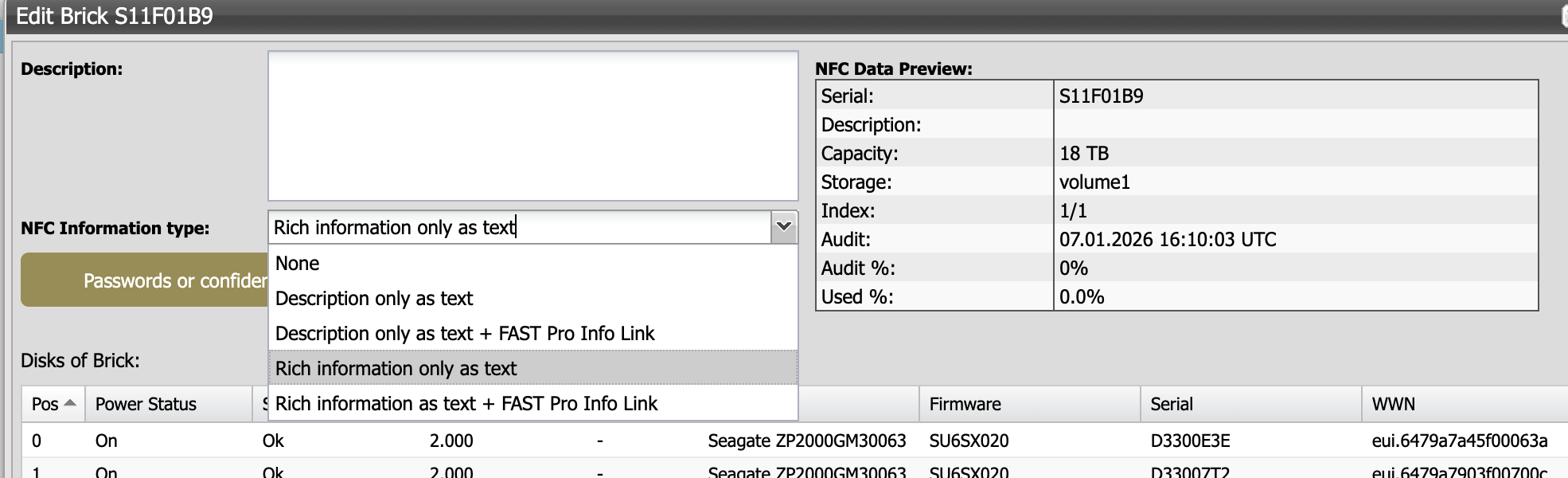
-
Tragen Sie eine Beschreibung für den Brick ein.
-
➤ Wählen Sie aus, welche Informationen im NFC Tag gespeichert werden sollen
-
➤ "Description only as text": Der eingegebene Text wird zusammen mit der Seriennummer im NFC Tag abgelegt.
-
➤ “Description only as text + FAST Pro Info Link”: Der eingegebene Text wird zusammen der Seriennummer und einem Link zu Silent Brick Informationen im NFC Tag abgelegt,.
-
➤ “Rich information only as text” : Es wird die Beschreibung zusammen mit detaillierten Medieninformationen im NFC Tag abgelegt.
-
➤ “Rich information as text + Silent Brick Info Link”: Es wird die Beschreibung zusammen mit detaillierten Medieninformationen sowie einem Link zu Silent Brick Informationen im NFC Tag abgelegt.
-
Beim Auslesen von NFC Tags die im Rich Information Modus beschrieben sind, muss unter Umständen eine entsprechende App auf dem mobilen Gerät genutzt werden, da die Ausgabe sonst fehlerhaft und unvollständig sein kann. Bei der Nutzung des IPhones empfiehlt sich beispielsweise die App “NFC Tools”.
-
➤ Um Ihre Eingaben zu bestätigen, klicken Sie auf die Schaltfläche „Save”.
-
➤ Um Ihre Eingaben abzubrechen, klicken Sie auf die Schaltfläche „Cancel”.
Um einen Brick zu einer Library hinzuzufügen, gehen Sie wie folgt vor:
-
➤ Klicken Sie auf einen Brick, um ihn zu markieren.
-
➤ Klicken Sie auf die Schaltfläche „Add to Library/Volume”.
-
➤ Das Fenster „Select Library/Volume” wird angezeigt.
-
➤ Klicken Sie auf eine Library, um sie zu markieren.
-
➤ Um Ihre Eingabe zu bestätigen, klicken Sie auf die Schaltfläche „Select”.
-
➤ Um Ihre Eingabe abzubrechen, klicken Sie auf die Schaltfläche „Cancel”.
Um einen Brick aus einer Library zu entfernen, gehen Sie wie folgt vor:
-
➤ Klicken Sie auf einen Brick, um ihn zu markieren.
-
➤ Klicken Sie auf die Schaltfläche „Remove from Brick”