
Benachrichtigungen einstellen
In dem Abschnitt „Notifications” können Sie Einstellungen für die Benachrichtigungen vornehmen.
Hier ist es zunächst nötig, den Mail Provider zu wählen:

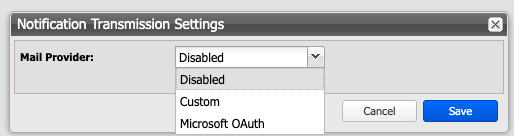
Nach dem Klick auf die Schaltfläche “Edit” können Sie zwischen der Microsoft OAuth Authentifizierung oder dem Custom Mail Provider für eigene Einstellungen wählen:
Custom Mail Provider
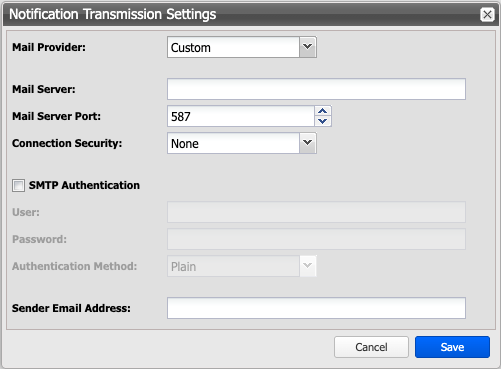
Um eigene Mail Provider Einstellungen für die Benachrichtigungen vorzunehmen, gehen Sie wie folgt vor:
-
➤ Tragen Sie eine IP-Adresse oder einen Server-Namen für den Mail-Server ein.
-
➤ Passen Sie, sofern nötig den Mail Server Port an Ihre Bedürfnisse an
-
➤ Falls eine gesicherte Verbindung unterstützt wird, wählen Sie die passende Methode aus der Auswahlliste für “Connection Security”.
-
➤ Falls für die Anmeldung am Mail-Server eine Authentifizierung notwendig ist, setzen Sie einen Haken bei der Option „SMTP Authentification”.
-
➤ Nutzen Sie das Feld "Sender Email Adress" um die Adresse zu definieren, mit der das Silent AI System sendet.
-
➤ Um Ihre Eingaben zu speichern, klicken Sie auf die Schaltfläche „Save”.
-
➤ Nach erfolgreicher Speicherung kann über den Button “Send Testmail” eine Testnachricht versendet werden.
Microsoft OAuth Mail Provider
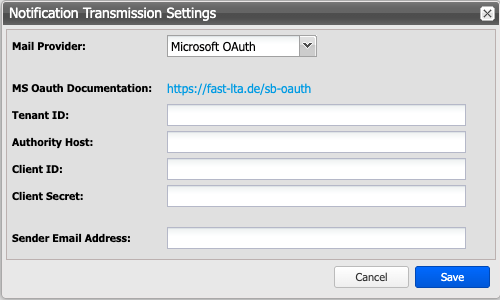
Um die O-Auth Authentifizierung zu konfigurieren, gehen Sie wie folgt vor:
-
➤ Tragen Sie unter “Tenant ID” die eindeutige Kennung für Ihre Organisation innerhalb der Microsoft Cloud-Umgebung ein. Beispiel:
a1b2c3d4-e5f6-7890-1234-567890abcdef -
➤ Tragen Sie als “Authority Host” den Authentifizierungs-Server für Ihre Microsoft Anmeldung ein. Beispiel:
login.microsoftonline.com -
➤ Tragen Sie unter Client ID und Client Secret Ihre Zugangsdaten für die Authentifizierung am O-Auth Dienst ein.
-
➤ Nutzen Sie das Feld "Sender Email Adress" um die Adresse zu definieren, mit der das Silent AI System sendet.
-
➤ Um Ihre Eingaben zu speichern, klicken Sie auf die Schaltfläche „Save”.
-
➤ Nach erfolgreicher Speicherung kann über den Button “Send Testmail” eine Testnachricht versendet werden.
Generelle Einstellungen
-
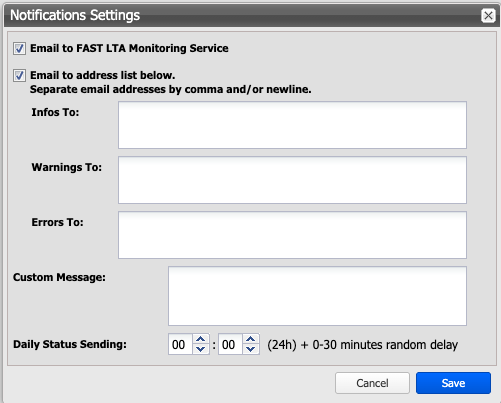
➤ Falls eine E-Mail an den FAST LTA Monitoring Service gesendet werden soll, setzen Sie einen Haken bei der Option „Email to FAST LTA Monitoring Service”.
-
➤ Falls eine E-Mail an eine Liste bestimmter E-Mail-Adressen gesendet werden soll, setzen Sie einen Haken bei der Option „Email to adress list below”.
-
➤ Tragen Sie dann die E-Mail-Adressen ein, an die die E-Mail versendet werden soll.
-
➤ Falls Sie eine zusätzliche Information zu jeder Nachricht hinzufügen wollen, füllen Sie das Feld "Custom Message" aus.
-
➤ Um die Uhrzeit für den Versand der täglichen Status Meldung zu bearbeiten, nutzen Sie den Bereich "Daily Status sending”.
-
➤ Um Ihre Eingaben zu speichern, klicken Sie auf die Schaltfläche „Save”.
-
➤ Um Ihre Eingaben zu speichern und eine Test-Mail zu versenden, klicken Sie auf die Schaltfläche „Save and Send Test Mail”.
-
➤ Um den Vorgang abzubrechen, klicken Sie auf die Schaltfläche „Cancel”.