
Login
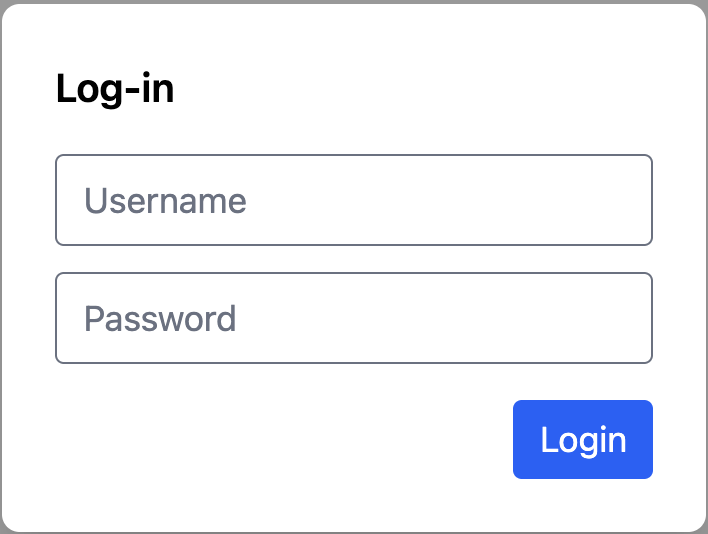
Nachdem Sie den Setup Wizard auf http://<hostname>:4173 geöffnet haben, werden Sie zunächst dazu aufgefordert sich einzuloggen. Die Zugangsdaten sind die gleichen, wie für das BrickWebUI. Sofern diese noch nicht von Ihnen geändert wurden, finden Sie die Zugangsdaten hier.
Unterstütze Browser sind Chrome, Safari & Firefox
Setup Wizard Home
Der Setup Wizard Home ist die zentrale Navigationsseite der Administrationsoberfläche.
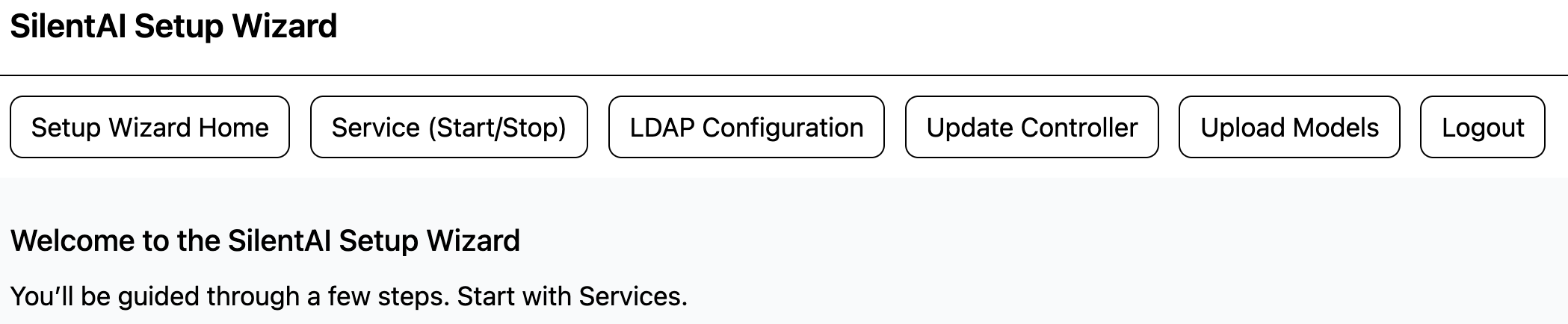
Dieser Bereich ist unterstützt den Administrator bei:
-
Erstinbetriebnahme
-
Änderungen an der Identity-Konfiguration
-
Controller-Updates
-
Fehleranalyse und Wartungsfenstern
Service (Start/Stop)
Im Bereich Service (Start/Stop) verwalten Administratoren den Betriebsstatus der SilentAI-Instanz.
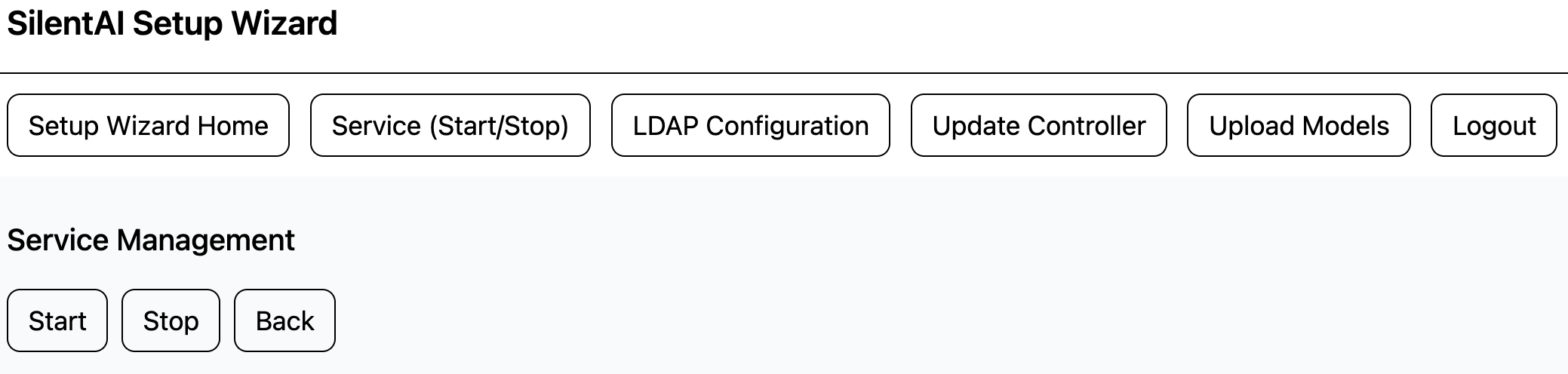
Funktionen:
-
Starten der SilentAI-Services
-
Stoppen der Services für Wartung oder Konfigurationsänderungen
Public URL
Im Bereich Public URL legen Administratoren die Adresse fest, unter der Browser die Silent AI Chat-Oberfläche und Keycloak erreichen.
Ohne diese Einstellung verwendet das System den Host-Namen des Controllers mit Port 8443. Der Setup Wizard und das BrickWebUI behalten ihre eigenen Adressen.
Funktionen:
-
Setzen einer öffentlichen Adresse über „Apply“
-
Zurücksetzen auf die Standard-Adresse über „Reset to default“
-
Anzeige der Adresse, die aktuell gilt
Hinweise:
-
Der Name muss auf diesen Controller zeigen.
-
Geben Sie den Port an, auf dem der Controller antwortet, standardmäßig 8443.
-
Das Zertifikat muss den Namen abdecken. Laden Sie es vorher im BrickWebUI hoch (siehe Netzwerk Einstellungen).
-
Beim Anwenden startet Silent AI neu. Die Chat-Oberfläche ist bis zu 10 Minuten nicht erreichbar, und die Verarbeitung neuer Dokumente pausiert.
Update Controller
Der Bereich Update Controller dient der kontrollierten Aktualisierung des SilentAI Controllers.
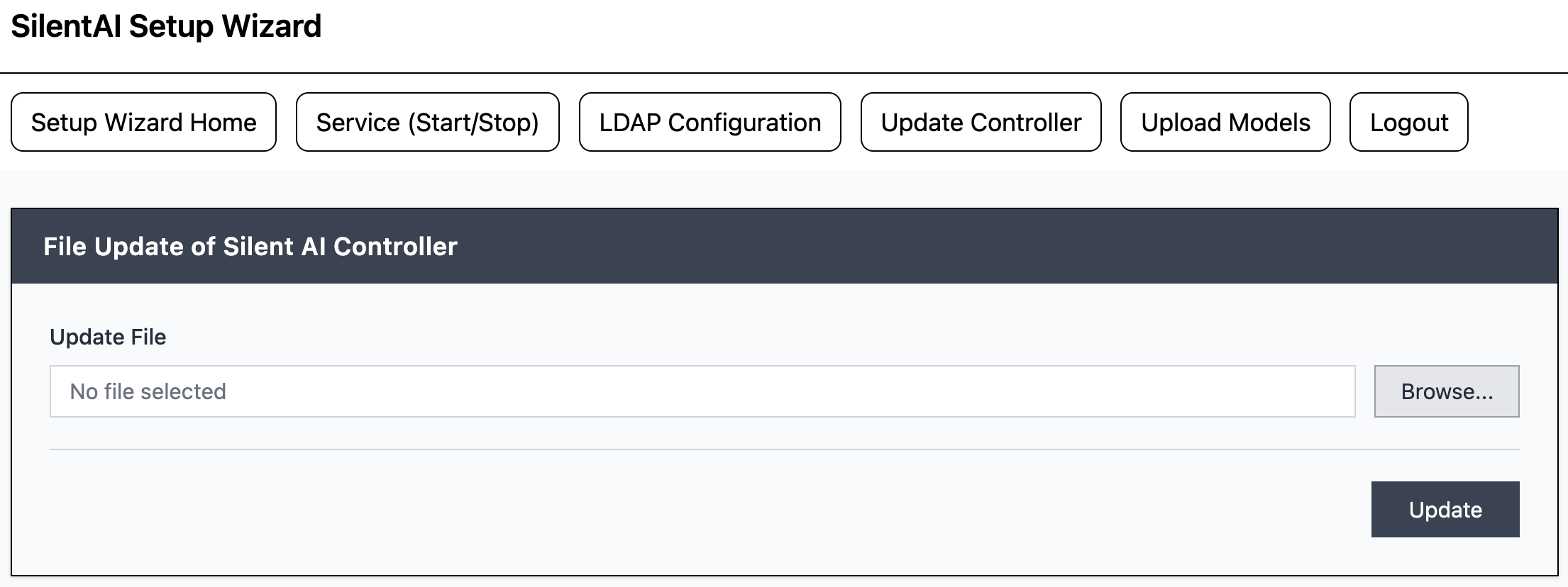
Funktionen:
-
Upload einer freigegebenen Update-Datei
-
Durchführung des Updates über die Weboberfläche
Typische Einsatzszenarien:
-
Versionsupdates
-
Security-Patches
-
Funktions- oder Performance-Erweiterungen
Updates erfolgen manuell und kontrolliert durch Administratoren, um Change-Management- und Compliance-Vorgaben zu erfüllen.
Upload Models
Im Bereich Upload Models können neue KI-Modelle in das System eingebracht werden.
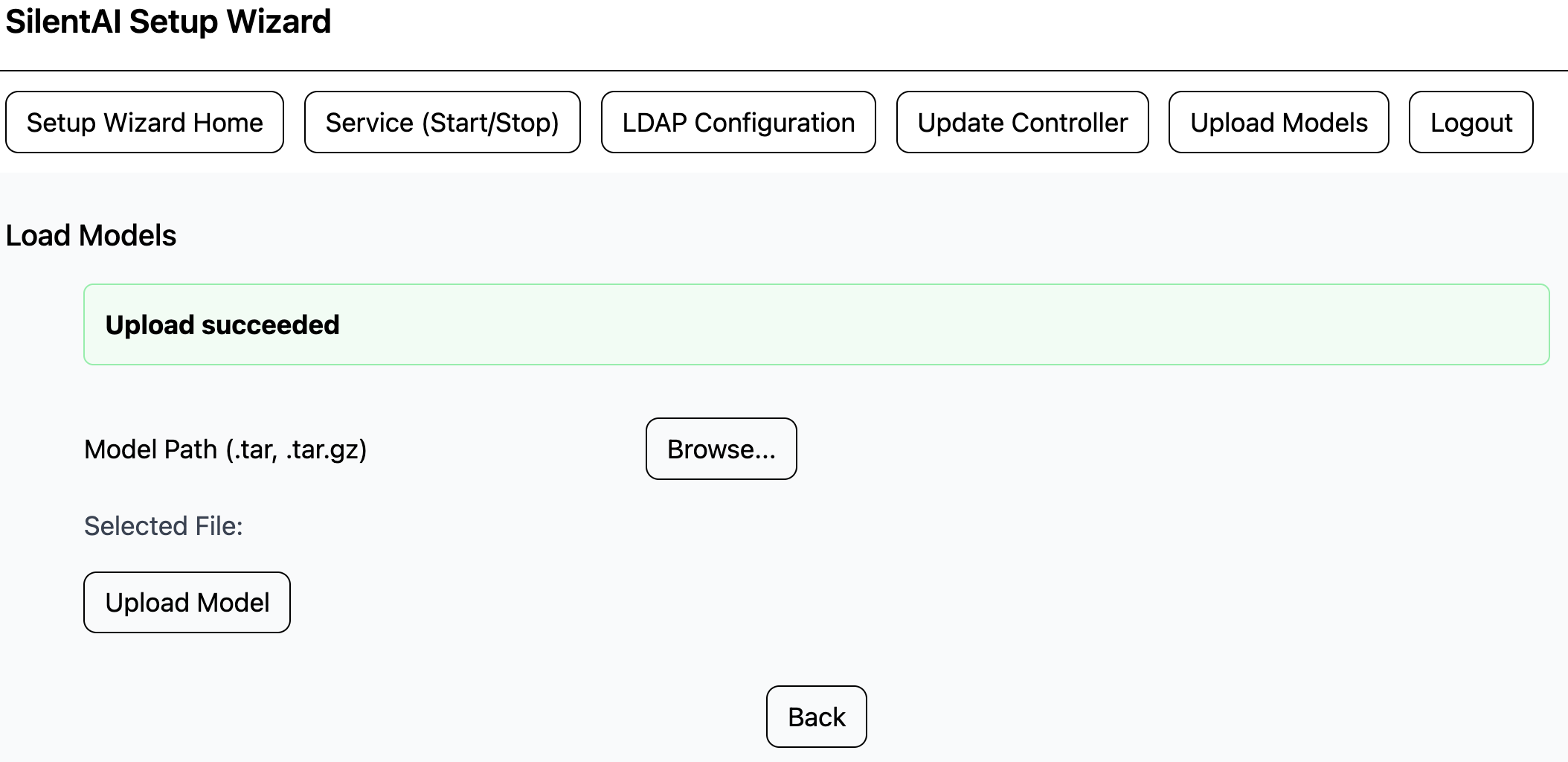
Funktionen:
-
Auswahl einer Modelldatei über „Browse“ (Model Path, z. B. .tar.gz)
-
Anzeige der ausgewählten Datei
-
Start des Uploads über „Upload Model“
-
Statusrückmeldung im Interface (z. B. „Upload succeeded“)
-
Navigation über „Back“
Der Bereich dient Administratoren dazu, Modellpakete manuell über die Administrationsoberfläche bereitzustellen.
Die KI Modelle werden immer von FAST LTA GmbH zur Verfügung gestellt.
Logout
Beendet die aktuelle Administrator-Sitzung und verhindert unbefugten Zugriff bei geteilten Administrationsarbeitsplätzen.