
Im Abschnitt „Support Area” können Sie ein Archiv mit den System-Logs erstellen und herunterladen. Der FAST LTA Support benötigt dieses Archiv, um einen Fehler zu analysieren.
Der Abschnitt enthält die Reiter „Info”, „System Log Downloads” und „Service Issues”. Das Archiv erstellen Sie im Reiter „System Log Downloads”.
Archiv erstellen
Um ein System-Log-Archiv zu erstellen, gehen Sie wie folgt vor:
-
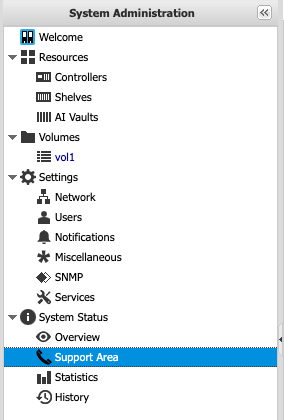
➤ Klicken Sie in der Navigationsleiste im Ordner „System Status” auf den Eintrag „Support Area”.
-
➤ Klicken Sie auf den Reiter „System Log Downloads”.

-
➤ Klicken Sie auf die Schaltfläche „Create System Logs Archive”.
-
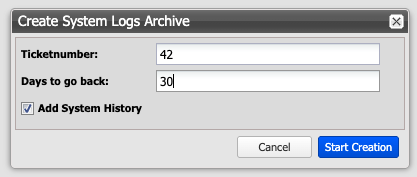
➤ Das Fenster „Create System Logs Archive” wird angezeigt.
-
➤ Tragen Sie im Feld „Ticketnumber” die Nummer Ihres Support-Tickets ein.
-
➤ Tragen Sie im Feld „Days to go back” ein, wie viele Tage die Logs zurückreichen sollen. Der Standardwert ist 1.
-
➤ Lassen Sie die Option „Add System History” aktiviert. Das Archiv enthält dann zusätzlich die Systemhistorie.
-
➤ Um das Archiv zu erstellen, klicken Sie auf die Schaltfläche „Start Creation”.
-
➤ Um den Vorgang abzubrechen, klicken Sie auf die Schaltfläche „Cancel”.
Wählen Sie einen Zeitraum, der den Zeitpunkt des Fehlers enthält. Ein langer Zeitraum erzeugt ein großes Archiv und verlängert die Erstellung.
Ansicht aktualisieren
Das System erstellt das Archiv im Hintergrund. Je nach Zeitraum dauert das einige Minuten.
Um den Status der Erstellung zu sehen, gehen Sie wie folgt vor:
-
➤ Klicken Sie auf die Schaltfläche „Refresh”.
-
➤ Das Archiv ist fertig, sobald in der Spalte „Creation Status” der Wert „Ready For Download” steht.

Archiv herunterladen
Um das Archiv herunterzuladen, gehen Sie wie folgt vor:
-
➤ Klicken Sie auf die Zeile des Archivs. Die Zeile wird markiert, und die Schaltfläche „Download” wird aktiv.
-
➤ Klicken Sie auf die Schaltfläche „Download”.
-
➤ Speichern Sie die Datei. Der Dateiname enthält Datum, Uhrzeit, Ticketnummer und Hostname, zum Beispiel
logs_20260910T1005_TicketNr42_Hostsilentai.tgz.

-
➤ Senden Sie die Datei an den FAST LTA Support.
Archiv löschen (Optional)
Nach dem Versand können Sie das Archiv auf dem System entfernen und so Speicherplatz freigeben.
Um ein Archiv zu löschen, gehen Sie wie folgt vor:
-
➤ Klicken Sie auf die Zeile des Archivs.
-
➤ Klicken Sie auf die Schaltfläche „Delete”.