
Überblick
|
Support von FAST LTA nötig? |
Nein |
|
Support vom Software-Hersteller nötig? |
Nein |
Beschreibung
|
Getestetes FAST LTA Produkt |
Silent Brick System |
|
Getestete FAST LTA Version |
2.65 |
|
Getestete Softwarelösung |
VEEAM Backup&Recovery |
|
Getestete Software Version |
13.1 |
Diese Anleitung beschreibt, wie man das Silent Brick System von FAST LTA in der Version 2.65 mit der Lösung VEEAM Backup&Recovery in der Version 13.1 verbindet.
Schritte
Vorbereitung
-
Installation und Anschlüsse Die Installation und der elektrische Anschluss sowie die Netzwerkverbindung erfolgen wie im Handbuch Installation beschrieben.
-
Netzwerkanpassungen Die Netzwerkeinstellungen sind wie im Handbuch Installation beschrieben vorzunehmen.
Erstellung des SMB Benutzers
-
Verbindung zur Silent Brick Web-Schnittstelle herstellen
-
Wechseln Sie zu Einstellungen -> SMB
-
Erstellen Sie einen neuen Veeam-Benutzer mit einem richtigen Passwort oder fügen Sie das System Ihrem Active Directory hinzu (nicht empfohlen)
Erstellung des Volumes
-
Erzeugen Sie eine neue Volume vom Typ 'SNAS' mit einer Parität von 3 oder 2
-
Für Veeam Backups ist üblicherweise keine Komprimierung erforderlich
-
FAST Clone-Unterstützung aktivieren - nur Controller
-
Für große Dateien optimieren muss deaktiviert sein. Ist das Häkchen aktiv, wird es bei gesetzter Option FAST Clone ignoriert.
-
-
Wenn Sicherungsdateien regelmäßig überschrieben werden, sollten Sie das Prüfintervall auf manuell einstellen. Automatisches Prüfen ist sinnvoll, wenn sich Daten über einen langen Zeitraum auf Volume befinden.
Erstellung der Freigabe
-
Navigieren Sie in Ihrem Volume zum Abschnitt „Shares“
-
Wählen Sie „SMB-Freigabe hinzufügen“
-
Deaktivieren Sie das Kontrollkästchen für NTFS-ACLs, um die Freigabe zu beschleunigen
-
Deaktivieren Sie das Kontrollkästchen für Öffentlich und fügen Sie den zuvor hinzugefügten Veeam-Benutzer hinzu
Anbindung an Veeam
-
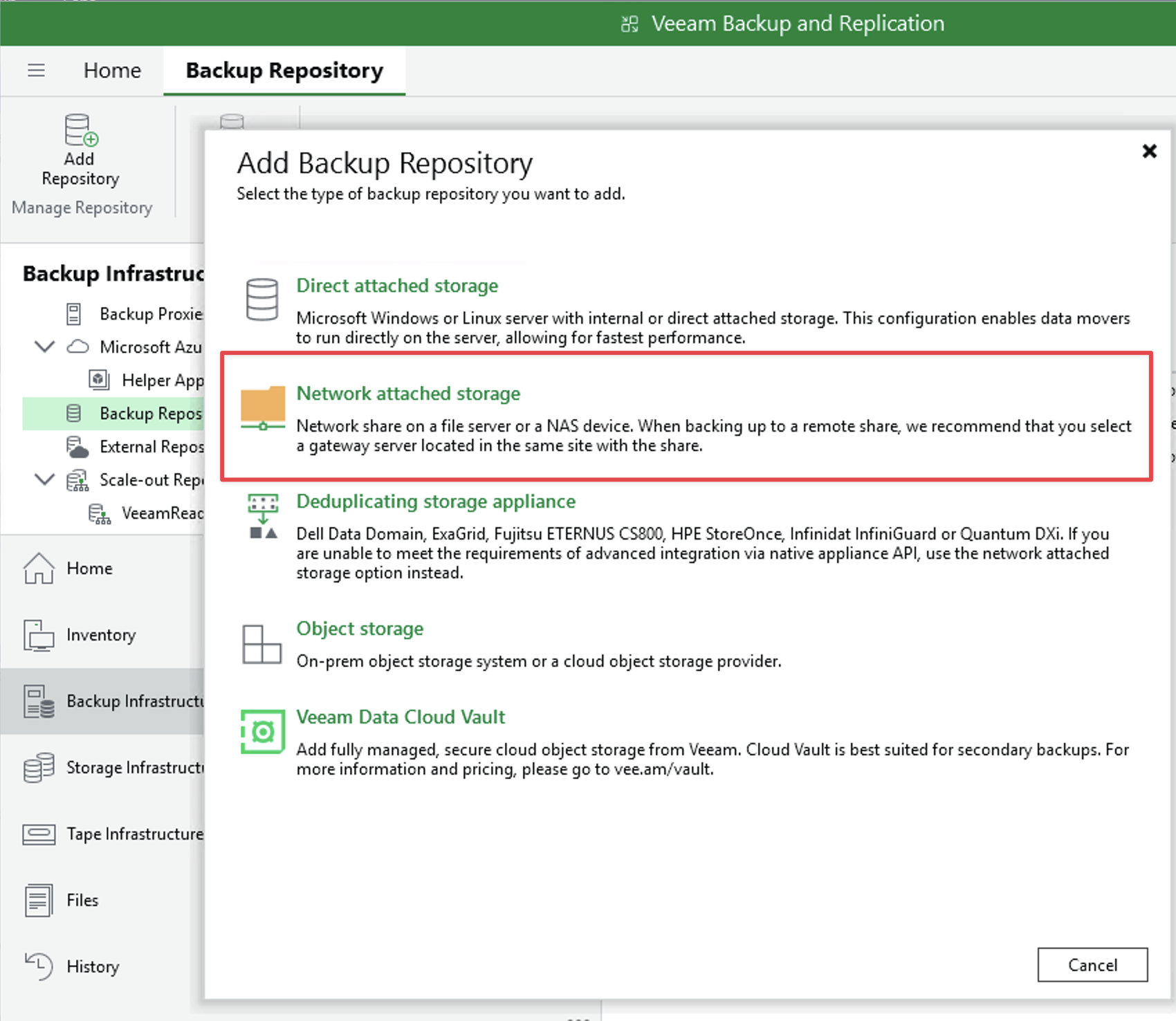
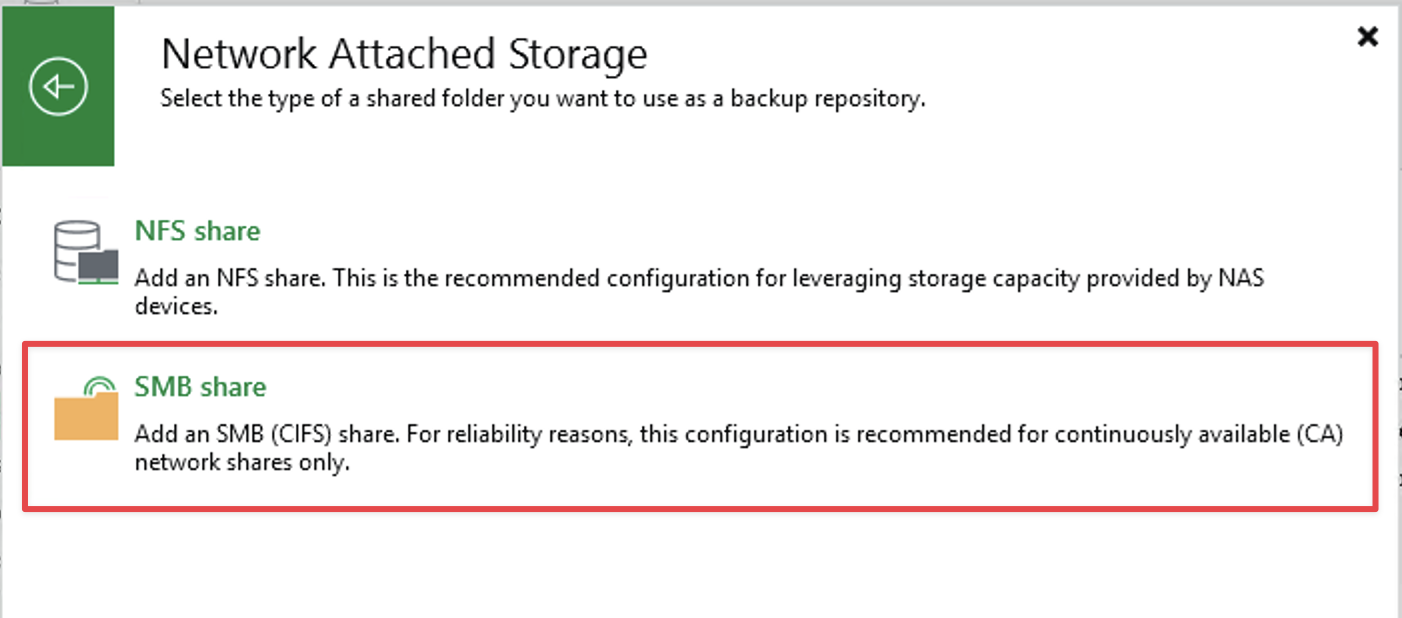
Fügen Sie ein neues Repository vom Typ 'Network attached storage' - 'SMB-Share' hinzu
-
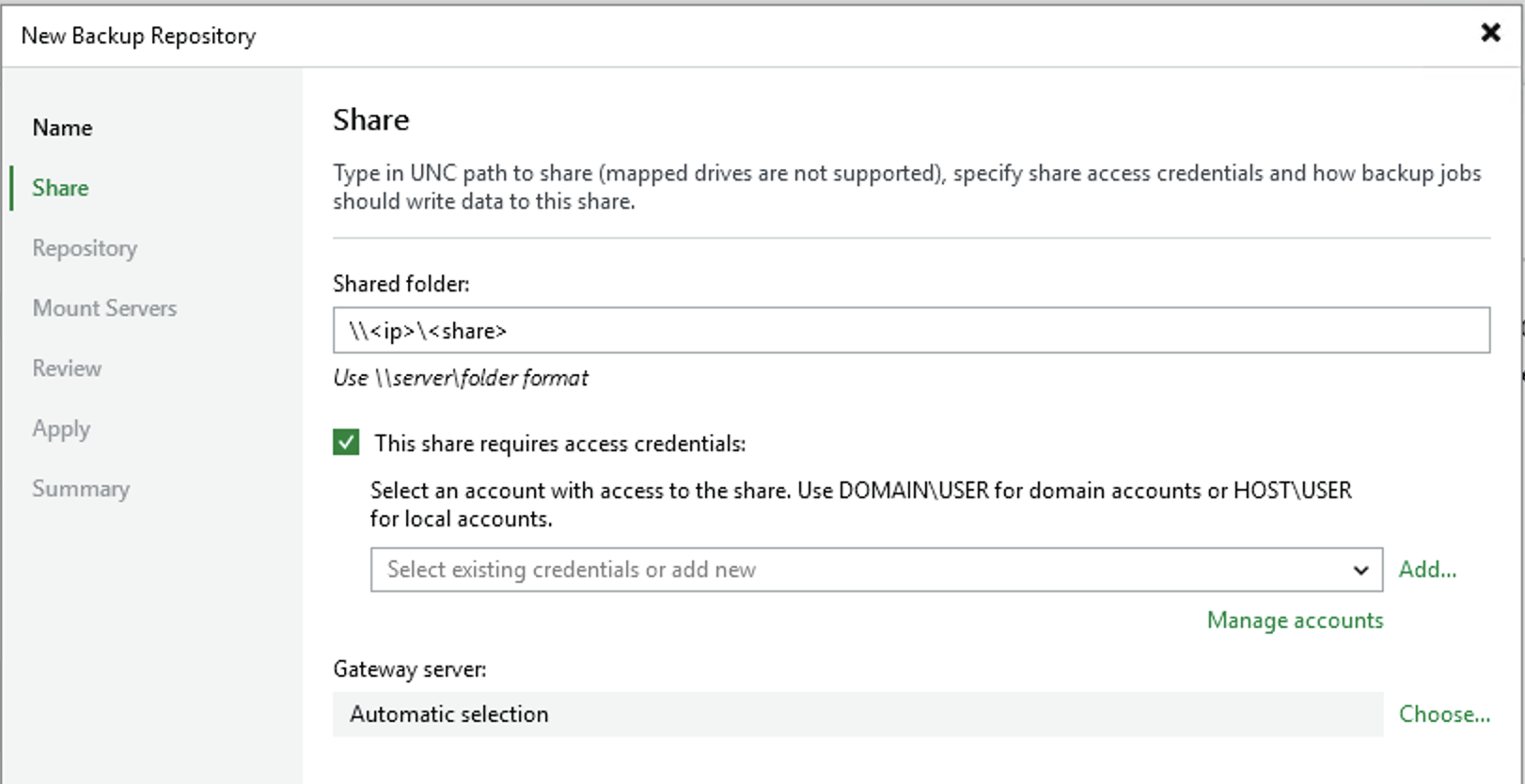
Geben Sie die Zugangsdaten in folgender Form ein:
\\<ip>\<shares> -
Definieren Sie die “Access Credentials” entsprechend des zuvor angelegten Benutzers.
Einrichtung des Backup Jobs
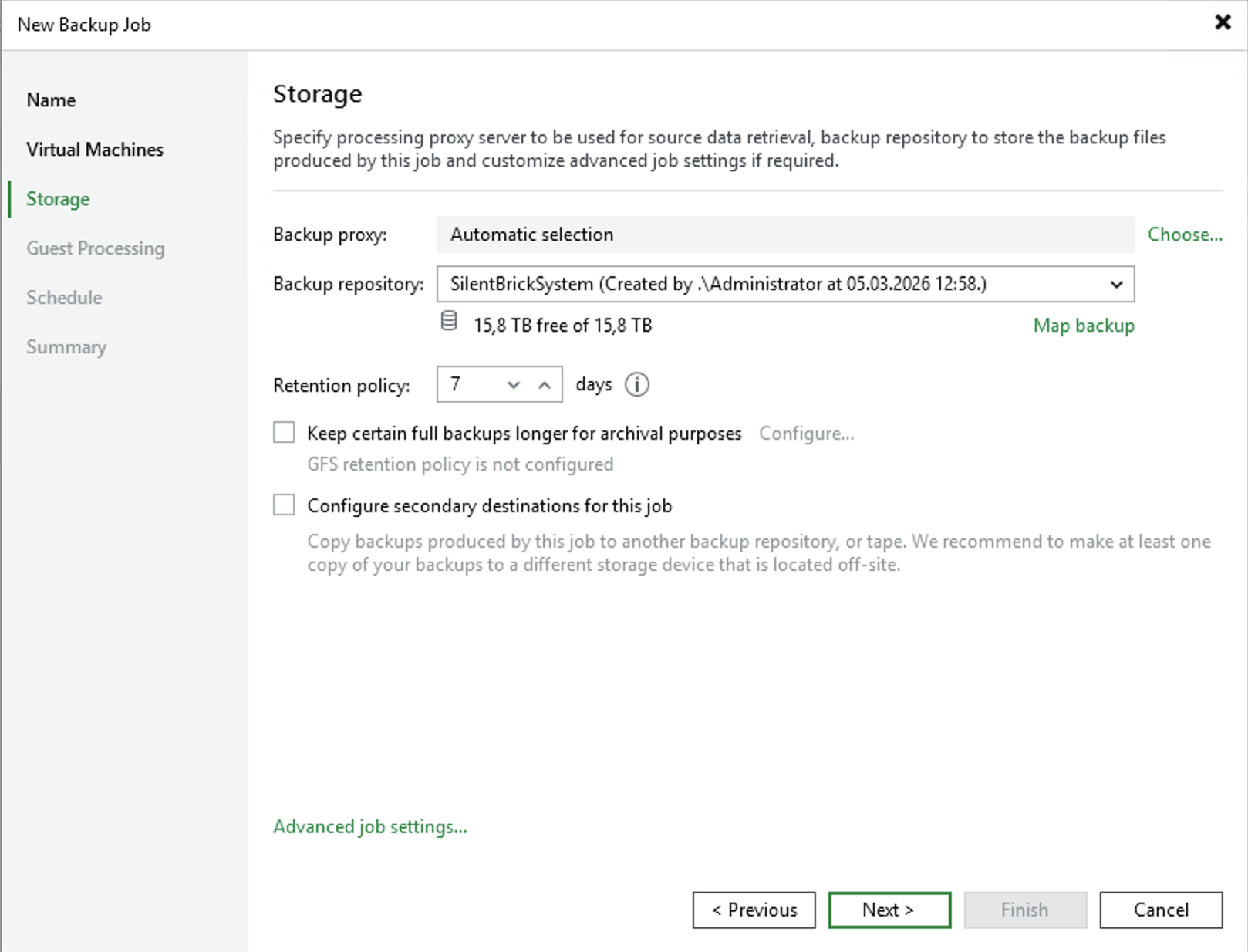
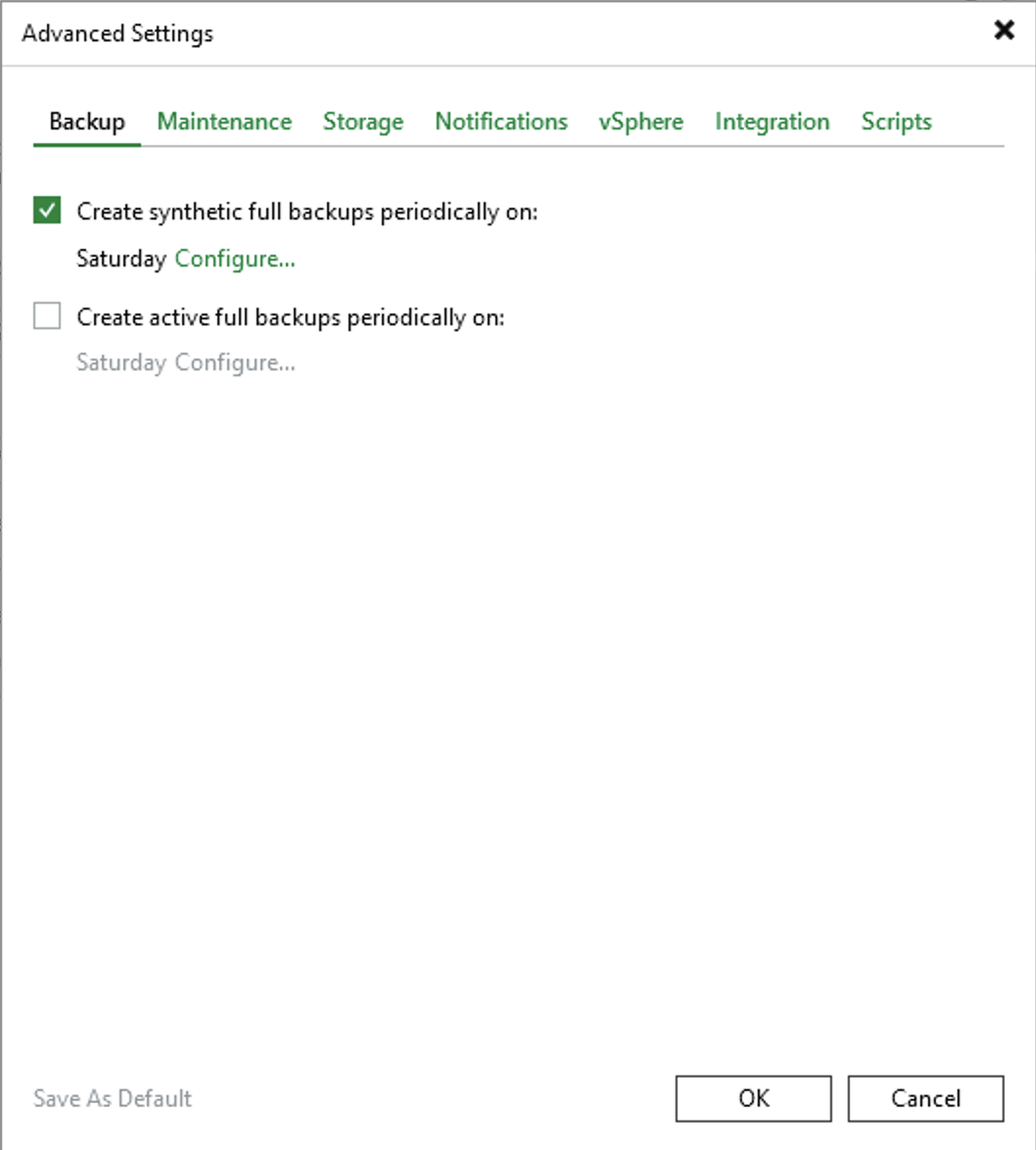
-
Konfigurieren Sie ihren Backup Job entsprechend der Abbildung, um das soeben angelegte Repository als Backup Ziel zu verwenden.
-
Aktivieren Sie unter “Advanced Job settings” die Generierung synthetischer full backups, um die Vorteile des Fast Clone Supports zu nutzen.
Immutability aktivieren (optional)
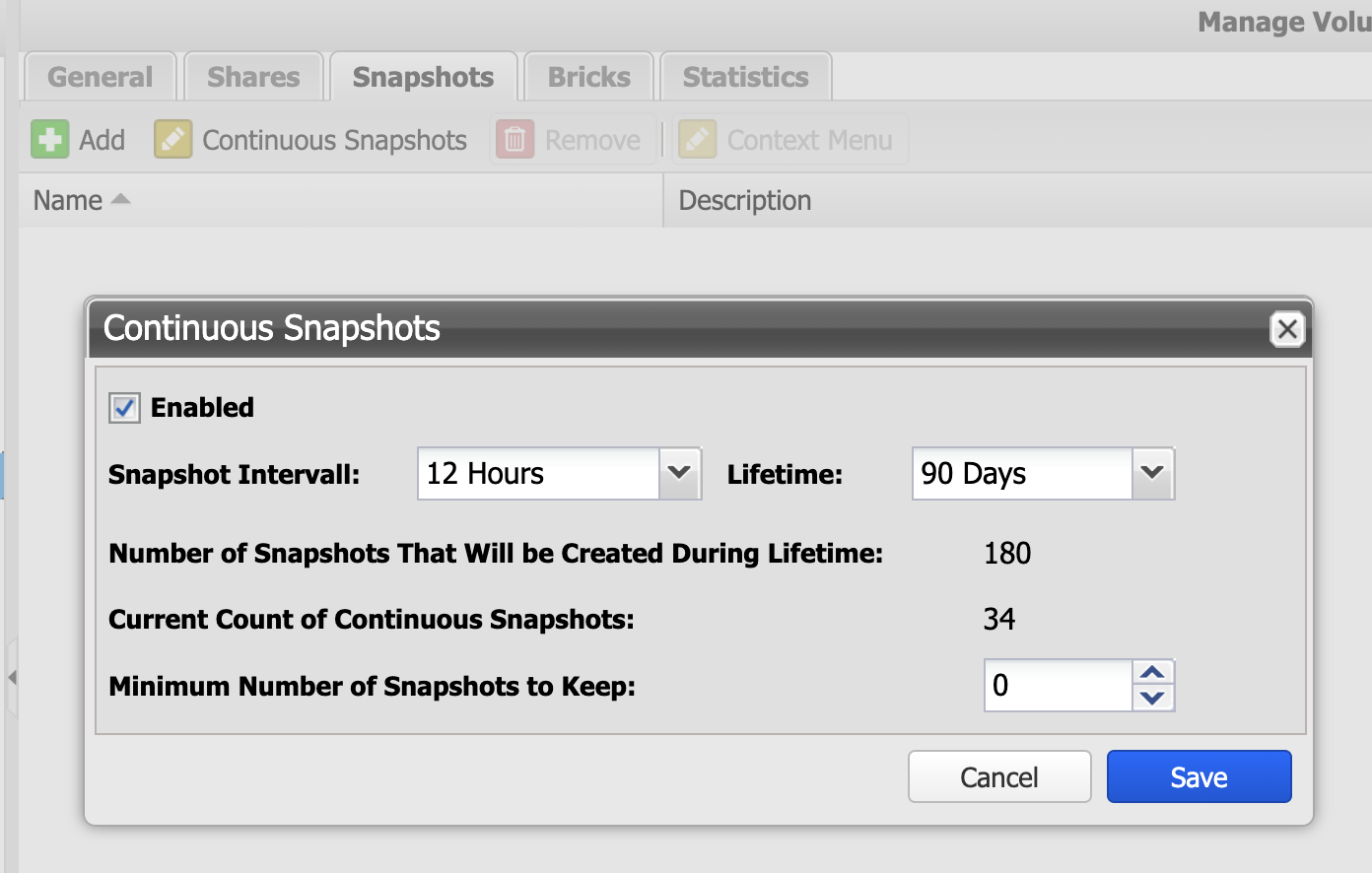
-
Bei Bedarf aktivieren Sie die Immutability auf dem Silent Brick System
-
Wechseln Sie hierzu in das entsprechende Volumes
-
Dort wählen Sie die Registerkarte “Snapshots”
-
Aktivieren Sie nun die Funktion “Continuous Snapshots” entsprechend der gewünschten Absicherung
Die automatisch generierten Snapshots werden im Snapshotbereich nicht dargestellt
Wählen sie das Intervall so, dass mindestens ein Snapshot ausserhalb des Backup-Zeitfensters generiert wird.
Noch offene Fragen?
Sollten nach der Durchführung der oben genannten Schritte noch Fragen offen sein, kontaktieren Sie gerne jederzeit den FAST LTA Support unter: +49 89 890 47 772