
Überblick
|
Support von FAST LTA nötig? |
Nein |
|
Support vom Software-Hersteller nötig? |
Nein |
Beschreibung
|
Getestete Version FAST LTA System |
Silent Brick System Version 2.65 |
|
Getestete Version Software |
VEEAM B&R Version 12 |
Diese Anleitung beschreibt, wie man Veeam Backup & Replication an ein FAST LTA Silent Brick System anschließt, das als Virtual Tape Library konfiguriert ist.
Empfohlene Konfigurationsparameter:
Tape Library Emulation: Adic Scalar 1000
Bandlaufwerk-Emulation: IBM ULTRIUM
Blockgröße: 1 MB
Schritte
Virtuelle Tape Library anlegen
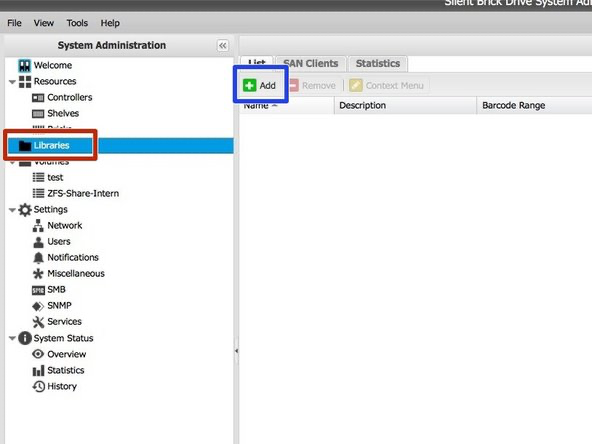
-
Öffnen Sie das Silent Brick System GUI über einen Webbrowser
-
Wählen Sie 'Libraries'
-
Klicken Sie auf 'Add'
-
Geben Sie einen Namen ein
-
Wählen Sie den gewünschten Bibliothekstyp
Empfohlen: Adic Scalar 1000
Laufwerke definieren
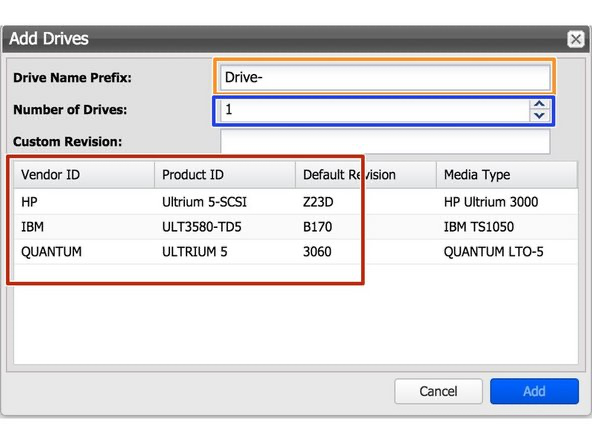
-
Bearbeiten Sie bei Bedarf das „Drive Name Prefix“.
-
Wählen Sie eine Anzahl von Laufwerken.
-
Wählen Sie den gewünschten Laufwerkstyp.
Empfohlen: IBM ULT3580
Silent Bricks hinzufügen
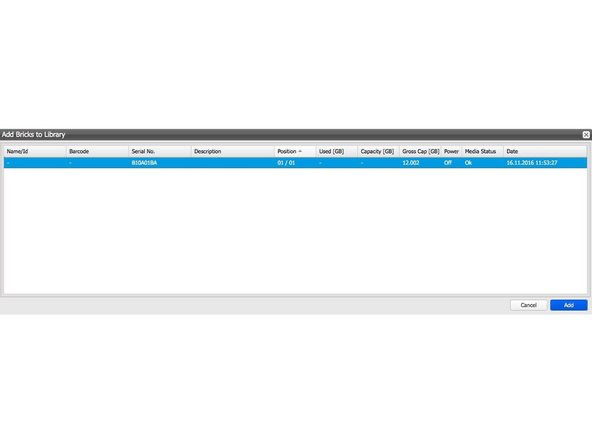
-
Wählen Sie die gewünschte Anzahl von Silent Bricks aus der Liste.
-
Benutzen Sie 'CTRL', um mehrere Bricks auszuwählen.
-
Bestätigen Sie mit einem Klick auf „Hinzufügen“.
VEEAM Tape Server installieren
Der VEEAM Tape Server dient als Proxy für die Verbindung zur Tape Library. Hierbei kann der Tapeserver auf folgenden Plattformen installiert werden:
-
VEEAM Server auf Windows Basis
-
Dedizierter Windows Server
-
Dedizierter Linux Server
Die Installation auf der VEEAM Linux Appliance, welche mit der Version 13 eingeführt wurde ist nicht unterstützt.
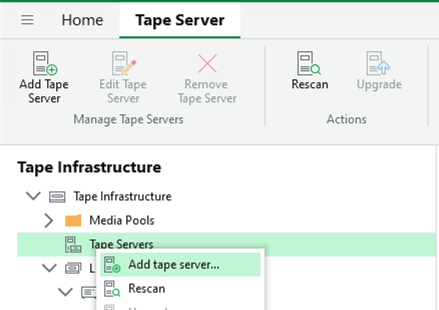
-
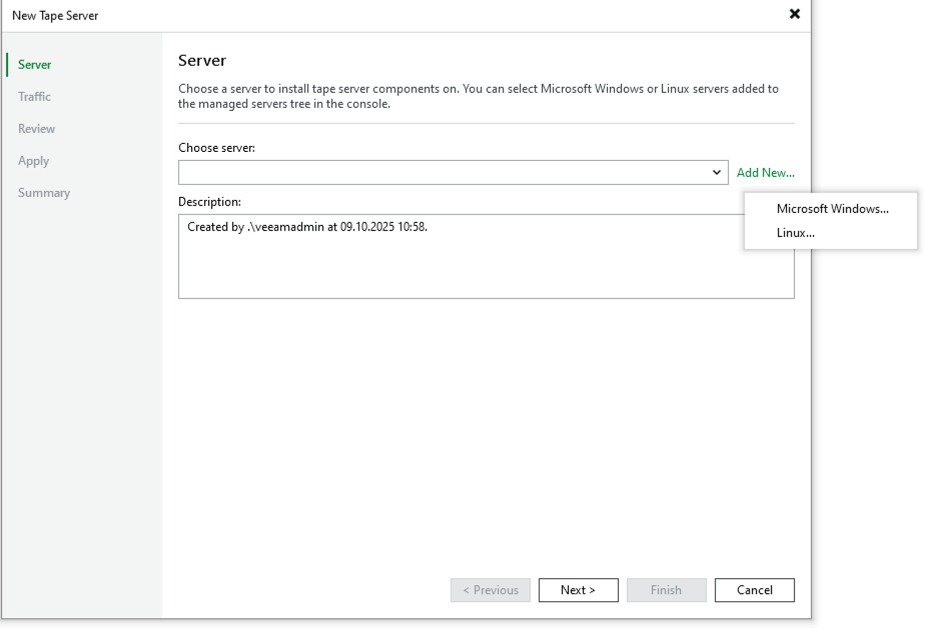
Wechseln Sie in den Bereich “Tape Server” der VEEAM Verwaltungsoberfläche
-
Fügen Sie einen neuen Tapeserver mittels Rechtsklick hinzu
-
Folgen Sie den Schritten um den entsprechenden Tapeserver zu konfigurieren.
Windows-Anbindung via iSCSI
Diese Anbindung ist empfohlen, wenn ihr Silent Brick System über eine 10GB Ethernet Schnittstelle verfügt.
-
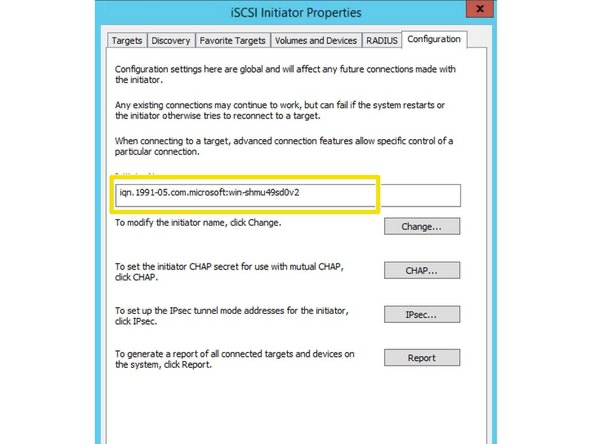
Öffnen Sie in Windows den iSCSI Initiator
-
Kopieren Sie den iscsi-Initiator-Namen
-
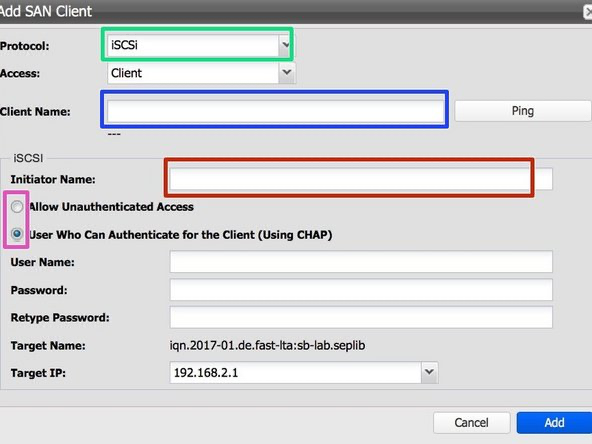
Richten Sie einen iscsi Client über das Silent Brick Webinterface ein, indem Sie das Protokoll iSCSI auswählen
-
Client-Name: Geben Sie die IP oder den Namen des Client-Windows-Hosts ein
-
Initiatorname: Geben Sie den Initiatorstring ein, den Sie im vorherigen Schritt ermittelt haben.
-
Authentifizierung: Falls erforderlich, kann eine Authentifizierung eingerichtet werden.
-
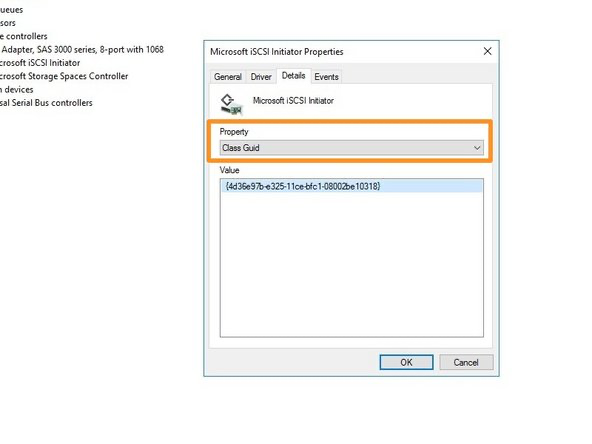
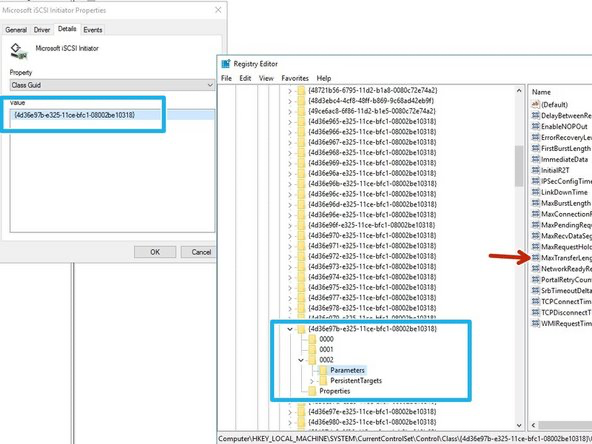
Öffnen Sie den Windows-Computermanager und erweitern Sie „Speicher-Controller“.
-
Wählen Sie Ihren iSCSI-Initiator und wählen Sie Eigenschaften
-
Wechseln Sie zu Details und wählen Sie die Eigenschaft „Class Guid“.
-
Öffnen Sie regedit und navigieren Sie zu HKEY_LOCAL_MACHINE - System - CurrentControlSet - Control - Class -
<iSCSI Class ID> -
<ID> -
Parameters -
Stellen Sie unter Parameter die „MaxTransferLength“ ein.
Empfohlen:
1 MB=0x100000
Linux-Anbindung via iSCSI
-
Stellen Sie sicher dass die folgenden Kommandos verfügbar sind:
-
iscsiadm
-
lsscsi
-
-
Stellen Sie sicher, dass der Linux Server das Silent Brick System auf dem Daten-Port erreichen kann.
-
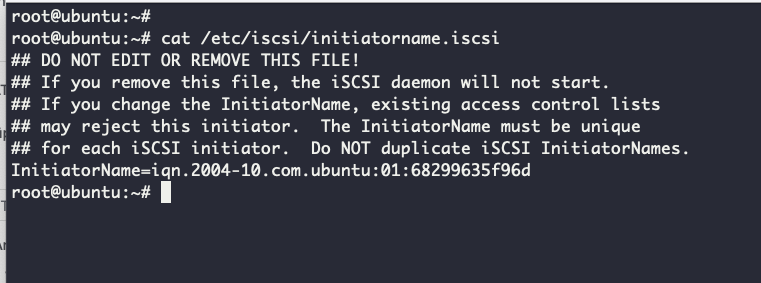
Stellen Sie sicher, dass der Linux Server einen validen iSCSI Initiatorname besitzt. Diesen finden Sie beispielsweise in der Datei “/etc/iscsi/initiatorname.iscsi”.
-
Lesen Sie den iSCSI Initiator Name des Linux Servers aus.
-
Richten auf dem Silent Brick System Sie einen iscsi Client , indem Sie das Protokoll iSCSI auswählen
-
Client-Name: Geben Sie die IP oder den Namen des Client-Windows-Hosts ein
-
Initiatorname: Geben Sie den Initiatorstring ein, den Sie im vorherigen Schritt ermittelt haben.
-
Authentifizierung: Falls erforderlich, kann eine Authentifizierung eingerichtet werden.
-
Öffnen Sie eine Konsole auf dem Linux Server, auf welchem der VEEAM Tape Server installiert wurde
-
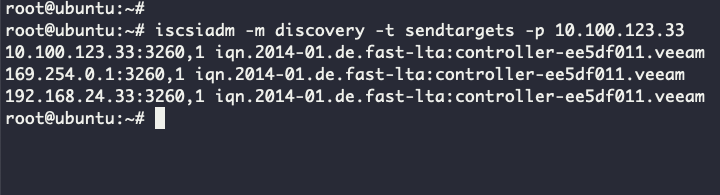
Rufen Sie mittels iSCSI eine Liste aller Endpoints zum Silent Brick System ab.
iscsiadm -m discovery -t sendtargets -p <Silent Brick System IP>

-
Verbinden Sie sich mit dem gewünschten Endpoint
-
Rufen Sie mittels iSCSI eine Liste aller Endpoints zum Silent Brick System ab.
iscsiadm -m node -T <Initiator Name Silent Brick System> -p <Silent Brick System IP>:3260 --login
Windows-Anbindung via FibreChannel
Diese Anbindung ist nur möglich, wenn Ihr Silent Brick System über eine FibreChannel Karte verfügt.
-
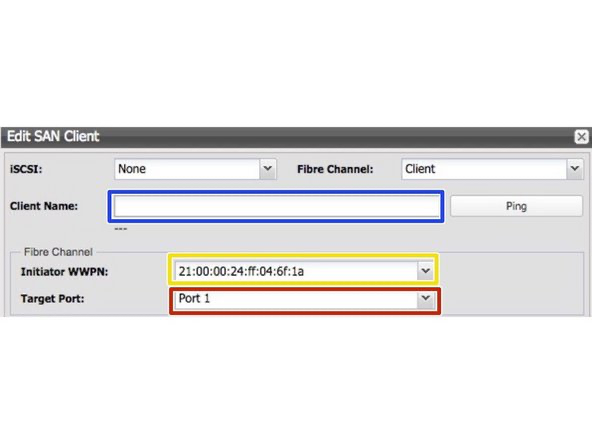
Erstellen Sie eine neue FibreChannel Verbindung in den Einstellungen der Virtual Tape Library.
-
Geben Sie die IP oder den Namen des Client-Windows-Hosts ein.
-
Ziel-Port: Wählen Sie den Port, zu dem eine Verbindung hergestellt werden soll.
Die Aufzählung der Ports erfolgt von rechts nach links.
Bei der Einstellung „Jeder“ wird der linke Port 2 verwendet.
-
Initiator WWN: Wählen Sie die WWN des Partners, mit dem eine Verbindung hergestellt werden soll.
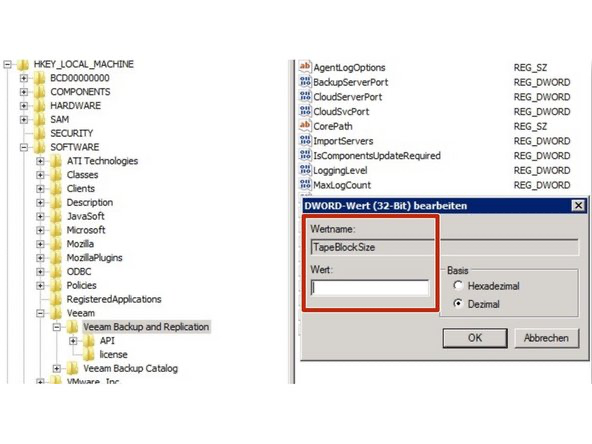
Veeam Tape Block Size anpassen
-
Verbinden Sie die erstellte Bibliothek mit Ihrem Veeam-Host über iSCSI oder FibreChannel
-
Setzen Sie die Tape Block Size für Veeam über die Registry
Empfohlen:
1 MB=0x100000
Veeam verbinden
-
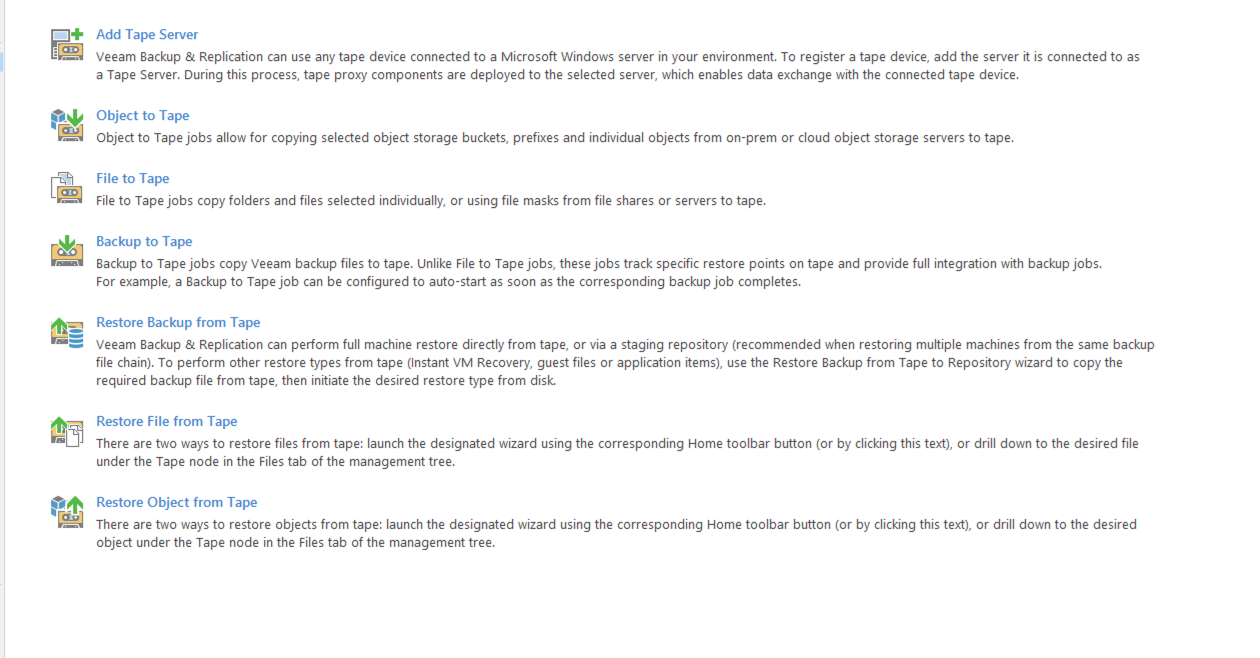
Fügen Sie einen neuen Tape Server hinzu (wenn noch nicht vorhanden)
-
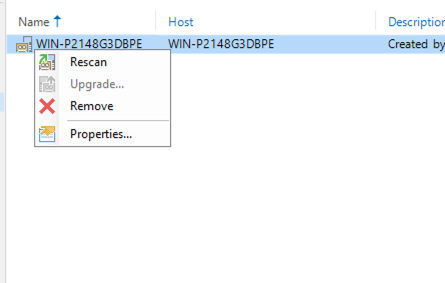
Starten Sie einen Scan in Veeam über einen Rechtsklick auf den Tape Server
Es kann ein wenig dauern, bis die Tape Library und die Laufwerke in VEEAM erscheinen
-
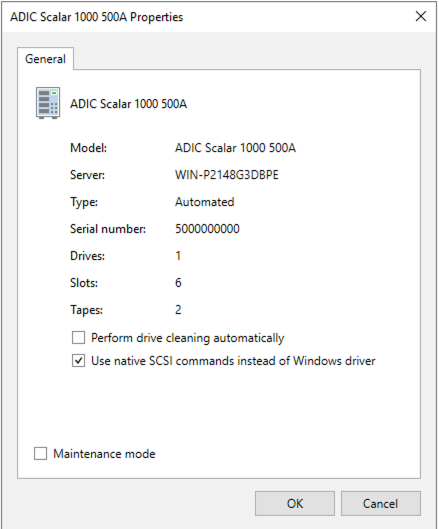
Bearbeiten Sie die Einstellungen des Medien Wechslers und aktivieren Sie 'Native SCSI Support'
Es kann ein wenig dauern, bis die Laufwerke und der Wechsler nach dieser Einstellung kombiniert dargestellt werden.
-
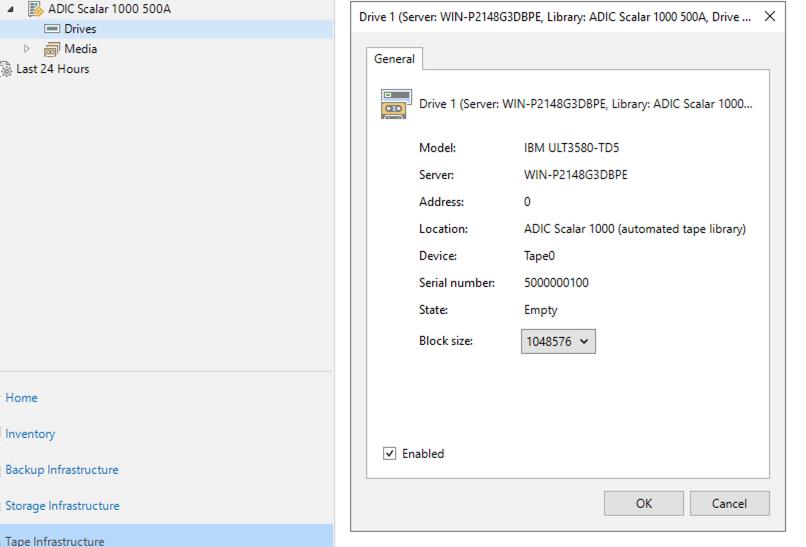
Definieren Sie die Blockgröße in den Eigenschaften des Bandlaufwerks
Empfehlung: 1MB -
Formatieren Sie neue Bänder, wenn alle Werte richtig konfiguriert sind
Die Blockgrößen werden im Bandkopf gespeichert.
Wenn Sie die Blocksize nach der Formatierung ändern, ist eine Neuformatierung der Virtuellen Tapes erforderlich.