
Übersicht der Komponenten
In dem Abschnitt „Overview” können Sie den Betriebsstatus, sowie die Temperatur der einzelnen Komponenten einsehen. Zudem finden Sie ein Audit-Radar, mit dessen Hilfe Sie sehen können, welche Silent Vaults aktuell einem Digital Audit unterzogen werden.
Um den Betriebsstatus einer Komponente zu sehen, gehen Sie wie folgt vor:
-
➤ Klicken Sie in der Navigationsleiste auf den Ordner „System Status”.
-
➤ Doppelklicken Sie im Hauptfenster auf den Begriff „State”.
-
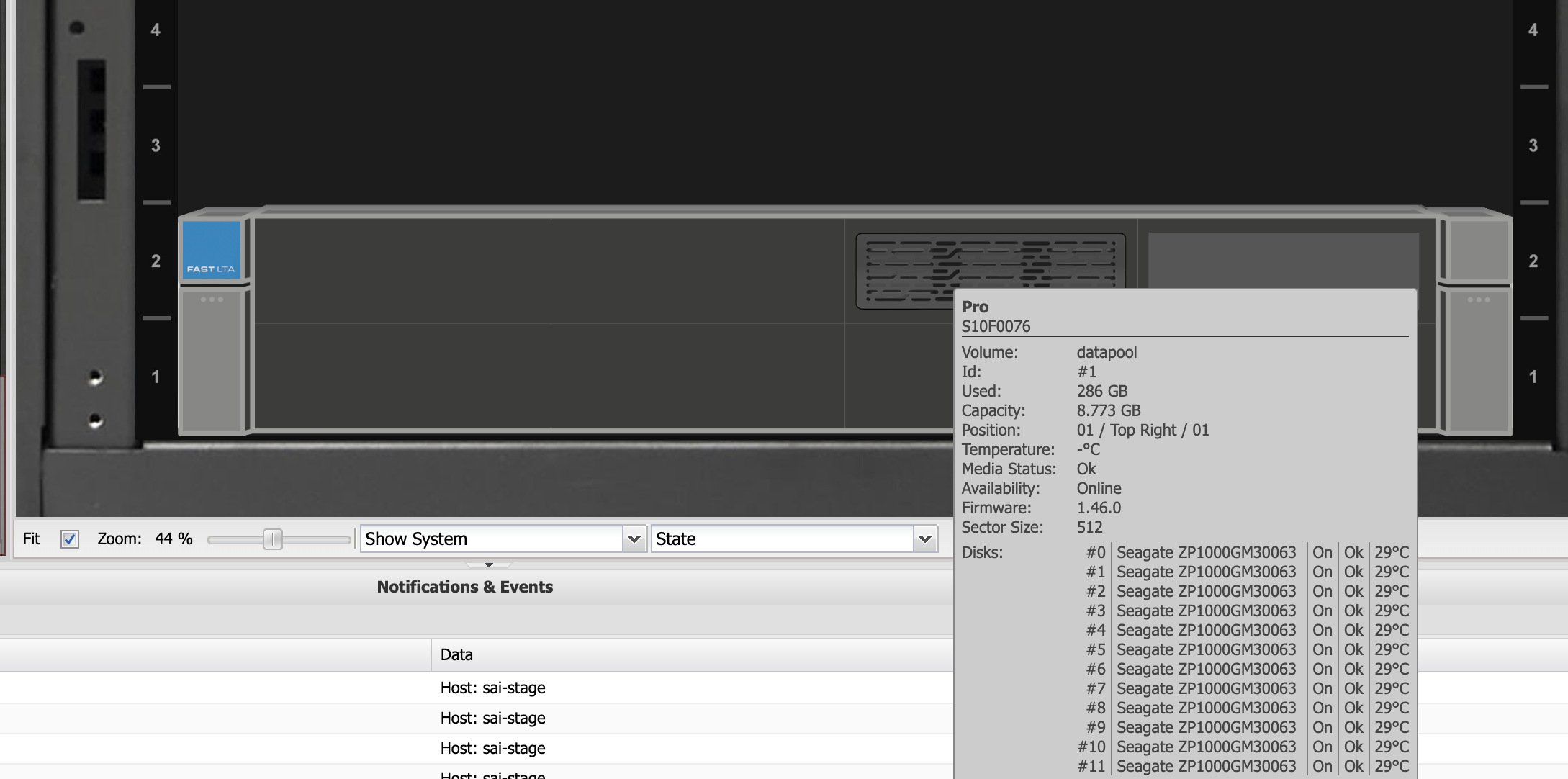
➤ Im Hauptfenster wird nun der Bereich „Overview” und die Option „State” angezeigt.
-
➤ Bewegen Sie den Mauszeiger auf eine Komponente (z. B. ein Brick oder ein Controller).
-
➤ Ein Kontextmenü mit dem Betriebsstatus der entsprechenden Komponente wird angezeigt.
Um die Temperatur der Komponenten zu sehen, gehen Sie wie folgt vor:
-
➤ Klicken Sie in der Navigationsleiste auf den Ordner „System Status”.
-
➤ Doppelklicken Sie im Hauptfenster auf den Begriff „Temperatures”.
-
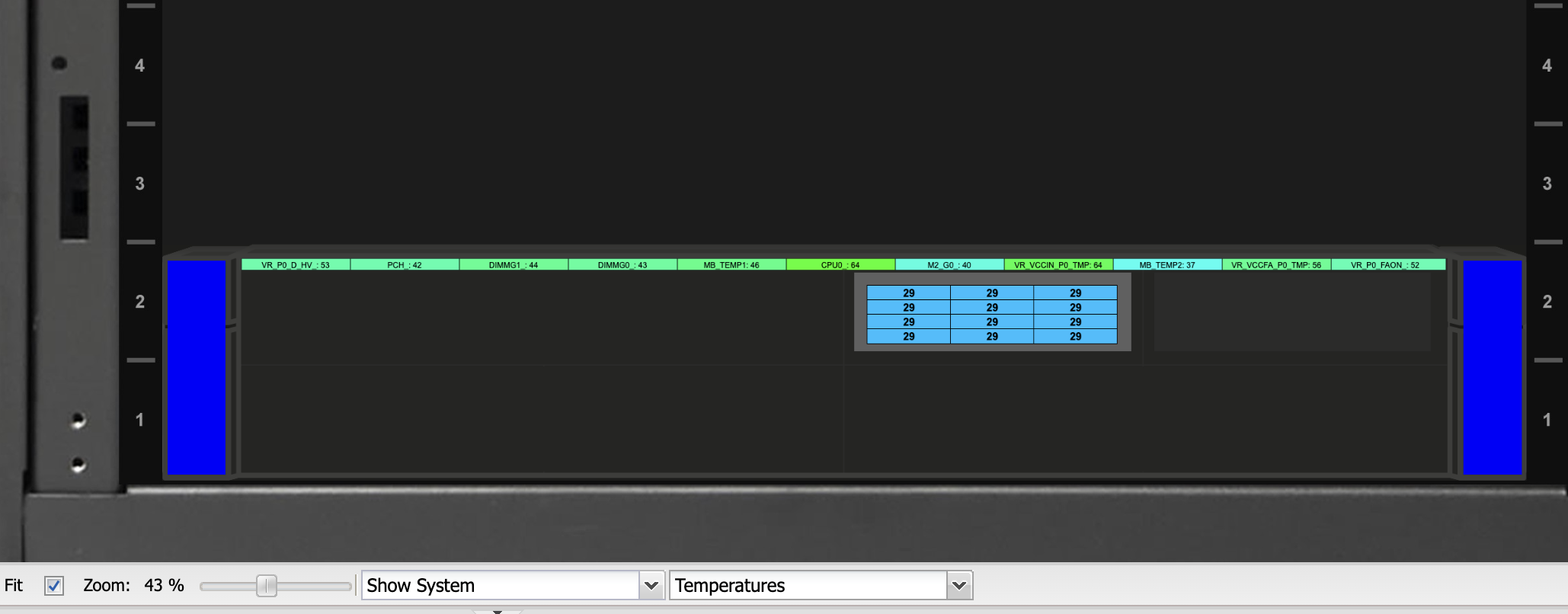
➤ Im Hauptfenster wird nun ein Wärmebild mit den jeweiligen Temperaturen der Komponenten angezeigt.
]
Um das Audit-Radar zu sehen, gehen Sie wie folgt vor:
-
➤ Klicken Sie in der Navigationsleiste auf den Ordner „System Status”.
-
➤ Doppelklicken Sie im Hauptfenster auf den Begriff „Audit Radar”.
-
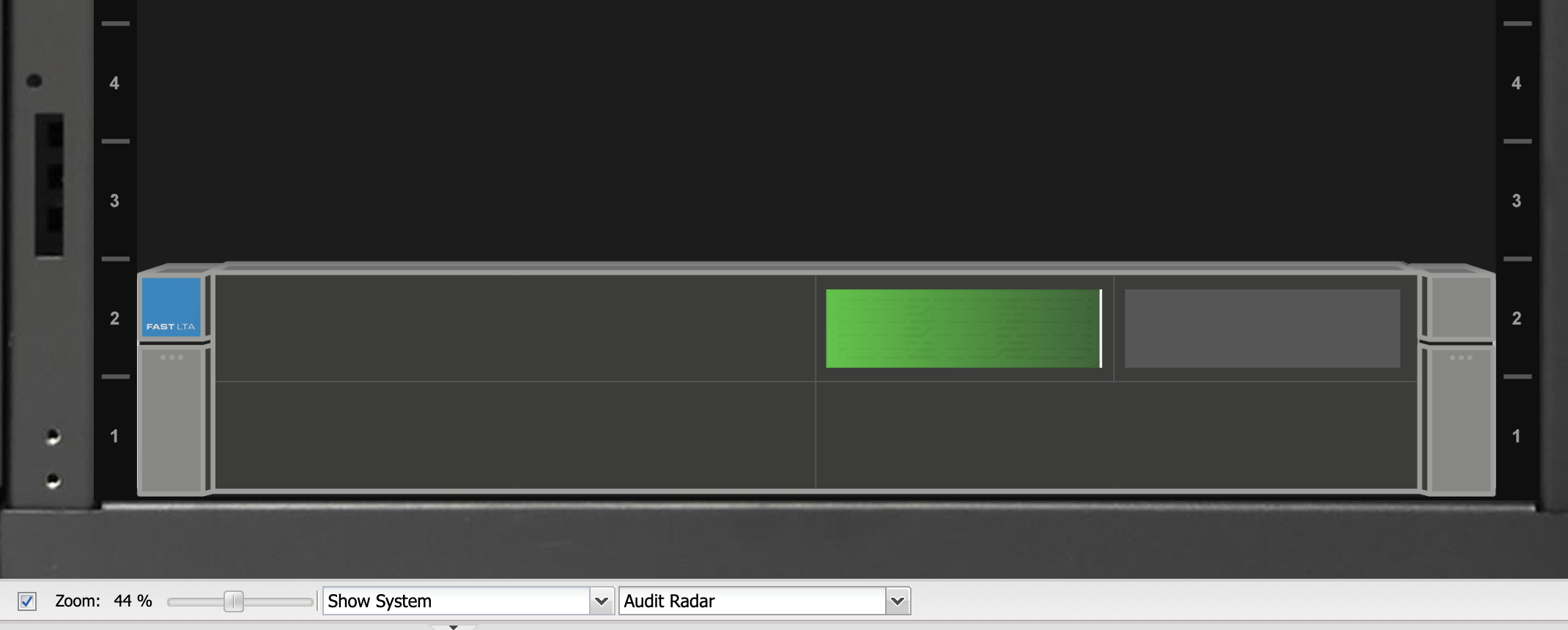
Der Fortschritt des Digital Audits wird folgendermaßen angezeigt:
-
Blau: Audit wurde initialisiert
-
Grün: Fortschritt des Audits.
Ansicht aktualisieren
Um die Ansicht des Hauptfensters zu aktualisieren, gehen Sie wie folgt vor:
-
➤ Klicken Sie auf die Schaltfläche „Refresh”.
Statistiken
-
In dem Abschnitt „Statistics” finden Sie Diagramme mit statistischen Werten zu folgenden Bereichen:
-
Systembelastung,
-
CPU-Nutzung,
-
Arbeitsspeicher-Nutzung,
-
Swap-Nutzung,
-
Betriebszeit,
-
Interface-Fehler.
Um die Zeitachse eines Diagramms einzustellen, gehen Sie wie folgt vor:
-
➤ Klicken Sie auf ein Diagramm.
-
➤ Eine Detailansicht des Diagramms öffnet sich.
-
➤ Wählen Sie die Zeitspanne, die angezeigt werden soll.
-
➤ Um zur Diagramm-Übersicht zurückzukehren, klicken Sie auf den Begriff „Overview”.
Historie
In dem Abschnitt „History” finden Sie Informationen über wichtige Ereignisse, wie z.B. Installationen und Updates.
Ansicht aktualisieren
Um die Ansicht des Hauptfensters zu aktualisieren, gehen Sie wie folgt vor:
-
➤ Klicken Sie auf die Schaltfläche „Refresh”.