
Damit Benutzer auf ein Volume zugreifen und Daten darauf archivieren können, muss eine Freigabe auf das Volume mittels SMB/CIFS- oder NFS-Protokoll bereitgestellt werden. Im Menü Verwaltung können Freigaben hinzugefügt, konfiguriert und gelöscht werden. Mit einem Doppelklick auf eine bereits erstellte Freigabe lässt sich diese in der Übersicht Freigaben verwalten bearbeiten.

SMB-Freigabe hinzufügen
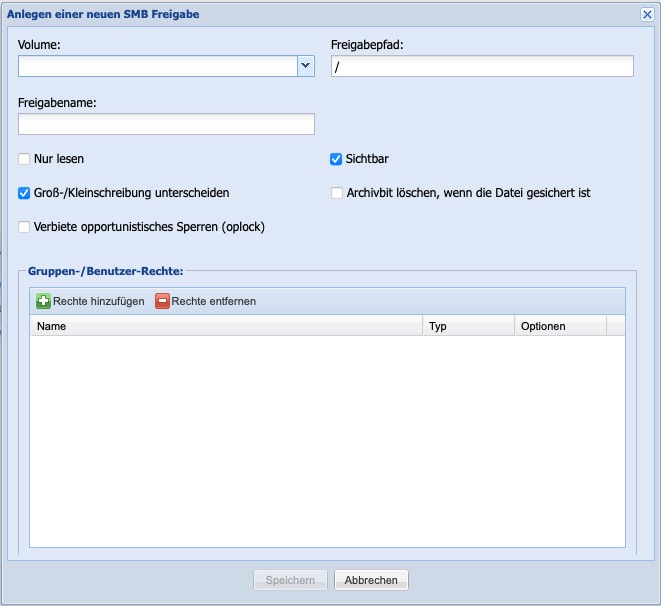
Durch einen Klick auf die Schaltfläche SMB Freigabe hinzufügen im Fenster Freigaben verwalten, öffnet sich das Dialogfenster zum Hinzufügen einer neuen SMB-Freigabe.
Zunächst muss einer SMB/CIFS-Freigabe ein Volume zugeordnet werden. Hierzu steht ein DropDown-Menü zur Verfügung, welches alle bereits angelegten Volumes anzeigt. Die Freigabe lässt sich durch die Angabe eines spezifischen Freigabepfads weiter verfeinern. Bleibt das Eingabefeld des Freigabepfades frei, wird das gesamte Volume freigegeben. Jede Freigabe benötigt zur Identifikation einen eindeutigen Freigabenamen. Die Eingabe von Leerzeichen und spezifischer Sonderzeichen ist hierbei nicht zulässig.
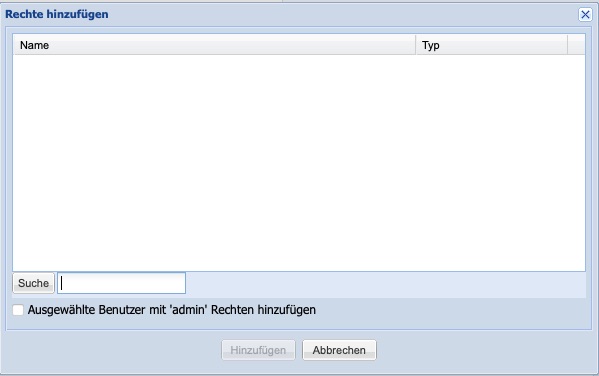
Sollen nur einzelne Benutzer oder Gruppen einen Zugriff erhalten, so muss die Option Öffentlich deaktiviert (Standard = Ein) werden. In diesem Fall wird daraufhin die Schaltfläche Suche anwählbar. In Abhängigkeit davon, ob ein Active Directory Verzeichnisdienst eingerichtet wurde (siehe Kapitel 6.6) oder nicht, werden nach einem Klick auf die Schaltfläche Suche entweder die Benutzer oder Gruppen des Verzeichnisdienstes angezeigt oder die intern angelegten Benutzer. Um den gewählten Benutzern oder Gruppen die Freigabe zu erteilen, müssen diese über den Button Hinzufügen in die Liste übernommen werden.
Aktiviert man beim Hinzufügen die Schaltfläche Ausgewählte Benutzer mit ‚admin‘ Rechten hinzufügen, erhalten diese Benutzer beim Zugriff administrative Filesystem-Berechtigungen auf alle angelegten Dateien und Ordner.
Soll die Freigabe nur einen Lesezugriff erlauben, so muss die Option Nur Lesen aktiviert (Standard = Aus) werden. Soll die Freigabe im Netzwerk nicht sichtbar sein, so muss die Option Sichtbar deaktiviert (Standard = Ein) werden. Eine Überprüfung einer erfolgten Archivierung kann mithilfe der Option Archivbit löschen, wenn die Datei gesichert ist erfolgen.
In Ausnahmefällen kann es für bestimmte Anwendungen außerdem nötig sein, das opportunistische Sperren zu verbieten. Ob ihre Anwendung diese Einstellung benötigt, entnehmen Sie bitte der entsprechenden Anbindungsdokumentation.
NFS-Freigabe hinzufügen
Durch einen Klick auf die Schaltfläche NFS Freigabe hinzufügen im Fenster Freigaben verwalten, öffnet sich das Dialogfenster zum Hinzufügen einer neuen NFS-Freigabe. Das Silent Cube Speichersystem unterstützt derzeit das NFS-Protokoll der Version 3.
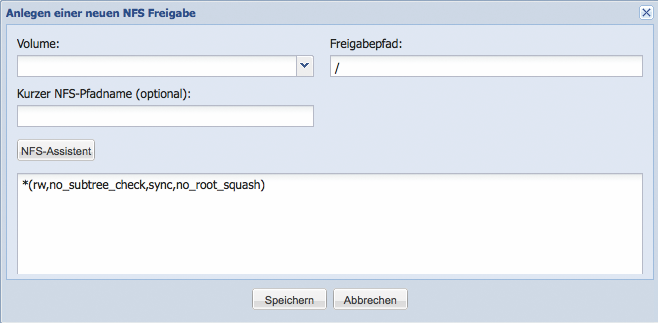
Zunächst muss einer NFS-Freigabe ein Volume zugeordnet werden. Hierzu steht ein DropDown-Menü zur Verfügung, welches alle bereits angelegten Volumes anzeigt. Die Freigabe lässt sich durch die Angabe eines spezifischen Freigabepfads weiter verfeinern. Bleibt das Eingabefeld des Freigabepfads frei, wird das gesamte Volume freigegeben.
Für manche Unix oder AS/400 Systeme kann es notwendig sein, den NFS-Pfad des Silent Cubes Speichersystems zu verkürzen. Hierfür steht das Feld Kurzer NFS-Pfadname optional zur Verfügung.
Im unteren Eingabefeld können Optionen der NFS-Freigabe manuell definiert werden. Die manuelle Eingabe wird nur erfahrenen Administratoren empfohlen. Alternativ hierzu kann mithilfe des NFS-Assistenten die Konfiguration der Optionen über ein Dialogfenster erfolgen.
Eine NFS-Freigabe ist hierbei für alle IP-Adressen, eine einzelne IP-Adresse oder für ein Subnetz definierbar. Des weiteren kann das Zugriffsrecht eingeschränkt werden. Da Mac OS X versucht Ports zu verwenden, die unter Linux für NFS-Verbindungen nicht vorgesehen sind, muss die Option Erlaube Zugriff von Mac OS X aktiviert werden, sobald Apple Computer einen Zugriff auf die Freigabe erhalten sollen.
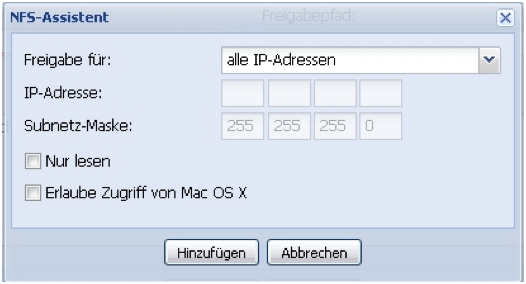
Per Standard ist bereits eine NFS-Freigabe mit Optionen definiert (alle IP-Adressen, mit Lese- und Schreibrecht, ohne Mac OS X Unterstützung). Ist diese Standardfreigabe nicht erwünscht, kann der Eintrag markiert und gelöscht werden.
SCP-Freigabe hinzufügen
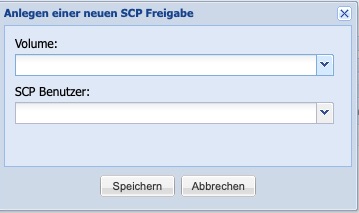
Durch einen Klick auf die Schaltfläche SCP Freigabe hinzufügen im Fenster Freigaben verwalten, öffnet sich das Dialogfenster zum Hinzufügen einer neuen SCP-Freigabe. SCP-Freigaben beziehen sich immer auf das gesamte Volume und gelten für einen ausgewählten Benutzer der Benutzergruppe SCP only.
Zugriff auf Freigaben unter Windows, Linux und Mac OS X
Zugriff auf Freigaben unter Windows
Unter Windows wird ein in der Silent Cubes Software angelegtes SMB/CIFS-Share als eine Netzwerkressource eingebunden. Die IP-Adresse der Head Unit wird wie folgt angegeben:
\\IP-Adresse Head Unit\
Freigegebene Unterverzeichnisse des Volumes werden daraufhin im Assistenten automatisch anzeigt und können gewählt werden (Weitere Informationen zum Thema Netzwerkumgebung und Netzwerkressource hinzufügen erhalten Sie in der Windows Hilfe).
Beachten Sie, dass beim Zugriff auf die Freigabe sowohl Benutzer als auch Kennwort benötigt werden. Der Benutzer muss zudem zwingend gemeinsam mit der entsprechenden Domäne angegeben werden. Ist das Silent Cube System mit keiner Domäne verbunden, gilt der Hostname des Silent Cube Systems als Domäne.
Zugriff auf Freigaben unter Linux
NFS-Freigaben
NFS-Freigaben können unter Linux via Konsole wie folgt gemountet werden:
mount -t nfs IP-Adresse:/Freigabe/ /lokales_Verzeichnis
SMB/CIFS-Freigaben
SMB/CIFS-Freigaben können unter Linux via Konsole wie folgt gemountet werden:
mount -t smbfs //IP-Adresse/Freigabe/ /lokales_Verzeichnis
Erfordert der Zugriff auf die Freigabe einen Benutzernamen, muss die Befehlszeile wie folgt erweitert werden:
mount -t smbfs -o username=Benutzername//IP-Adresse/Freigabe/ /lokales_Verzeichnis
Soll zugleich das Passwort übermittelt werden, muss die Befehlszeile wie folgt erweitert werden:
mount -t smbfs -o username=Benutzername, password=Passwort//IP-Adresse/Freigabe/ /lokales_Verzeichnis
Zugriff auf Freigaben unter Mac OS X
Unter Mac OS X kann zum Zugriff auf SMB/CIFS-Shares der Finder als auch der Terminal genutzt werden. Wird der Terminal genutzt, erfolgt ein Zugriff wie unter Linux auf Kommandozeilenebene. Der Finder von Mac OS X verfügt über die Menüeintrage Gehe zu » Mit Server verbinden (Shortcut: ⌘ + K).
Die einzugebende Serveradresse lautet:
smb://IP-Adresse
Daraufhin werden alle zur Verfügung stehenden Volumes angezeigt. Nach der Wahl des gewünschten Volumes werden der Benutzername und das Passwort abgefragt.
Freigabe bearbeiten
Mithilfe eines Doppelklicks auf eine bereits angelegte Freigabe in der Übersicht Freigaben verwalten kann diese bearbeitet werden.
Freigabe entfernen
In der Übersicht Freigaben verwalten besteht die Möglichkeit eine Freigabe zu löschen. Hierzu muss zunächst eine Freigabe markiert werden. Mithilfe der Schaltfläche Ausgewählte Freigaben löschen können daraufhin die markierten Freigaben gelöscht werden.