Einführung
Um auf dem Silent Cube Speichersystem Daten archivieren zu können, muss zunächst ein Volume erstellt werden. Dabei handelt es sich um einen reservierten Speicherbereich, in dem beliebige Verzeichnisstrukturen und Freigaben definierbar sind.
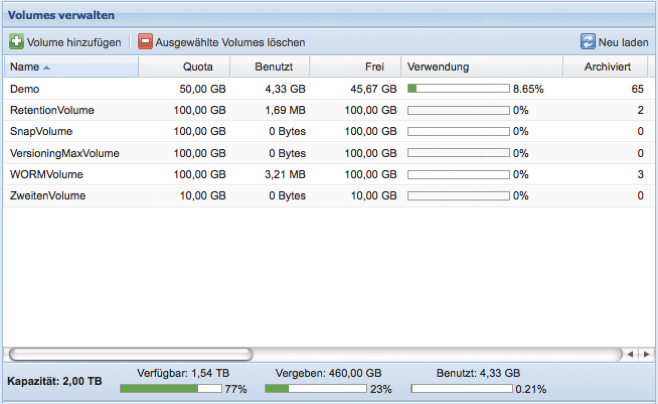
Im Menü Verwaltung listet die Silent Cubes Software alle bereits angelegten Volumes auf. Zu jedem Volume werden zusätzlich aktuelle Informationen zur Kapazität und zu Mengenangaben archivierter und noch nicht archivierter Dateien angezeigt. Des weiteren sind der Volume-Typ und spezielle Optionen sichtbar. Einige Einstellungen für ein bereits erstelltes Volume können auch nachträglich, mithilfe eines Doppelklicks auf den entsprechenden Listeneintrag, angepasst werden.
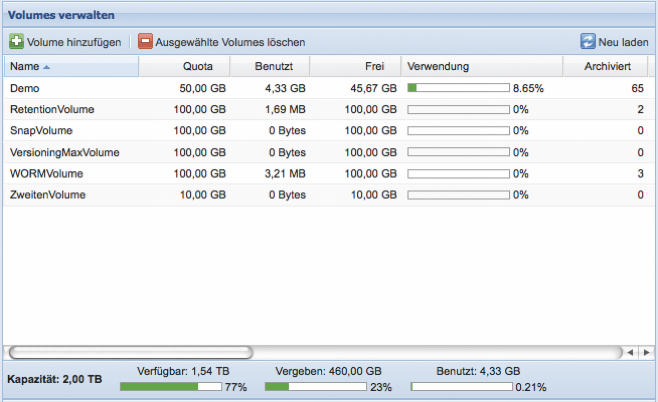
Volumes und Freigaben sind untrennbar miteinander verbunden. Damit Benutzer auf ein Volume zugreifen und Daten darauf archivieren können, müssen für angelegte Volumes Freigaben bereitgestellt werden. Die Einstellungen für die Freigaben befinden sich daher ebenfalls im Menü Verwaltung.
Volume hinzufügen
Durch einen Klick auf die Schaltfläche Volume hinzufügen, wird das Dialogfenster zum Erstellen eines neuen Volumes angezeigt.
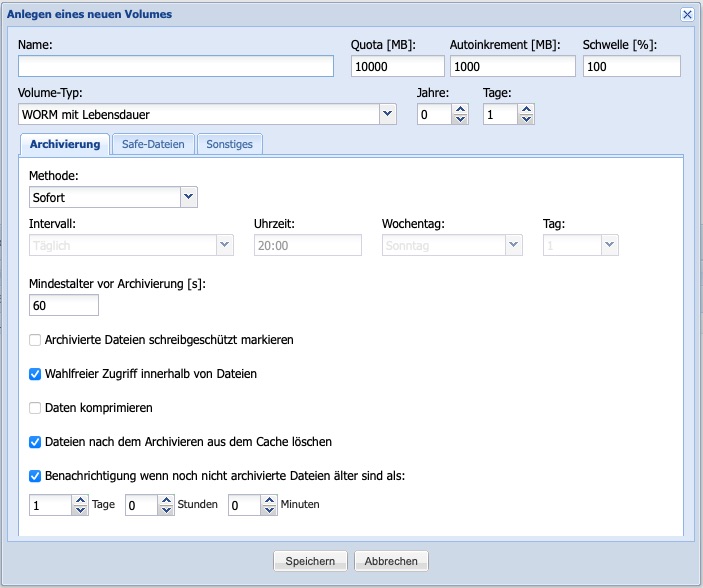
Im Eingabefeld Name muss zunächst eine Bezeichnung für das Volume eingegeben werden. Die Verwendung von Leer- und spezifischer Sonderzeichen ist nicht zulässig.
Die Kapazität des Volumes wird über das Eingabefeld Quota [MB] in MByte definiert. Die maximale Quota entspricht dem verfügbaren Speicherplatz sämtlicher eingebundener Silent Cube Speichereinheiten. Die Quota eines Volumes kann zu einem späteren Zeitpunkt im Rahmen der maximal verfügbaren Kapazität vergrößert werden. Auch eine Verkleinerung bis zur Grenze der bereits eingelagerten Datenmenge ist möglich.
Sollte die frei verfügbare Speicherkapazität des Volumes nahezu erschöpft sein und eine weitere Datei zur Archivierung anstehen, welche die Quota des Volumes überschreitet, so wird die Quota mithilfe der Option Autoinkrement [MB] automatisch um die festgelegte Größe in MByte erweitert. Wurde die Benachrichtigungsfunktion bereits eingerichtet (siehe Kapitel 6.3), wird eine Warnmeldung via eMail versendet. Wird der Wert 0 eingetragen, findet keine automatische Vergrößerung des Volumes statt.
Je nach Anwendung kann es nötig sein, die Schwelle zur automatischen Erhöhung der Quota anzupassen. Hierzu dient das Feld Schwelle [%], welches den prozentualen Schwellwert festlegt, zu dem die Automatische Erhöhung durchgeführt werden soll.
Volume-Typ
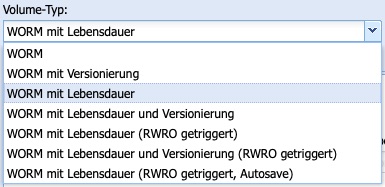
Der Volume-Typ entscheidet, auf welche Art und Weise Daten auf einem Volume archiviert werden. Die Silent Cubes Software bietet über das DropDown-Menü Volume-Typ mehrere Archivierungs-Methoden an.
Volume-Typ und Compliance-Option
Die zur Verfügung stehenden Volume-Typen sind abhängig von einer erworbenen und aktivierten Compliance-Option (Weitere Informationen zur Aktivierung sind dem Kapitel 6.10 zu entnehmen). Ohne eine aktivierte Compliance-Option ist ausschließlich der Volume-Typ WORM verfügbar.
Hinweis: Wird eine der FAST LTA Approved Solutions (z.B. Dokumenten- oder Bildmanagement-System) vorgelagert eingesetzt, wird in den häufigsten Fällen die Compliance-Option zwingend benötigt!
Volume-Typ WORM
Ein mit dem Volume-Typ WORM angelegtes Volume agiert wie ein konventioneller WORM-Speicher. Darin abgelegte Dateien werden dauerhaft archiviert (unendliche Lebensdauer) und können niemals gelöscht werden. Auch das Volume selbst kann, sobald Daten darin archiviert wurden, nicht mehr entfernt werden. Die Archivierung erfolgt zeitgesteuert und ist konfigurierbar.
Volume-Typ WORM mit Versionierung
Entspricht dem Volume-Typ WORM, bietet jedoch zusätzlich Funktionalitäten zur Versionierung. Hierdurch kann eine bereits archivierte Datei virtuell überschrieben werden. Dabei werden Revisionen einer Datei erzeugt, auf die mithilfe spezieller Methoden (Revert und Switch Revision) zugegriffen werden kann. Das FAST LTA Support Team stellt zum Thema Versionierung auf Anfrage ein gesondertes Background Paper zur Verfügung.
Volume-Typ WORM mit Lebensdauer
Entspricht dem Volume-Typ WORM, bietet jedoch die Möglichkeit, zu archivierende Daten mit einer einstellbaren „Lebensdauer“ (Retention Date) zu versehen. Nach Ablauf des Retention Date können die Dateien manuell bzw. mit einem angebundenen Software-System gelöscht werden.

Das Retention Date einer Datei wird über ihren Access-Timestamp (Teil der Metadaten einer Datei im Dateisystem) definiert. Bis zum Ablauf des als Access-Timestamp definierten Datums kann die archivierte Datei nicht gelöscht werden.
Beim Erstellen eines Volumes des Typs WORM mit Lebensdauer kann ein Standardwert (Jahre/Tage) eingestellt werden, mit dem der in der Zukunft liegende Access-Timestamp ermittelt wird.
Wird eine Datei an das Silent Cube Speichersystem übertragen (Cachespeicher), wird im Dateisystem die Zeit und das Datum der Erstellung dieser Datei im Silent Cube Dateisystem festgehalten (Creation Date). Dieses Creation Date + eingestellter Standardwert ergibt in Folge den Access-Timestamp, der im Dateisystem vermerkt wird.
Angebundene Software-Systeme können den Access-Timestamp zwar bis zum Zeitpunkt der Archivierung noch ändern, jedoch nur, wenn dieser weiter in der Zukunft liegt als der vom Silent Cube Speichersystem berechnete Zeitwert. Der Standardwert stellt somit auch einen Minimumwert der unveränderlichen Archivierungszeit dar. Der Standardwert kann zu einem späteren Zeitpunkt erhöht, jedoch nicht reduziert werden.
Liegt der Access-Timestamp einer archivierten Datei in der Vergangenheit (Ablauf des Retention Date), kann diese gelöscht werden. Ein ganzes Volume vom Typ WORM mit Lebensdauer kann ebenfalls entfernt werden, wenn das Retention Date aller darauf archivierten Dateien abgelaufen ist.
Zum Löschen einer Datei wird ihr Verweis aus dem Dateisystem des Silent Cubes unwiederbringlich eliminiert. Eine Rekonstruktion des gelöschten Verweises ist nicht mehr möglich, obgleich sich die Rohdaten (Bits) einer Datei weiterhin auf dem Speichersystem befinden. Der durch die Datei genutzte Speicherplatz bleibt schreibgeschützt erhalten und wird nicht freigegeben.
Volume-Typ WORM mit Lebensdauer und Versionierung
Entspricht dem Volume-Typ WORM mit Lebensdauer, bietet jedoch zusätzlich Funktionalitäten zur Versionierung (siehe Kapitel 4.2.1.3).
Volume-Typ WORM mit Lebensdauer (RWRO getriggert)
Entspricht dem Volume-Typ WORM mit Lebensdauer, verwendet jedoch keine zeitgesteuerte Archivierung und beinhaltet eine abweichende Behandlung der Lebensdauer.
Der Archivierungsprozess (Übertragung von Cachespeicher zu Archivspeicher) dieses Volume-Typs beginnt erst dann, wenn die Zugriffsrechte einer Datei von Read Write (RW) auf Read Only (RO) gesetzt werden. Dieser Volume-Typ sollte daher nur gewählt werden, wenn das eingesetzte und dem Silent Cube vorgelagerte Software-System in der Lage ist, den Archivierungsprozess entsprechend zu initiieren.
Bezüglich der Lebensdauer einer Datei wird bei diesem Volume-Typ ein durch das vorgelagerte Software-System modifizierter Access-Timestamp stets übernommen, sofern sich dieser in der Zukunft befindet. Nur bei Dateien ohne geänderten Access-Timestamp, wird dieser mithilfe des einstellbaren Defaultwerts berechnet und zugewiesen.
Volume-Typ WORM mit Lebensdauer und Versionierung
(RWRO getriggert)
Entspricht dem Volume-Typ WORM mit Lebensdauer (RWRO getriggert), bietet jedoch zusätzlich Funktionalitäten zur Versionierung (siehe Kapitel 4.2.1.3).
Volume-Typ WORM mit Lebensdauer
(RWRO getriggert, Autosave)
Der Volume-Typ WORM mit Lebensdauer (RWRO getriggert, Autosave) trägt dem Umstand Rechnung, dass manche Systeme temporäre Dateien, die sich häufiger verändern, zum Zugriff auf die eigentlich Daten benötigen. Erst nach dem Wechsel von RW auf RO sind diese Dateien unveränderbar.
Mit den bisherigen Volume-Typen waren diese temporären Dateien vor dem Wechsel auf RO nur im Cache der Head Unit und nicht auf dem sicheren Silent Cube gespeichert. Bei einem Ausfall oder technischen Problem der Head Unit konnten diese temporären Dateien verloren gehen, was je nach System dazu führen konnte, dass die eigentlichen Daten unbrauchbar wurden.
Dieser Volume-Typ führt nun die Funktion Auto-Save ein. Hierbei werden alle Daten immer auf dem Silent Cube gesichert. Daten, die noch als RW gekennzeichnet sind, sind dabei „veränderbar“ und „löschbar“ - jede dieser Aktionen führt zu einer neuen Datei auf dem Silent Cube. Erst beim Wechsel zu RO sind diese Dateien dann als unveränderbar gekennzeichnet.
Auch wenn bei jeder Änderung oder beim Löschen einer temporären Datei vor dem Wechsel auf RO jeweils eine neue „Version“ der Datei angelegt wird, sind diese „Versionen“ nicht transparent - eine echte Versionierung findet also nicht statt. Es ist immer nur die letzte Version sichtbar, nach dem „Löschen“ wird die Datei entfernt.
Volume-Typ-Optionen
Beim Erstellen eines neuen Volume-Typs stehen zahlreiche Optionen in Abhängigkeit des gewählten Volume-Typs und einer aktivierten Compliance-Option zur Verfügung, die sich auf die Reiter Archivierung, Safe-Dateien und Sonstiges verteilen.
Volume-Typ und verfügbare Volumen-Typ-Optionen
Jeder Volume-Typ bietet individuelle Konfigurationsmöglichkeiten. Die folgende Tabelle zeigt einen Überblick über den Zusammenhang zwischen dem Volume-Typ und den verfügbaren Volume-Typ-Optionen.
Ein Volume-Typ mit Versionierung entspricht hierbei weitgehend dem zugehörigen Volume-Typ ohne Versionierung.
|
Option |
Volume-Typ |
|||
|
WORM |
WORM mit Lebensdauer |
WORM mit Lebensdauer (RWRO getriggert) |
WORM mit Lebensdauer (RWRO getriggert, Auto-Save) |
|
|
Lebensdauer Jahre/Tage |
|
ja |
ja |
ja |
|
Mindestalter vor Archivierung [s] |
ja |
ja |
|
|
|
Archivierte Dateien schreibgeschützt markieren |
ja |
ja |
|
|
|
Wahlfreier Zugriff innerhalb von Dateien |
ja |
ja |
ja |
ja |
|
Dateien komprimieren |
ja |
ja |
ja |
ja |
|
Dateien nach dem Archivieren aus dem Cache löschen |
ja |
ja |
ja |
ja |
|
Benachrichtigung, wenn noch nicht archivierte Dateien älter sind als |
ja |
ja |
ja |
ja |
|
Benachrichtigung, wenn noch nicht getriggerte Dateien älter sind als |
nein |
|
ja |
ja |
|
Erstellen von Safe-Dateien |
ja |
ja |
ja |
ja |
|
Optimierungen für Robocopy |
ja |
ja |
|
|
|
0-Byte Dateien nicht archivieren |
ja |
ja |
ja |
ja |
|
Intelligentes Ersetzen |
ja |
ja |
|
|
|
Umbenennen von leeren Verzeichnissen verbieten |
|
|
ja |
ja |
|
Umbenennen von Dateien verbieten |
|
|
ja |
ja |
|
Optimierungen für Quantum StorNext |
ja |
ja |
ja |
ja |
|
Volume-Typ zu „WORM mit Versionierung“ ändern |
ja |
|
|
|
|
Volume-Typ zu „WORM mit Lebensdauer und Versionierung“ ändern |
|
ja |
|
|
|
Volume-Typ zu „WORM mit Lebensdauer (RWRO getriggert, Auto-Save)“ ändern |
|
|
ja |
|
Tabelle: Volume-Typ und verfügbare Volume-Typ-Optionen
Archivierung / Methode
Dateien, die an das Silent Cube Speichersystem übertragen werden, werden zunächst in den Cachespeicher geschrieben. Die Option Methode ermöglicht nun, die im Cachespeicher befindlichen Dateien entweder Sofort (Standard) oder Periodisch nach einem einstellbaren Zeitintervall in den Archivspeicher zu übertragen. Die Nutzung der periodischen Archivierungsmethode bietet einem die Möglichkeit, Dateien weiterhin ändern oder löschen zu können, solange sich diese noch im Cachespeicher befinden und zuvor noch nicht archiviert wurden. Der Nachteil liegt darin, dass bis zum Zeitpunkt der Archivierung keine Daten- und Revisionssicherheit gewährleistet ist. Aus diesem Grund wird die Periodische Archivierung meistens für Testzwecke genutzt.
Das Zeitintervall kann zwischen Täglich, Wöchentlich und Monatlich gewählt werden. Des weiteren ist die Uhrzeit, der Wochentag (bei Intervall Täglich und Wöchentlich) oder der Tag innerhalb des Monats (bei Intervall Monatlich) einstellbar.
Die Wahl des Zeitintervalls muss im Einklang mit der anfallenden Datenmenge und der Kapazität des Cachespeichers erfolgen. Fallen große Datenmengen zur Archivierung an, so sollte daher ein kürzeres Zeitintervall gewählt werden.

Abbildung: Archivierungsmethode
Archivierung / Mindestalter vor Archivierung [s]
Das Silent Cube Speichersystem archiviert eine Datei nur dann, wenn der letzte Zugriff auf diese Datei (Modification Date) mindestens vor mehr als 5 Sekunden erfolgte (Standard = 60 Sekunden).
Eine Vielzahl an vorgelagerten Software-Systemen (auch Dateimanager wie etwa Windows Explorer oder Mac OS X Finder) verändern Meta-Daten einer Datei erst nach einem erfolgten Kopiervorgang. Mit der Wartezeit wird sichergestellt, dass eine in den Cachespeicher kopierte Datei vollständig zur Archivierung vorliegt und somit ein Datenverlust verhindert wird. Der Standardwert sollte nur in besonderen Fällen geändert werden.
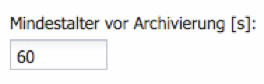
Abbildung: Mindestalter vor Archivierung
Archivierung / Archivierte Dateien schreibgeschützt markieren
Wird diese Option aktiviert (Standard = Aus), wird das Zugriffsrecht jeder Datei auf diesem Volume auf Read Only (RO) gesetzt. Dies gilt auch für Dateien, die sich noch im Cachespeicher befinden. Dieses Zugriffsrecht bleibt auch erhalten, wenn die archivierte Datei vom Silent Cube Speichersystem auf ein externes Verzeichnis kopiert bzw. geladen wird.

Abbildung: Archivierte Dateien schreibgeschützt markieren
Archivierung / Wahlfreier Zugriff innerhalb von Dateien
Diese Option (Standard = Ein) ermöglicht den Speicherzugriff auf einen beliebigen Bereich innerhalb von Dateien in einem Container-Format. Bei Container-Formaten werden mehrere Dateien aus Performanzgründen in einer Datei zusammengefasst. Container-Formate kommen häufig z.B. bei Archiv-, Bild-und Video-Anwendungen zum Einsatz. Der wahlfreie Zugriff stellt nun sicher, dass ein auf die Datei zugreifendes Software-System nicht erst den kompletten Container auslesen muss. Es wird daher empfohlen diese Option aktiviert zu belassen (Standard).

Abbildung: Wahlfreier Zugriff innerhalb von Dateien
Archivierung / Dateien komprimieren
Wird diese Option aktiviert (Standard = Aus), werden Dateien bei der Archivierung komprimiert. Hierbei kommt ein ZIP-ähnlicher Algorithmus zum Einsatz, der Speicherkapazität einsparen kann, wenn hauptsächlich kompressionsfähige Dateien archiviert werden (z.B. Dokumente).
Abbildung: Daten komprimieren
Archivierung / Dateien nach Archivieren aus dem Cache löschen
Wird diese Option deaktiviert (Standard = Ein), werden Dateien nach einer erfolgten Archivierung im Cachespeicher belassen. Der Vorteil liegt darin, dass Dateien aus dem Cachespeicher schneller zur Verfügung stehen, als wenn diese aus dem Archivspeicher hätten geladen werden müssen. Um den Cachespeicher „sauber“ zu halten, wird jedoch empfohlen diese Option aktiviert zu belassen.

Abbildung: Dateien nach dem Archivieren aus dem Cache löschen
Archivierung / Benachrichtigung, wenn noch nicht archivierte Dateien älter sind als
Ist diese Option aktiviert (Standard = Ein / 1 Tag) und die Benachrichtigungsfunktion konfiguriert, wird eine E-Mail versendet, sobald sich im Cachespeicher noch Dateien befinden, die bereits hätten archiviert sein müssen. Es besteht die Möglichkeit Tage, Stunden und Minuten zu definieren. Wurde die periodische Archivierungsmethode gewählt, sollte die Zeit bis zu einer Benachrichtigung länger sein, als das eingestellte periodische Zeitintervall.

Archivierung - Benachrichtigung, wenn noch nicht getriggerte Dateien älter sind als
Diese Option ist nur für Volumes mit dem Typ „RWRO getriggert“ verfügbar. Wird diese Option aktiviert (Standard = Aus) und ist die Benachrichtigungsfunktion konfiguriert, wird eine E-Mail versendet, sobald sich im Cachespeicher noch Dateien befinden, welche nach einem bestimmten Mindestalter bereits hätten getriggert (RWRO) und somit archiviert sein müssen. Es besteht die Möglichkeit Tage, Stunden und Minuten zu definieren.

Safe-Dateien
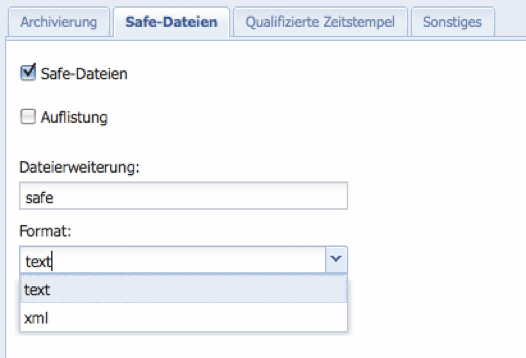
Um detaillierte Informationen zum gesamten Archivierungsprozess einer Datei zu erhalten, kann optional (Standard = Aus) eine sogenannte Safe-Datei erzeugt werden. Diese Protokoll-Datei wird automatisch nach einem erfolgten Kopiervorgang einer Datei auf das Silent Cube Speichersystem erzeugt und zusätzlich gespeichert. Der Dateiname entspricht dem Namen der archivierten Datei plus einer selbst definierbaren Dateierweiterung (Standard = *.safe).
Die Safe-Datei kann im Text- oder im XML-Format erzeugt werden. Dies ermöglicht es auch externen Software-Systemen Informationen zum Archivierungsprozess abzurufen bzw. zu verarbeiten. Die Option kann auch nachträglich aktiviert werden. Das FAST LTA Support Team stellt zum Thema Safe-Datei ein gesondertes Background Paper zur Verfügung.
<?xml version="1.0" encoding="UTF-8"?>
<fileData>
<hash>4216475b55472f890aff212079ffa303b6f1cfb33e5fa5802882aa37968f78a4…
<lookupkey>64c26d29cf7ffce5333957539d8bbb04c7d2a556dad5ed967f3eb6dfea6…
<size>17210</size>
<stored>1</stored>
<safe>1</safe>
<ciphercode>0</ciphercode>
<compressioncode>12289</compressioncode>
<online>1</online>
<ingest_epoche>1250155996</size>
<ingest_iso8601>2009-08-13T11:33:16+0200</ingest_iso8601>
<creation_epoche>1250095987</creation_epoche>
<creation_iso8601>2009-08-12T18:53:07+0200</creation_iso8601>
</fileData>
Abbildung: Beispielhafte Safe-Datei (XML-Format)
Sonstiges / Priorisiere die Archivierung
Werden innerhalb eines Silent Cube Systems mehrere Volumes erstellt, sorgt die Silent Cubes Software dafür, dass die Einlagerung aller Volumes in den WORM Bereich einer bestimmten Logik folgt. Diese besteht darin, dass pro Volume eine gewisse Anzahl zu archivierender Dateien abgearbeitet wird, um anschließend die gleiche Anzahl beim folgenden Volume abzuarbeiten. Dieser Vorgang wiederholt sich zyklisch, bis alle ausstehenden Dateien archiviert sind.
Besitzt man nun ein Volume, welches durchgehend mit sehr großen Dateien befüllt wird (Beispielsweise Bilddaten), und ein weiteres das durchgehend mit sehr kleinen Dateien befüllt wird (Beispielsweise komprimierte Text Dokumente), entsteht ein Ungleichgewicht in der Einlagerung. Um das Ungleichgewicht zu beheben, lässt sich die Archivierung für das Volume mit den kleinen Dateien priorisieren.
Sonstiges / Optimierungen für Robocopy
Kopiervorgänge über das Netzwerk sind nicht unkritisch. Ein Ausfall im Netzwerk oder ein Timeout können beispielhaft während eines Kopiervorgangs auftreten. Da das Silent Cube Speichersystem den Kopiervorgang selbst nicht verifizieren kann, besteht die Gefahr, dass unvollständige und damit korrupte Dateien archiviert werden. Um dieser Gefahr zu begegnen, gibt es beispielsweise das Programm Robocopy für Microsoft Betriebssysteme. Robocopy ist in der Lage, abgebrochene Dateiübertragungen wieder aufzunehmen als auch eine Übertragung zu verifizieren.
So legt Robocopy die kopierte Datei zunächst mit einem bestimmten und stets identischen Modification-Timestamp (01. Januar 1980 00:00:00 GMT bis 02. Januar 1980 00:00:00 GMT) auf dem Silent Cube Speichersystem (Cachespeicher) an. Erst wenn der Kopiervorgang verifiziert wurde, wird der kopierten Datei der originale Modification-Timestamp zugewiesen.
Ist die Option Optimierungen für Robocopy aktiviert (Standard), erkennt das Silent Cube Speichersystem anhand des Modification-Timestamps, ob eine Datei korrekt übertragen wurde oder nicht. Wenn nicht, wird die Datei ignoriert und nicht archiviert. Anhand des Modification-Timestamps lassen sich auch Datenleichen auffinden und können aus dem Cachespeicher des Silent Cube Speichersystems gelöscht werden.
Kopiervorgänge über das Netzwerk sind nicht unkritisch. Ein Ausfall im Netzwerk oder ein Timeout können beispielhaft während eines Kopiervorgangs auftreten. Da das Silent Cube Speichersystem den Kopiervorgang selbst nicht verifizieren kann, besteht die Gefahr, dass unvollständige und damit korrupte Dateien archiviert werden. Um dieser Gefahr zu begegnen, gibt es beispielsweise das Programm Robocopy für Microsoft Betriebssysteme. Robocopy ist in der Lage, abgebrochene Dateiübertragungen wieder aufzunehmen als auch eine Übertragung zu verifizieren.
So legt Robocopy die kopierte Datei zunächst mit einem bestimmten und stets identischen Modification-Timestamp (01. Januar 1980 00:00:00 GMT bis 02. Januar 1980 00:00:00 GMT) auf dem Silent Cube Speichersystem (Cachespeicher) an. Erst wenn der Kopiervorgang verifiziert wurde, wird der kopierten Datei der originale Modification-Timestamp zugewiesen.
Ist die Option Optimierungen für Robocopy aktiviert (Standard), erkennt das Silent Cube Speichersystem anhand des Modification-Timestamps, ob eine Datei korrekt übertragen wurde oder nicht. Wenn nicht, wird die Datei ignoriert und nicht archiviert. Anhand des Modification-Timestamps lassen sich auch Datenleichen auffinden und können aus dem Cachespeicher des Silent Cube Speichersystems gelöscht werden.

Sonstiges / Optimierungen für Quantum StorNext
Quantum StorNext nutzt spezielle Mechanismen, die durch Aktivieren der Option Optimierungen für Quantum StorNext unterstützt werden.
Für alle anderen Software-Anbindungen sollte diese Option nicht aktiviert werden.
Abbildung: Optimierungen für Quantum StorNext
Sonstiges / 0-Byte Dateien nicht archivieren
Wird die Option aktiviert (Standard = Aus), werden temporäre 0-Byte Dateien beim Archivierungsprozess herausgefiltert und nicht archiviert. Es wird empfohlen, diese Option nur dann zu aktivieren, wenn sichergestellt ist, dass diese Dateien wirklich nicht benötigt werden und nur temporären Zwecken dienen.

Sonstiges / Intelligentes Ersetzen
Diese Option (Standard = Aus) ermöglicht eine Pseudo-Löschung einer Datei in dem dieser automatisch, sobald ein Löschbefehl empfangen wird, ein neuer Dateiname zugewiesen wird. Dies erlaubt eine weitere oder aktuellere Datei mit dem ursprünglichen Dateinamen zu archivieren. Die Revisionssicherheit ist weiterhin gewährleistet.
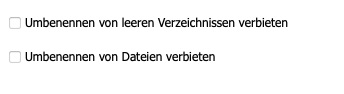
Sonstiges / Umbenennen von leeren Verzeichnissen / Dateien verbieten
Bei RWRO-getriggerten Volumes kann über diese Option verhindert werden, dass die vorgeschaltete Software leere Verzeichnisse und Dateien umbenennen kann.
Sonstiges / Beim Versuch Dateien innerhalb der Lebensdauer zu löschen wird ein Fehler zurückgegeben
Bei Volumes vom Typ „WORM mit Lebensdauer und Versionierung“ lässt sich definieren, ob beim Versuch einer Löschung innerhalb der Lebenszeit ein Fehler zurückgegeben werden soll (Default). Deaktiviert man diese Option, erhält man bei einem Löschversuch keine Fehlermeldung, die Datei bleibt jedoch weiterhin bestehen.

Sonstiges / Lesen vor dem Anhängen
Bei Volumes vom Typ „WORM mit Lebensdauer und Versionierung (RWRO getriggert)“ lässt sich definieren, ob beim Anhängen von Daten an eine bestehende Datei, der Inhalt zuvor zurückgelesen werden soll um somit im Cache verfügbar zu sein.

Volume-Typ umwandeln
Bei einem bereits angelegten Volume kann, bis auf zwei Ausnahmen, der bestehende Volume-Typ nicht in einen anderen umgewandelt werden. Handelt es sich bei dem bereits angelegten Volume um einen Volume-Typ WORM oder WORM mit Lebensdauer (jeweils ohne Versionierung), so können diese in den jeweils gleichen Volume-Typ mit Versionierung umgewandelt werden. Dieser Vorgang ist unidirektional und damit irreversibel. Die Funktion ist im Bearbeitungsmodus eines Volumes im Reiter Sonstiges zu finden.
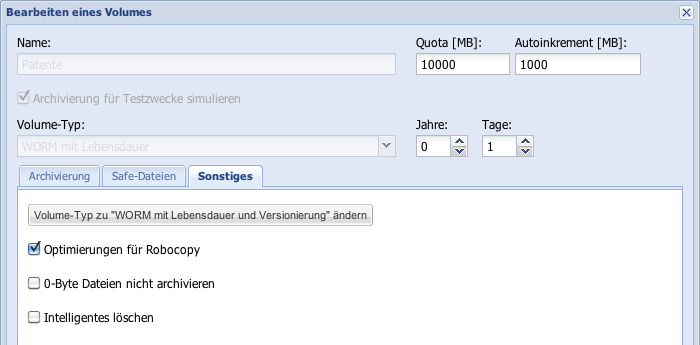
Volumes vom Typ WORM mit Lebensdauer (RWRO-getriggert) (siehe Kapitel 4.2.1.6) können einmalig und irreversibel in den Typ WORM mit Lebensdauer (RWRO-getriggert, Auto-Save) umgewandelt werden.
Abbildung: Volume-Typ WORM mit Lebensdauer (RWRO getriggert) umwandeln
Ausgewählte Volumes löschen
In der Übersicht Volumes verwalten besteht die Möglichkeit, ein Volume zu löschen. Damit ein Volume gelöscht werden kann, muss dieses entweder ungenutzt sein (0 Bytes benutzt und 0 Dateien bereits archiviert) oder es müssen alle Dateien aus diesem Volume gelöscht werden. Beachten Sie, dass dies ist nur bei Volumes möglich ist, bei denen für alle Dateien im Volume das Retention Date (nur bei Volumes mit Lebensdauer) abgelaufen ist.