
Netzwerk
Eine Head Unit des Silent Cube Speichersystems verfügt über Netzwerk-Schnittstellen zum Management (User Interface), zur Datenübertragung aus dem Netzwerk, sowie zur Datenübertragung an angeschlossene Silent Cubes. Die Eigenschaften der Schnittstellen können im Menü Netzwerk konfiguriert werden.
Hinweis: Je nach Head Unit sind Netzwerk-Schnittstellen unterschiedlich und zum Teil redundant ausgelegt. Sehen Sie im jeweiligen Quick Start Manual nach, wie die Belegung der jeweiligen Schnittstellen ist.
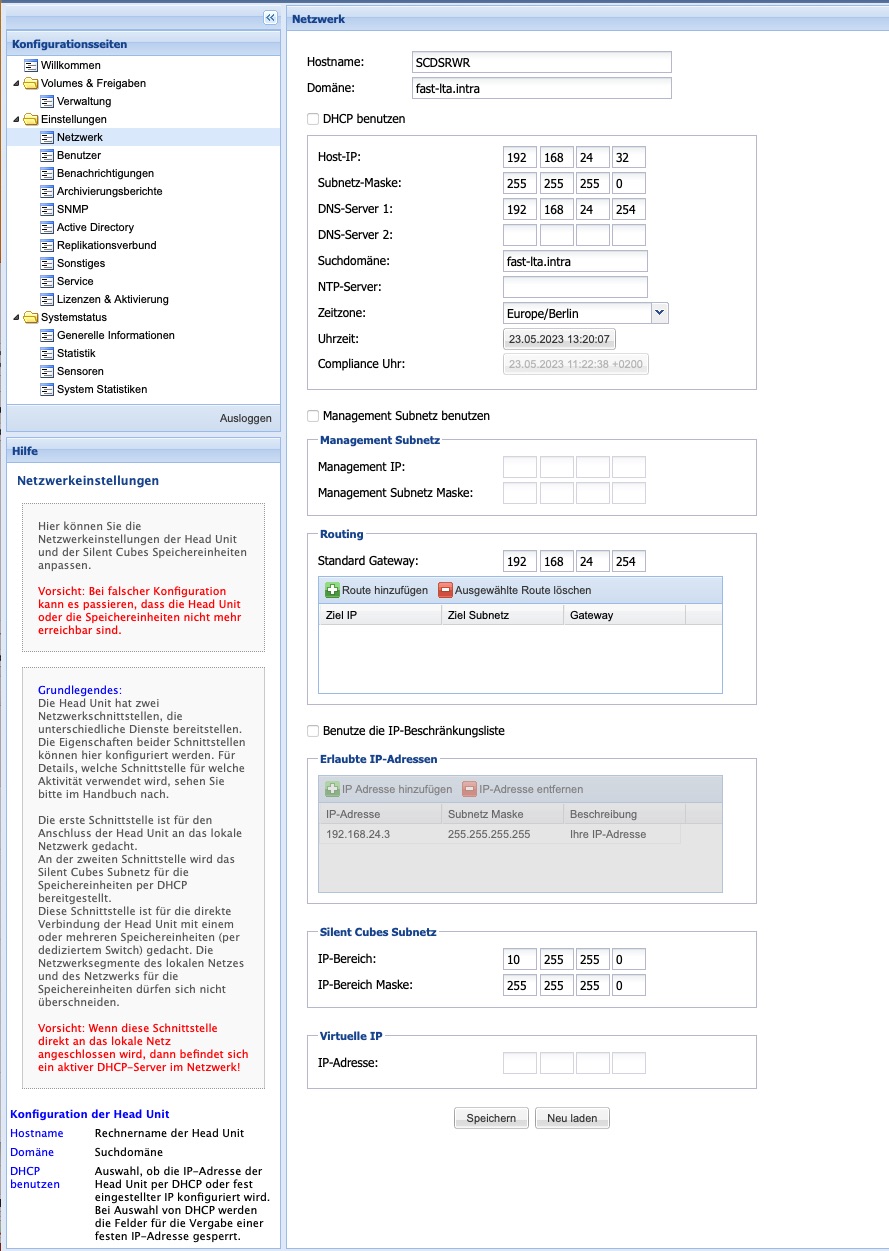
Die LAN-Netzwerkschnittstelle (Label LAN) dient dem Anschluss der Head Unit an das lokale Unternehmensnetzwerk. An der Cubes-Netzwerkschnittstelle (Label CUBES) wird das Silent Cubes Subnetz per DHCP bereitgestellt. Über die Optionale Management-Netzwerkschnittstelle (Label MGMT) wird die Silent Cubes Installation verwaltet.
Hinweis: Soll mehr als eine Silent Cube Speichereinheit an die Head Unit angeschlossen werden, so muss die CUBES-Netzwerkschnittstelle mit einem dedizierten Switch verbunden werden, an dem wiederum alle Silent Cubes Speichereinheiten angeschlossen sind.
Es ist stets darauf zu achten, dass die LAN-Netzwerkschnittstelle und die CUBES-Netzwerkschnittstelle(n) nicht miteinander vertauscht werden, da ansonsten die Head Unit als DHCP-Server im Unternehmensnetzwerk agiert.
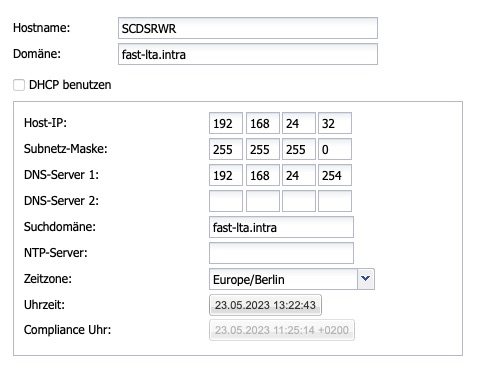
Konfiguration der LAN-Netzwerkschnittstelle
|
Option |
Beschreibung |
|
Hostname |
Rechnername der Head Unit |
|
Domäne |
Suchdomäne |
|
DHCP benutzen |
Auswahl, ob die IP-Adresse samt Optionen per DHCP oder fest eingestellter IP-Adresse konfiguriert wird. Bei Auswahl von DHCP werden die Felder für die manuelle Vergabe einer festen IP-Adresse gesperrt. |
|
Host-IP |
IP-Adresse der Head Unit |
|
Subnetz Maske |
Netzmaske des Subnetzes, in dem sich die Head Unit befindet |
|
DNS-Server #1 |
DNS-Server im LAN-Subnetz |
|
DNS-Server #2 |
DNS-Server im LAN-Subnetz |
|
Suchdomäne |
Namenssuffix im verwendeten Netzwerk (ihre-domain.intra) |
|
NTP-Server |
Server für die Zeitsynchronisation |
|
Zeitzone |
Die Zeitzone, in dem sich das Silent Cube Speichersystem befindet |
|
Uhrzeit |
Aktuelles Datum und Uhrzeit |
|
Compliance-Uhr |
Die aktuelle Compliance-Uhrzeit (Uhrzeit der ersten Silent Cube Speichereinheit) |
Tabelle: Netzwerkeinstellungen - LAN
Konfiguration der MANAGEMENT-Netzwerkschnittstelle
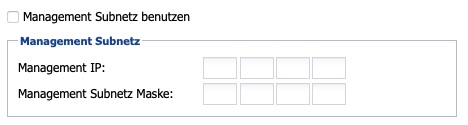
Ist eine Trennung zwischen Daten- und Management-Netzwerk gewünscht, kann hier das Management Netzwerk aktiviert und konfiguriert werden.
|
Option |
Beschreibung |
|
Management-IP |
IP-Adresse des Management Netzwerks. Hierüber ist nach Aktivierung das User-Interface der Silent Cubes Software erreichbar. |
|
Management Subnetz-Maske |
Netz-Maske des Management Netzwerks |
Routing
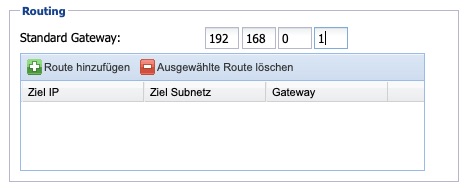
Beachten Sie, dass das Silent Cube System nur eine Default-Route unterstützt. Besonders bei getrennten Netzen (Daten und Management) sind die Routing-Einstellungen daher genau zu planen. Konsultieren Sie hierzu bei Bedarf den zuständigen Netzwerktechniker.
|
Option |
Beschreibung |
|
Standard Gateway |
Dieses Gateway wird systemweit als Standard gesetzt. |
|
Routen |
Über die Schaltflächen „Route hinzufügen“ und „Ausgewählte Route löschen“ lassen sich weitere Routen für Ziel-IPs oder Ziel-Netze definieren. |
Konfiguration der IP-Beschränkungsliste
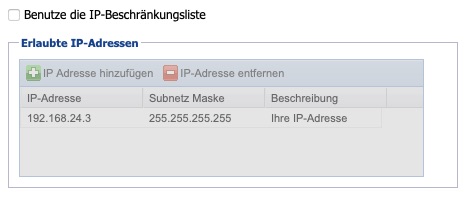
Zu Erhöhung der Netzwerksicherheit, kann eine Liste zur Beschränkung des Zugriffs von bestimmten IP-Adressen/-Netzen gepflegt werden. Beachten Sie, dass Sie diese Einstellung auch die Verwaltungsoberfläche betrifft und Sie sich durch Aktivieren dieser Option vom System ausschließen können.
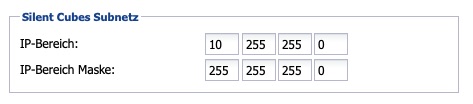
Konfiguration der CUBES-Netzwerkschnittstelle
|
Option |
Beschreibung |
|
IP-Bereich |
IP-Bereich des DHCP-Subnetzes an der CUBES-Netzwerkschnittstelle der Head Unit |
|
IP-Bereich Maske |
Netz-Maske des Silent Cubes Netzwerks |
Tabelle: Netzwerkeinstellungen - CUBES
Weitere Netzwerkeinstellungen
Ist die Head Unit Teil eines Replikationsverbundes, wird unter Virtuelle IP die entsprechend eingestellte IP-Adresse angezeigt. Die Konfiguration der virtuellen IP-Adresse wird im Menü Replikationsverbund (siehe Kapitel 6.7) vorgenommen.
Getrennte Netze für Daten und Administration
Benutzer
Im Menü Benutzer werden Benutzerkonten angelegt, die sowohl für die Zugriffsverwaltung auf die Silent Cubes Software als auch für SMB/CIFS-Freigaben verwendet werden können, sollte Active Directory nicht konfiguriert sein. Die vordefinierten Benutzergruppen aus der Benutzerverwaltung können dabei zur SMB/CIFS-Freigabe nicht herangezogen werden.
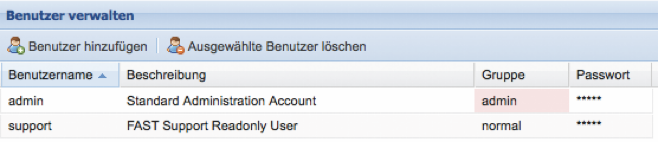
Vordefinierte Benutzer
Der bereits vorkonfigurierte Benutzer admin kann nicht gelöscht werden. Es wird daher empfohlen, das Standard-Passwort (adminadmin) dieses Benutzers zu ändern.
Des weiteren ist bereits ein vorkonfigurierter Benutzer support vorhanden. Dieser Benutzer besitzt nur Leserechte und kann jederzeit gelöscht werden. Er dient dem FAST LTA Kundensupport, um für Wartungszwecke, Zugriff auf den Systemstatus zu erhalten ohne am Silent Cube Speichersystem selbst Änderungen vornehmen zu können. Es wird empfohlen diesen Benutzer nicht zu löschen.
Benutzergruppen
Die Silent Cubes Software unterscheidet zwischen fünf Benutzergruppen, die unterschiedliche Zugriffsrechte aufweisen.
Gruppe: admin
Nur Benutzer aus der Gruppe admin haben vollen Zugriff auf sämtliche Einstellungen der Silent Cubes Software und können diese auch ändern. Zudem sind ausschließlich Benutzer dieser Gruppe in der Lage neue Benutzer hinzuzufügen.
Gruppe: normal
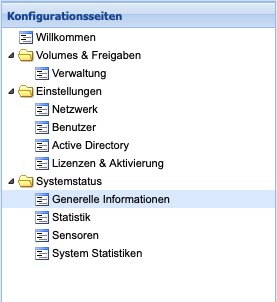
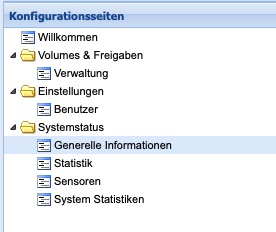
Benutzer aus der Gruppe normal erhalten einen Zugriff auf die Silent Cubes Software, können dort aber lediglich ihren Benutzernamen und ihr persönliches Passwort ändern. Des weiteren können diese Benutzer nur bestimmte Einstellungen in der Silent Cubes Software abrufen, können diese aber nicht ändern (siehe Abbildung).
Gruppe: monitor
Benutzer aus der Gruppe monitor erhalten einen Zugriff auf die Silent Cubes Software, können dort aber lediglich ihren Benutzernamen und ihr persönliches Passwort ändern. Gegenüber der Gruppe normal stehen der Gruppe monitor noch weniger Informationen über Einstellungen des Silent Cube Speichersystems zur Verfügung (siehe Abbildung). Auch diese Gruppe kann keinerlei Änderungen an den Einstellungen durchführen.
Gruppe: smbonly
Benutzer der Gruppe smbonly erhalten keinen Zugriff auf die Silent Cubes Software. Diese Benutzergruppe eignet sich für die Freigabeverwaltung via SMB/CIFS.
Gruppe: scponly
Benutzer der Gruppe scponly erhalten keinen Zugriff auf die Silent Cubes Software. Diese Benutzergruppe eignet sich für den Zugriff auf SCP-Freigaben.
Benutzer hinzufügen
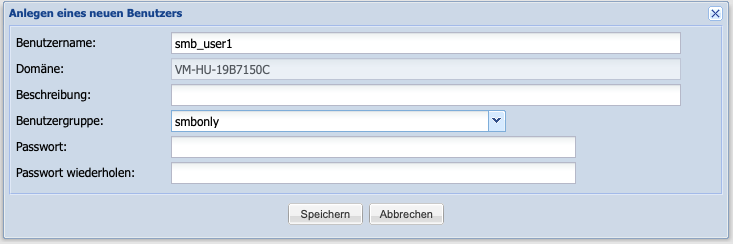
Durch einen Klick auf die Schaltfläche Benutzer hinzufügen im Fenster Benutzer verwalten öffnet sich das Dialogfenster zum Hinzufügen eines neuen Benutzers.
Es muss daraufhin ein eindeutiger Benutzername eingegeben werden. Eine Beschreibung kann die Zuordnung optional unterstützen. Zur Wahl der Benutzergruppe (siehe Kapitel 6.2.2) steht ein DropDown-Menü zur Verfügung. Abschließend muss ein Passwort für den Benutzer eingegeben werden. Hierbei ist zu beachten, dass das Passwort aus mindestens 8 Zeichen bestehen muss.
Nach einer erfolgten Speicherung des neuen Benutzers, wird dieser in der Übersicht Benutzer verwalten aufgelistet.
Benutzerdaten ändern
Die Werte Beschreibung und Passwort können direkt in der Übersicht Benutzer verwalten geändert werden. Mithilfe eines Doppelklicks auf den Benutzernamen oder das Passwort öffnet sich das Dialogfenster zum Bearbeiten des Passworts. Ein Doppelklick auf die Beschreibung wiederum, wechselt in den Bearbeitungsmodus für diesen Wert.
Benutzer löschen
Um einen Benutzer zu löschen, muss dieser in der Übersicht Benutzer verwalten markiert werden. Mithilfe eines Klicks auf die Schaltfläche Ausgewählte Benutzer löschen kann der gewählte Benutzer entfernt werden. Nur Benutzer der Gruppe admin sind berechtigt Benutzer löschen.
Hinweis: Wenn ein Benutzer in der Benutzerverwaltung gelöscht wurde, muss dieser, sollte ebenfalls eine SMB/CIFS- oder SCP-Freigabe existiert haben, auch in der Freigabenverwaltung gelöscht werden. Hat der Benutzer zum Zeitpunkt der Löschung ein bis dato berechtigtes Volume gemountet, erhält dieser so lange Zugriff auf das Volume, bis dieses auf dessen Client-Rechner erneut gemountet werden muss. Es empfiehlt sich daher, im Anschluss einer Benutzerlöschung dessen Client-Rechner neu zu starten.
Benachrichtigungen
Um einen reibungslosen und sicheren Betrieb des Silent Cube Speichersystems zu gewährleisten, überwacht die Head Unit laufend die wichtigsten Parameter des Gesamtsystems (Head Unit und alle Speichereinheiten). Sollte ein Problem oder ein Fehler auftreten, so kann auf Wunsch eine Nachricht an das FAST LTA Support Team, als auch an frei definierbare Empfänger automatisiert versendet werden. Benachrichtigungen lassen sich via E-Mail oder per HTTPS-Post in Deutsch und Englisch versenden.
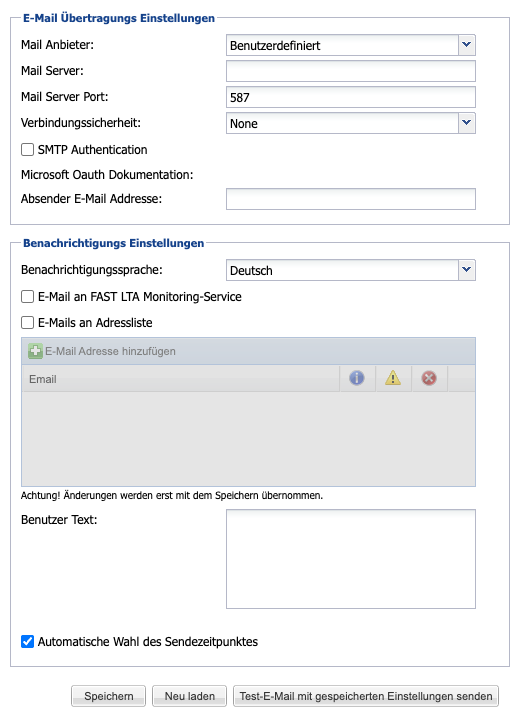
Versenden einer Benachrichtigung via E-Mail
Um eine Benachrichtigung via E-Mail versenden zu können, muss zuerst ein passender Mail Provider ausgewählt werden. Zur Auswahl stehen:
-
Microsoft OAuth
Dieser dient zum Versand der Emails über die OAuth Schnittstelle von Microsoft -
Benutzerdefiniert
Dieser dient zur manuellen Konfiguration des Mail Providers
Microsoft OAuth
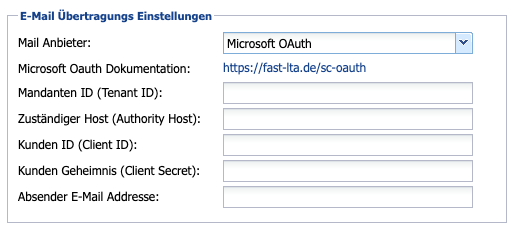
Zur Konfiguration des Microsoft OAuth Mail Providers müssen die folgenden Felder aufgefüllt werden:
-
Tragen Sie unter “Tenant ID” die eindeutige Kennung für Ihre Organisation innerhalb der Microsoft Cloud-Umgebung ein. Beispiel:
a1b2c3d4-e5f6-7890-1234-567890abcdef -
Tragen Sie als “Authority Host” den Authentifizierungs-Server für Ihre Microsoft Anmeldung ein. Beispiel:
login.microsoftonline.com -
Tragen Sie unter “Client ID” und ”Client Secret” Ihre Zugangsdaten für die Authentifizierung am O-Auth Dienst ein.
-
Im Feld “Absender E-Mail Addresse” haben Sie ausserdem die Möglichkeit die Adresse des Absenders einzutragen.
Benutzerdefiniert
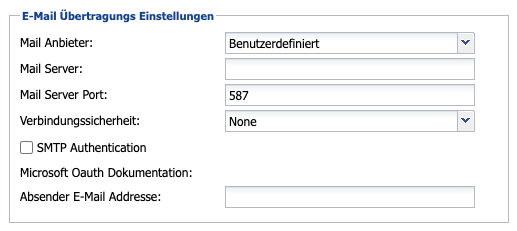
Bei der Wahl des Benutzerdefinierten Mail Providers muss zunächst der Name des Mailservers oder dessen IP-Adresse eingegeben werden. Optional lässt sich durch das Hinzufügen eines Doppelpunkts auch noch ein abweichender Port angeben. Handelt es sich bei dem gewählten Server um einen SMTP-Server, der eine Benutzeranmeldung verlangt, muss die entsprechende Option „SMTP-Anmeldung“ aktiviert werden. Die dazugehörigen Authentifizierungsparameter können anschließend unter Benutzer und Passwort hinterlegt werden. Optional lässt sich außerdem die Authentifizierungsmethode LOGIN aktivieren.
Eine selbst definierte Absenderadresse kann im gleichnamigen Eingabefeld hinterlegt werden. Bleibt dieses Feld frei, so wird per Standard der Hostname der Head Unit als Absenderadresse verwendet.
Generelle Einstellungen
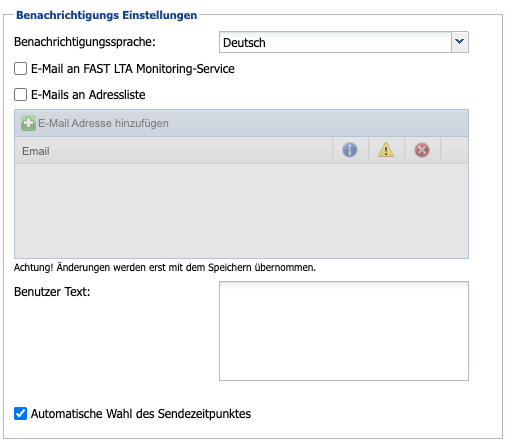
Solange die Option E-Mail an FAST LTA Monitoring-Service aktiviert bleibt (Standard), erhält das FAST LTA Support Team ebenfalls alle Benachrichtigungen. Diese werden an die Adresse monitor-sc@fast-lta.de versendet. Tritt tatsächlich einmal ein größeres Problem auf, so kann sich der Support einen schnellen Überblick über den Systemzustand verschaffen und entsprechend gut vorbereitet reagieren. Alle übermittelten Informationen werden selbstverständlich vertraulich behandelt. In diesem Zusammenhang sei darauf explizit hingewiesen, dass Benachrichtigungen keinerlei Informationen über eingelagerte Daten beinhalten.
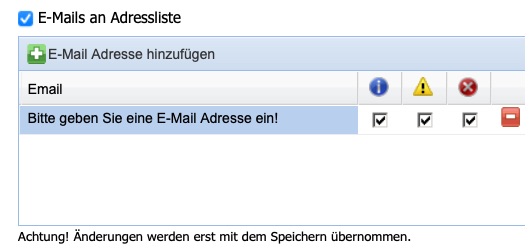
Um selbst Benachrichtigungen via E-Mail erhalten zu können, muss die Option E-Mails an Adressliste aktiviert werden (Standard = Aus). Daraufhin können in der darunterliegenden Tabelle beliebig viele E-Mail-Adressen eingetragen werden. Zusätzlich kann pro Email-Adresse festgelegt werden, welcher Informationstyp gesendet werden soll. Unterschieden wird in Informationen, Warnungen und Fehlermeldungen. Um die Unterscheidung verschiedener Systeme und Standorte für den Anwender oder den Dienstleister zu erleichtern, lässt sich außerdem noch ein Benutzer Text anlegen, welcher in jeder Benachrichtigung enthalten ist.
Die Benachrichtigungsfunktion des Silent Cube Speichersystems kennt neben den bereits genannten noch einen weiteren Benachrichtigungstyp: Den Systemstatus, welcher täglich übermittelt wird (Daily Status Message). Ist die Option Automatische Wahl des Sendezeitpunktes aktiviert (Standard), so wird diese täglich gegen Mitternacht versendet. Soll dies zeitlich abweichend erfolgen, so muss die Option deaktiviert und eine Uhrzeit eingestellt werden.
Hinweis: Die Benachrichtigungsfunktion kann mithilfe der Schaltfläche Speichern & Test-E-Mail senden sofort nach der Eingabe aller Einstellungen überprüft werden.
Benachrichtigungen lesen und löschen
Im unteren Bereich der Silent Cubes Software befindet sich das Fenster Benachrichtigungen. Darin sind alle Benachrichtigungen des Silent Cube Speichersystems in einer Tabelle aufgelistet. Mithilfe eines Doppelklicks auf die gewählte Benachrichtigung wird diese in einem neuen Fenster angezeigt.
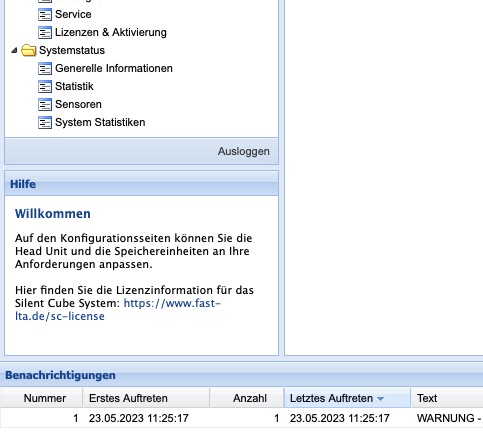
Abbildung: Benachrichtigungen in der Silent Cubes Software
Um eine oder alle Benachrichtigungen zu löschen, muss mithilfe eines Klicks mit der rechten Maustaste auf den Listeneintrag im daraufhin angezeigten Kontextmenü der entsprechende Eintrag gewählt werden.
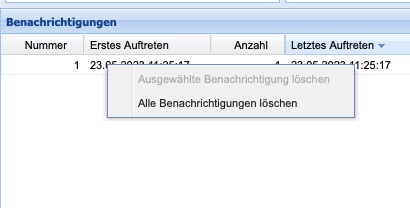
Abbildung: Benachrichtigungen löschen
Archivierungsberichte
Ein Archivierungsbericht der Silent Cubes Software zeigt, welche Daten wann und mit welchem Hash-Wert eingelagert wurden und liefert damit einen Nachweis einer erfolgten Archivierung.
Damit Archivierungsberichte erstellt werden, muss die Option Archivierungsberichte erstellen aktiviert sein (Standard = Aus). Das Dateiformat ist zwischen CSV und PDF wählbar. Sollen Archivierungsberichte via E-Mail versendet werden, muss zunächst die Option Archivierungsberichte per E-Mail versenden aktiviert und anschließend die gewünschten E-Mail-Adressen eingegeben werden.
Hinweis: Es gilt zu beachten, dass der Mailserver im Menü Benachrichtigungen konfiguriert sein muss, damit der Versand von E-Mails möglich ist. Überschreitet ein Archivierungsbericht die Größe von 5 MByte, verschickt das Silent Cube Speichersystem die E-Mail ohne Datei-Anhang.
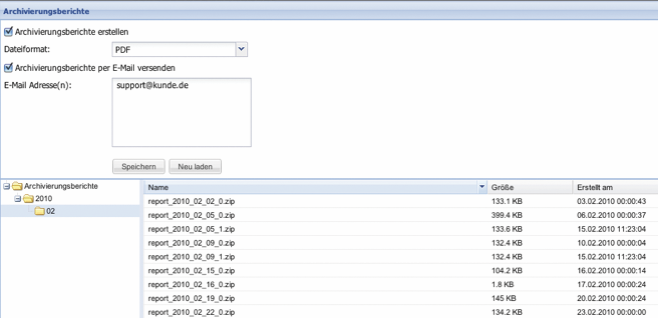
Abbildung: Archivierungsberichte
SNMP
Das Simple Network Management Protocol (SNMP) ist ein Netzwerkprotokoll zur Überwachung und Fehlererkennung von Netzwerkkomponenten.
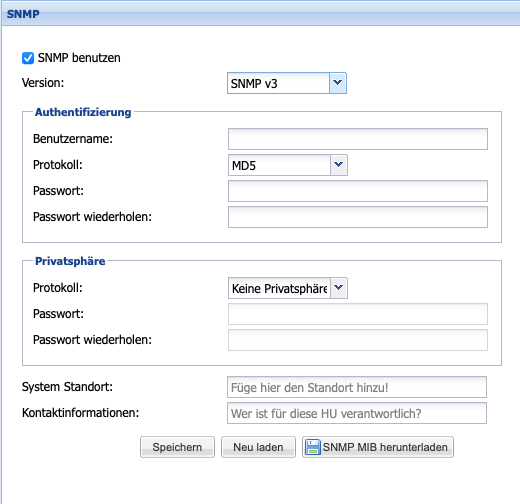
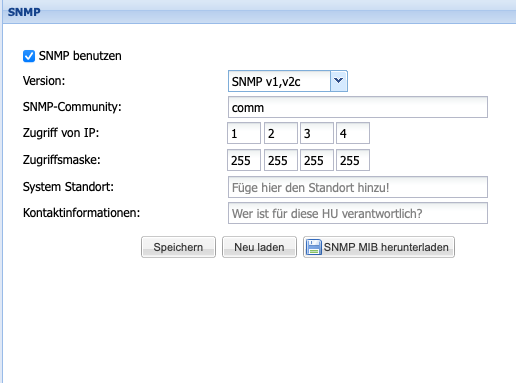
Die Head Unit des Silent Cube Speichersystems unterstützt dieses Protokoll in den Versionen v1, v2c und v3 zur Überwachung der Head Unit selbst und zur Überwachung aller daran angeschlossener Silent Cube Speichereinheiten. Die zur Konfiguration notwendige Management Information Base (MIB)-Datei kann direkt im Menü SNMP heruntergeladen werden.
Um SNMP verwenden und konfigurieren zu können, ist die Option SNMP benutzen zunächst zu aktivieren (Standard = Aus). Im Eingabefeld SNMP-Community muss daraufhin der Name der SNMP-Community eingegeben werden. Des weiteren ist die Eingabe der IP-Adresse und der Zugriffsmaske des SNMP-Servers notwendig. Bei den beiden Eingabefeldern System Standort und Kontaktinformationen handelt es sich um optionale und beschreibende Zusatzinformationen.
Active Directory
Sollte das angebundene Unternehmensnetzwerk über eine Microsoft Windows-Domäne oder den Microsoft-Verzeichnisdienst Active Directory (AD) verfügen, können die dort definierten Benutzer SMB/CIFS-Freigaben auf dem Silent Cube Speichersystem erhalten. Hierzu muss das Silent Cube Speichersystem in die Windows-Domäne über das Menü Active Directory eingebunden werden.
Die Silent Cubes Software verwaltet Zugriffsrechte nur auf Freigabeebene, nicht auf Benutzerebene. Die Benutzer- und Rechteverwaltung muss daher unter Windows über die Active Directory Konfiguration erfolgen. Das Administrator-Konto der Microsoft AD-Domäne benötigt das Silent Cube Speichersystem nur, um die Head Unit in die Domäne aufzunehmen. Die Anmelde-Informationen werden nicht gespeichert!
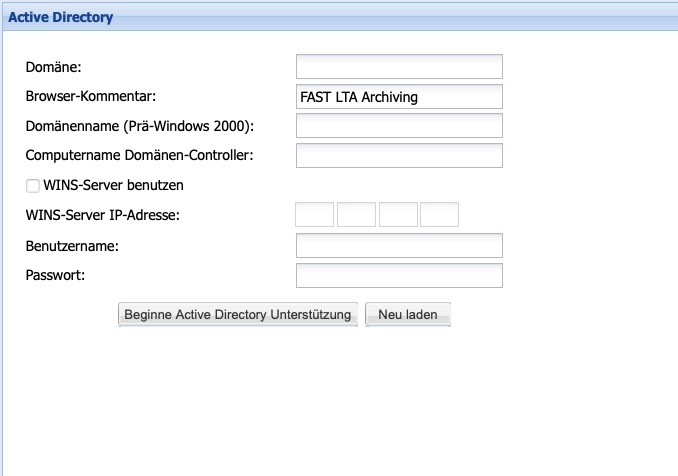
|
Einstellung |
Beschreibung |
|
Domäne |
Langer Domänenname der Microsoft AD Domäne (z.B. ihre-domain.intra). Für Prä-Windows-2003 nur den ersten Teil nutzen, also zum Beispiel ihre-domain |
|
Browser-Kommentar |
Kommentarzeile, welche die Rolle des Systems im Netzwerk beschreibt, zum Beispiel Archiv, Workstation etc. |
|
Domänenname (Prä-Windows 2000) |
Prä-Windows 2000 Domänenname. (z.B. ihre-domain) |
|
Computer Domänen-Controller |
Langer Computername des Microsoft AD Domänen-Controllers. (z.B. domaincontroller.ihre-domain.intra) |
|
WINS-Server benutzen |
Sind Domänen-Controller und WINS-Server identisch, so muss diese Option nicht aktiviert werden. Handelt es sich dagegen um verschiedene Server, muss die Option aktiviert und die IP-Adresse des WINS-Servers eingegeben werden. |
|
WINS-Server IP-Adresse |
Die IP-Adresse des WINS-Servers |
|
Benutzer |
Das Administrator-Konto der Microsoft AD-Domäne. Dieses Konto muss die Rechte haben, eine neue Maschine in der Domäne anzulegen. Ohne vorstehende Domäne eingeben. |
|
Passwort |
Das Passwort des Administrator-Kontos. |
Tabelle: Einstellungen Active Directory
Hinweis: Das Domain Name System (DNS) des Domänen-Controllers und der Head Unit (siehe Kapitel Netzwerk) müssen identisch sein. Gleiches gilt für das Network Time Protocol (NTP).
AD und Windows Server 2008
Wird Windows Server 2008 als Domänen-Controller eingesetzt, müssen einige spezielle Einstellungen am Domänen-Controller geprüft und etwaige Änderungen vorgenommen werden.
So muss der Dienst Computerbrowser aktiviert sein (per Standard deaktiviert). Dieser Dienst ist notwendig, damit die Head Unit in der Netzwerkumgebung aufgelistet und angezeigt wird.
Die Drucker- und Dateifreigabe müssen aktiviert sein. Diese Aktivierung ist notwendig, damit es dem Silent Cube Speichersystem möglich ist seinen Security Identifier (SID) abzufragen. Diese SID wird benötigt, damit sich das Silent Cube Speichersystem dauerhaft an der Domäne authentifizieren kann, um dort wiederum Benutzerinformationen zu überprüfen.
Liegt der Domänen-Controller in einem anderen Subnetz als das Silent Cube Speichersystem, so muss ein WINS-Server dem Domänen-Controller hinzugefügt und in der Silent Cubes Software konfiguriert werden. Der WINS-Server dient dazu, netzübergreifende NetBIOS-Anfragen zu empfangen und zu beantworten.
Replikationsverbund
Um die im Silent Cube Speichersystem archivierten Daten gegen Katastrophen-Szenarien (wie beispielsweise Feuer, Wasser, Vandalismus oder Diebstahl) zu schützen, besteht die Möglichkeit, einen Replikationsverbund zu erstellen.
Hierzu wird ein zweites gespiegeltes Silent Cubes Speichersystem an einem zweiten Standort installiert (Primary-/Secondary-Installation).
Das gespiegelte Silent Cube Speichersystem (Secondary) muss über eine eigene Head Unit mit derselben Software-Version verfügen und in der Kapazität dem ersten Silent Cube Speichersystem (Primary) entsprechen.
Ein Replikationsverbund kann stets auch nachträglich zu einer bereits bestehenden Einzelplatzinstallation (nur Primary-Installation) hinzugefügt werden.
Grundsätzlich gibt es drei Möglichkeiten, einen Replikationsverbund anzulegen:
Beide Instanzen im selben Subnetz

Abbildung: Replikationsverbunds mit virtueller IP
Befinden sich beide Instanzen im selben Subnetz, werden insgesamt 3 IP-Adressen benötigt: Jeweils eine für die Primary- und eine für die Secondary-Instanz, sowie eine weitere als Virtuelle IP, über die dann die Kommunikation mit dem Gesamtsystem abgewickelt wird.
Replikation über unterschiedliche Subnetze
Befinden sich Primary- und Secondary-Instanz in unterschiedlichen Subnetzen, gibt es keine Virtuelle IP. Der Zugriff erfolgt immer über die IP-Adresse der Primary-Instanz.
Sollten die Subnetze nicht transparent und die IP-Adressen gegenseitig nicht direkt erreichbar sein, ist zudem ein Routing einstellbar (siehe Kapitel 6.1 - Netzwerkeinstellungen). Über den Button Kommunikation testen kann in der Konfiguration die Verbindung zur Secondary-Instanz überprüft werden.
Bei der Replikation über verschiedene Subnetze ist ein automatisches Umschalten beim Ausfall ohne manuellen Eingriff auf Seiten der einlagernden Instanzen nicht möglich - auch wenn dies in den Optionen angewählt werden kann. I.d.R. müssen Routen und IP-Adressen in den einlagernden Instanzen durch einen manuellen Eingriff geändert werden, damit das Archivsystem wieder erreichbar ist.
Replikation in einen Cloud-Standort
Die Replikation in verschiedenen Standorten verhält sich im Grundsatz ähnlich wie die Replikation innerhalb eines Cloud-Standorts. Bei der Replikation in einen Cloud-Standort ist jedoch zu beachten, dass in der Regel Port-Weiterleitung und Network-Address-Translation (NAT) während der Einrichtung berücksichtigt werden müssen. Vereinfacht ausgedrückt wird für die Verbindung ein öffentlicher Port und eine öffentliche IP-Adresse verwendet, die dann auf die interne IP-Adresse und den internen Port der sekundären Instanz innerhalb des Cloud-Standorts weitergeleitet werden.
Bei der Replikation in einen Cloud Standort ist ein automatisches Umschalten beim Ausfall nicht möglich.
Konfiguration
Um ein zweites Silent Cube Speichersystem in den Replikationsverbund einbinden zu können, müssen zunächst dessen Netzwerkeinstellungen unabhängig vom Replikationsverbund konfiguriert werden.
Nachfolgend ist es ab Version 3.2 erforderlich, einen manuellen Schlüsselaustausch durchzuführen. Dieser dient dazu, die Tunnelverbindung zwischen beiden Systemen später abzusichern. Um den Schlüsselaustausch vorzunehmen, erstellen Sie im ersten Schritt einen SSH-Schlüssel auf dem primären System, indem Sie im Menü Replikationsverbund die Schaltfläche SSH-Schlüssel erzeugen (Primär) anklicken.
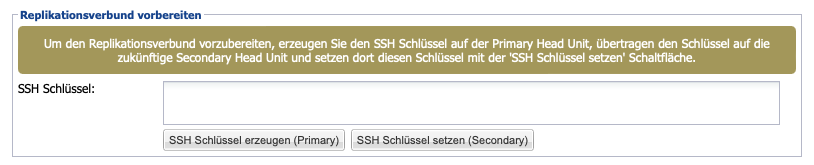
Der generierte SSH-Schlüssel wird im darüberliegenden Textfeld angezeigt und kann somit kopiert werden. Fügen Sie den kopierten Schlüssel anschließend in das Feld SSH-Schlüssel auf der Zielmaschine ein und speichern Sie ihn durch einen Klick auf die Schaltfläche SSH-Schlüssel setzen (Sekundär). Damit ist der Schlüsselaustausch erfolgreich abgeschlossen.
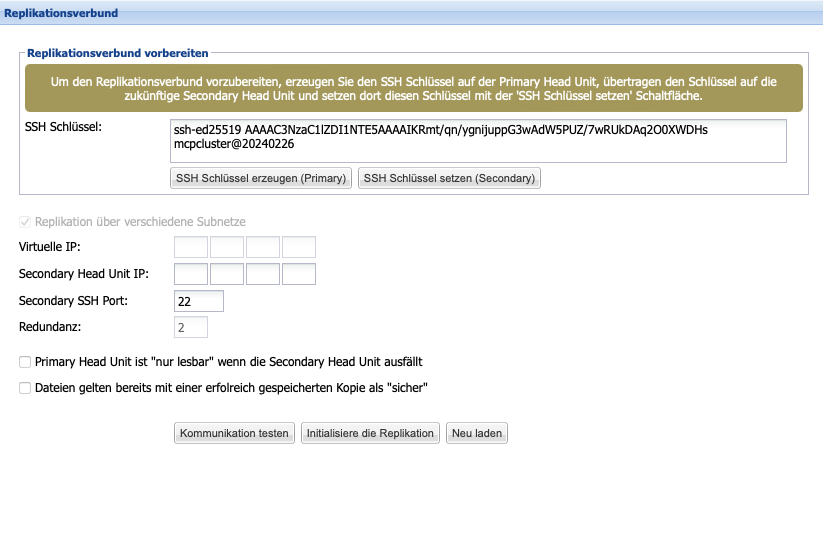
Daraufhin kann in der Primary-Instanz im Menü Replikationsverbund die optionale Virtuelle IP-Adresse sowie die zwingend benötigte IP-Adresse der Secondary-Instanz eingegeben werden. Das optionale Feld Secondary SSH Port ist in Verbindung mit Compliance Option Cloud verfügbar, und ermöglicht die Eingabe eines abweichenden externen Ports für den Aufbau der Tunnelverbindung. Das Feld Redundanz gibt Auskunft über den Multiplikator des Redundanzgrades der durch die Erstellung des Replikationsverbundes erzielt wurde. Der Multiplikator 2 bedeutet auch, dass Dateien, den Status „safe“ standardmäßig erst dann erhalten, sobald diese auf der Primary- und der Secondary-Instanz archiviert wurden. Um diese Voreinstellung zu verändern, kann über die Schaltfläche am Ende des Dialogs eingestellt werden, dass Dateien bereits mit einer erfolgreich gespeicherten Kopie als sicher gelten.
Fällt die Primary Head Unit aus, so startet die Secondary Head Unit ihre Freigaben im Read-Only Modus. Standardmäßig können nun keine weiteren Daten eingelagert werden, bis entweder eine manuelle oder automatische Umschaltung auf die Secondary Head Unit durchgeführt wird, oder bis die Primary Head Unit wieder erreichbar ist. Die automatische Umschaltung kann mithilfe der Option Automatische Umschaltung nach Ausfallzeit bestimmt werden. Erfolgen kann diese sofort oder nach einer selbstdefinierbaren Ausfallzeit. Standardmäßig wird von der automatischen Umschaltung abgeraten und stattdessen empfohlen, eine Umschaltung manuell durch zu führen, wenn die Primary Head Unit nachweislich mittel- bis langfristig unerreichbar bleibt.
Fällt die Secondary Head Unit oder aber die Verbindung zwischen Primary und Secondary aus, so kann der Schreibzugriff auf die Primary Head Unit eingeschränkt werden, um eine sogenannte „Split-Brain-Situation“ zu verhindern. Hierzu dient die Option Primary ist „nur lesbar“ wenn Secondary ausfällt.
Hinweis: Der Replikationsverbund darf nicht über die CUBES-Schnittstellen verkabelt werden! Die Kommunikation muss über die LAN-Schnittstellen laufen.
Sonstiges
SMB Optionen
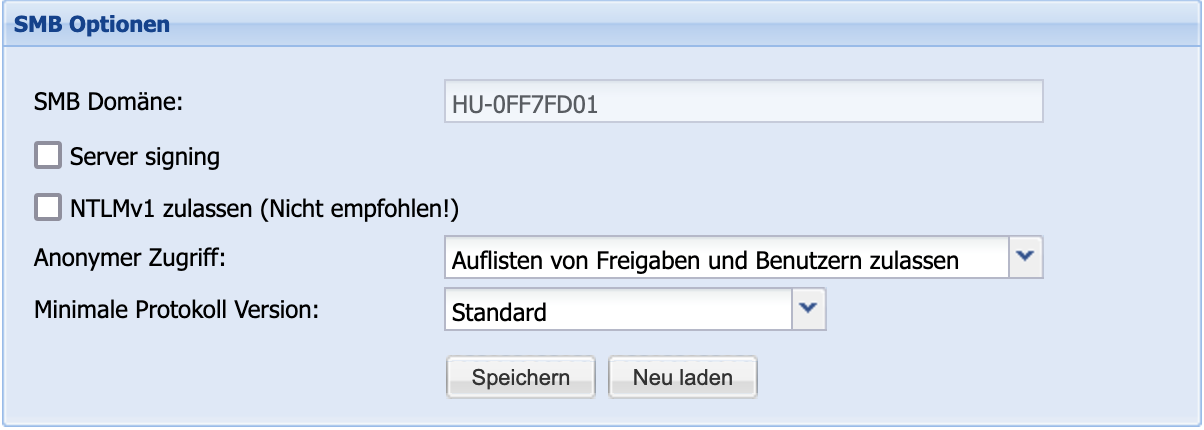
Für weiterführende Feineinstellungen des SMB Dienstes, bietet der Bereich Sonstiges den Bereich SMB Optionen. Hier lässt sich die Option SMB Server Signing aktivieren, um die Sicherheit der Kommunikation zu erhöhen. Ebenso lässt sich für Ausnahmefälle die Authentifizierungs-Option NTLMv1 anschalten. Beachten Sie, dass dies die Sicherheit der SMB Verbindung erheblich reduziert.
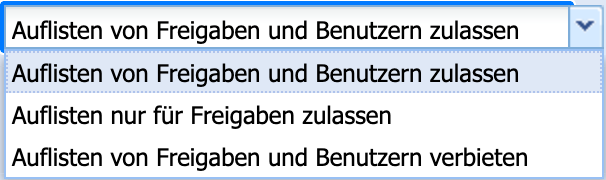
Eine weitere Einstellung zur Anpassung der Sicherheit findet sich unter dem Punkt Anonymer Zugriff. Hier lässt sich festlegen, welche Listen über die SMB Verbindung anonym abgefragt werden dürfen.
Zu Schluss lässt sich über den Bereich Minimale Protokoll Version festlegen, welche Protokollversion der zugreifende Samba-Dienst mindestens unterstützen muss, um auch hier die Sicherheit erhöhen zu können.
SCP Optionen

Aus Sicherheitsgründen werden auch die Zugangsmöglichkeiten für SCP Verbindungen regelmäßig aktualisiert und veraltete Verschlüsselungs- sowie Anmeldeverfahren deaktiviert. Über die Schaltfläche Unterstützung für alte SSH Clients kann im Bedarfsfall eine Abwärtskompatibilität aktiviert werden. Beachten Sie, dass diese möglicherweise zulasten der Systemsicherheit geht.
Anzahl Cubes für paralleles Schreiben

Werden mehrere Silent Cube Speichersysteme eingesetzt, werden diese standardmäßig linear, also der Reihe nach befüllt. Optional kann durch paralleles Schreiben auf bis zu vier Silent Cube Speichersysteme der interne Datendurchsatz und damit die Performanz erhöht werden. Mithilfe der Option Anzahl Cubes und eines Drop Down-Menüs lässt sich die gewünschte Anzahl einstellen.
Zeitplan
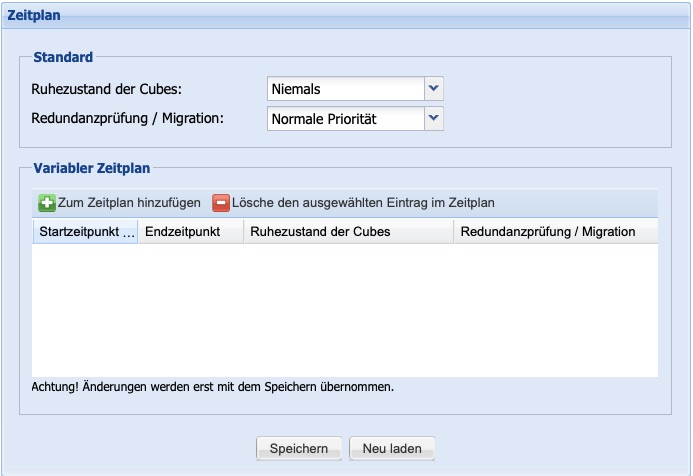
Um Energie zu sparen, kann sich das Silent Cube Speichersystem in einen Ruhezustand versetzen. Hierbei benötigt eine einzige Speichereinheit nur noch wenige Watt. Selbstverständlich bleibt das Silent Cube Speichersystem weiterhin erreichbar und „wacht auf“, sobald ein Lese- oder Schreibzugriff erfolgt. Mithilfe der Option Ruhezustand der Cubes (Standard = niemals) und eines DropDown-Menüs kann eingestellt werden, ab wie vielen Minuten oder Stunden Inaktivität der Ruhezustand eingeleitet werden soll.
Redundanzprüfung (Abgleich der beiden Instanzen) und Migration (Umzug von Daten auf Speichereinheit oder Head Unit) sind Aufgaben, die u.U. Systemressourcen verbrauchen und damit die Gesamt-Performance beeinflussen. Deshalb kann dafür die Priorität festgelegt werden.
Normale Priorität entspricht der bisherigen Default-Einstellung und wägt die normalen Prozesse gegen die notwendige Redundanzprüfung und eine evtl. im Hintergrund laufende Migration ab.
Geringe Priorität erlaubt während des normalen Betriebs nur dann eine Redundanzprüfung bzw. Migration, wenn gerade keine anderen Prozesse aktiv sind (System idle).
Nicht erlaubt stoppt die Redundanzprüfung und Migration.
Zusätzlich zur Standardeinstellung können beliebig viele Zeitpläne erzeugt werden, für die sowohl die Ruhezustand-Einstellung der Silent Cubes als auch die Priorität der Redundanzprüfung und Migration für definierte Zeiträume definiert werden können. In den angegebenen Zeitplänen wird die Standard- Einstellung damit überschrieben. So ist es beispielsweise möglich, während der Geschäftszeiten die Silent Cubes niemals in den Ruhezustand zu versetzen und eine Redundanzprüfung bzw. Migration zu verbieten und somit in Zeiten zu verschieben, in denen kein Zugriff auf die Silent Cubes erfolgt.
Alle normalen Prozesse, insbesondere auch die Replikation auf ein Slave-System, werden von diesen Einstellungen nicht beeinflusst!
Service
Im Menü Service können in erster Linie Wartungsaufgaben durchgeführt werden.
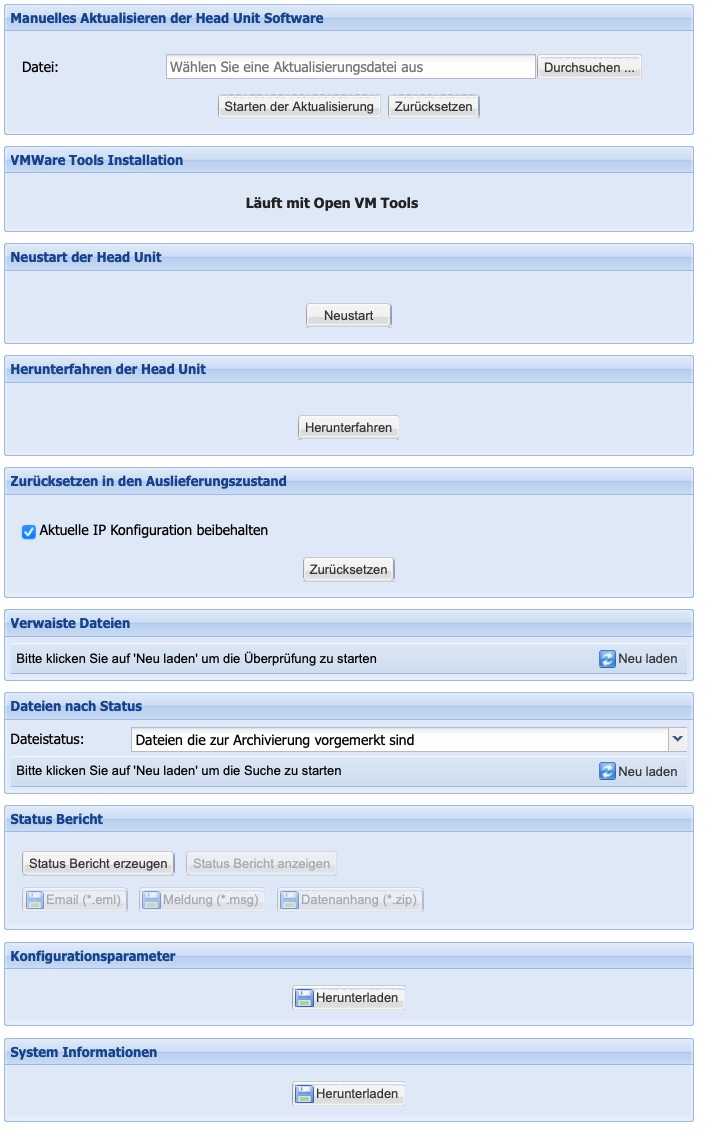
Manuelles Aktualisieren der Head Unit Software
Die Software des Silent Cube Speichersystems wird stetig weiterentwickelt und bringt von Release zu Release weitere oder verbesserte Funktionen mit sich. Software-Updates werden u.a. über den Servicebereich der Webseite der FAST LTA (http://www.fast-lta.de ) als Datei-Download für registrierte Kunden zur Verfügung gestellt.
Während der Aktualisierung ist das System nicht verfügbar.
Bei replizierten Systemen ist unbedingt darauf zu achten, dass die Head Unit des Primarys und des Secondarys stets über eine identische Software-Version verfügen, da es ansonsten zu Fehlfunktionen kommen kann!
Vorbereitung
-
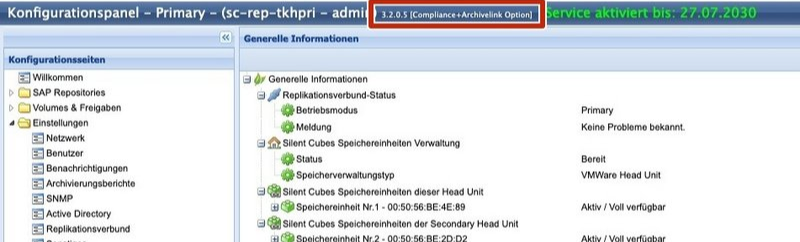
Prüfen Sie, welche Softwareversion aktuell auf dem System installiert ist.
Für ein Update muss mindestens die Softwareversion 3.X 3.0.0.6 sein.
-
Prüfen Sie, ob das System noch Service enthält. Falls das System kein Service mehr enthält, kann es nicht aktualisiert werden!
-
Laden Sie die benötigte Softwareversion vom FAST Update Server herunter:
http://swupdate.fast-lta.net
Die .tar-Datei darf nicht entpackt oder umbenannt werden. Die Datei wird automatisch vom System entpackt und überprüft.
-
Stoppen Sie die Datenspeicherung in das System
-
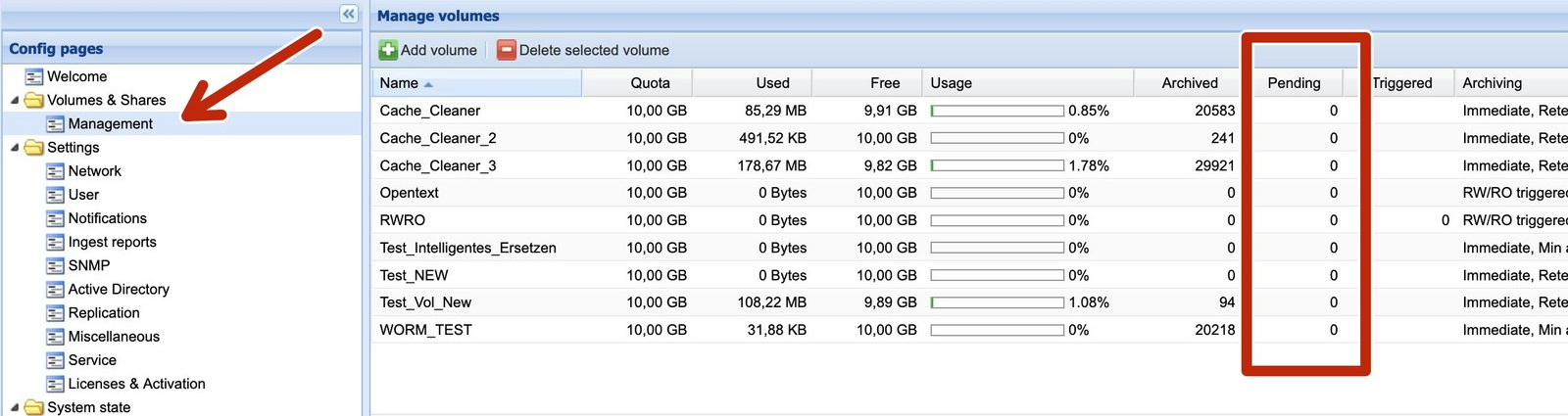
Vor dem Update sollten die ausstehenden Dateien auf 0 stehen.
Diese Dateien befinden sich ausschließlich im Cache des Masters Head Unit. Das Update kann mit ausstehenden Dateien durchgeführt werden, es besteht jedoch die Gefahr, dass diese Dateien bei einem Problem während des Updates verloren gehen Gehäuse.
-
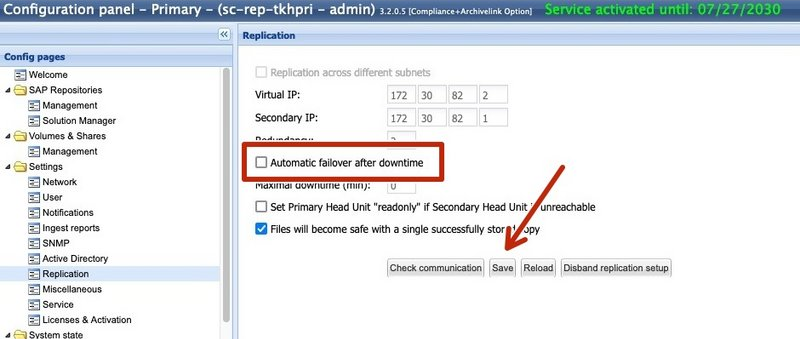
Bei replizierten Systemen stellen Sie sicher, dass der Automatische Failover deaktiviert ist. Deaktivieren Sie ihn gegebenenfalls und speichern die Änderung
-
Starten Sie Primary und Secondary Head Unit vor dem Update neu, um sicherzustellen dass sämtliche Zugriffe beendet sind.
Update durchführen
Beginnen Sie bei replizierten Systemen stets mit dem Replikationspartner.
-
Wechseln Sie zu Service -> Offline-Update der Software Head Unit. Klicken Sie auf „Durchsuchen“ und wählen Sie die entsprechende Update-Datei aus.
-
Wenn Sie die richtige Datei ausgewählt haben, klicken Sie auf -> Update starten.
-
Die Update-Datei wird nun auf Head Unit hochgeladen. Dies kann einige Minuten dauern.
-
Während des Updates darf das System nicht neu gestartet oder von der Stromversorgung getrennt werden.
Abhängig von der Softwareversion, der verwendeten Hardware und der Anzahl der gespeicherten Dateien dauert das Update normalerweise etwa 15 - 30 Minuten pro Head Unit.
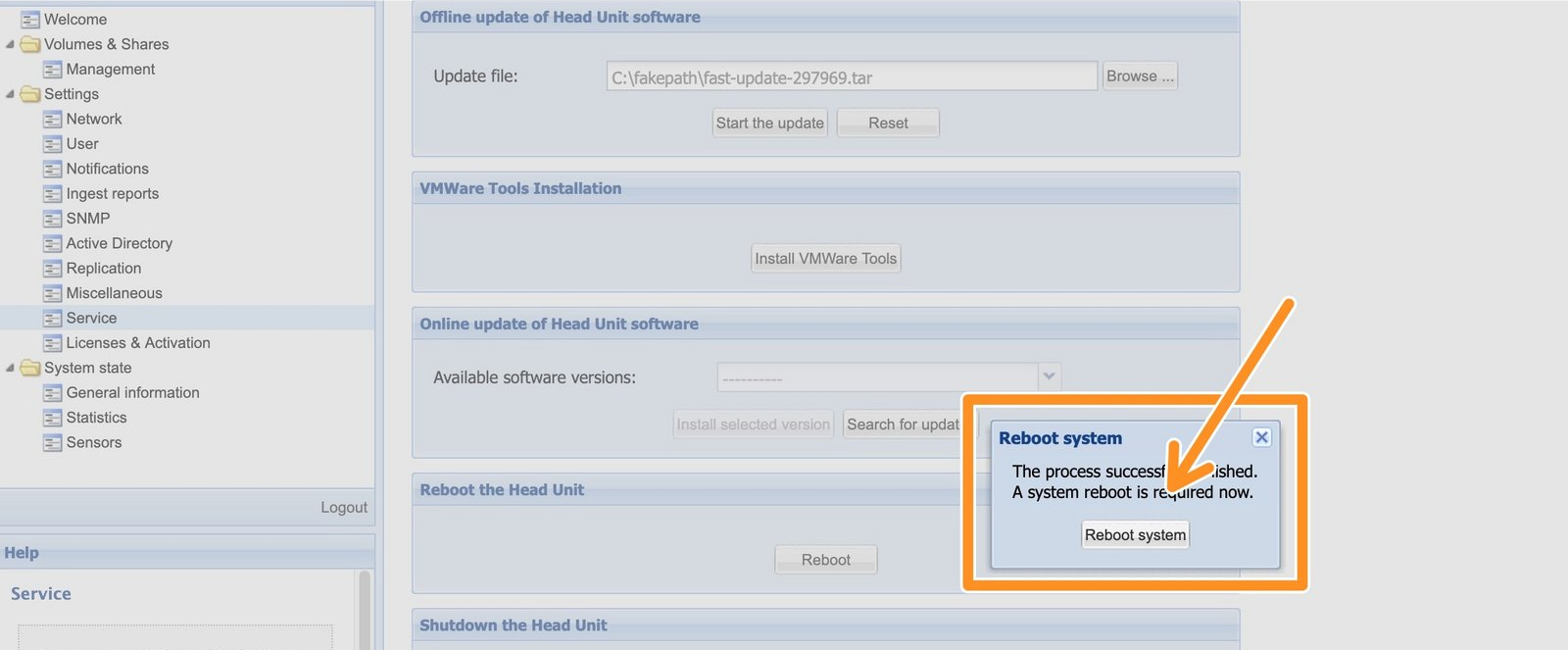
Wenn das Update erfolgreich abgeschlossen ist, werden Sie aufgefordert, den Computer neu zu starten.
Überprüfen Sie das System im letzten Schritt unter Allgemeine Informationen.
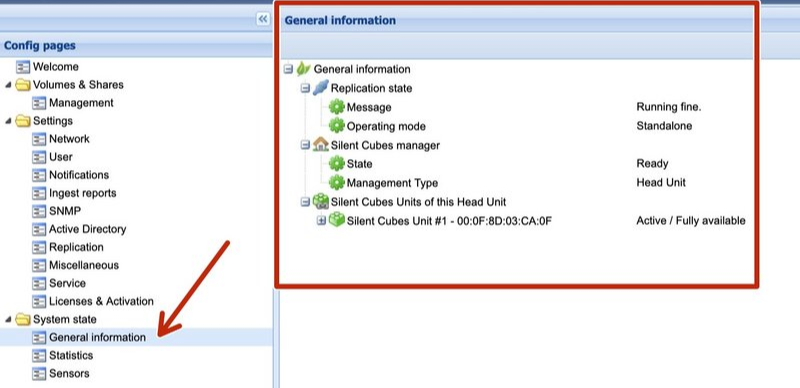
Hier sollte jetzt alles grün sein dargestellt sein.
VMware Tools Installation
Wird die Head Unit in einer VMware-Umgebung betrieben, so müssen nach einer erfolgten Erstinstallation oder zum Zwecke eines Software-Updates die sogenannten VMware Tools installiert werden. Bei den VMware Tools handelt es sich um ein Treiberpaket, das zum fehlerfreien Betrieb der Head Unit notwendig ist. Die erforderlichen VMware Tools werden durch das FAST LTA Support Team zur Verfügung gestellt.
Neustart der Head Unit
Die Head Unit des Silent Cube Speichersystem ist für den Dauerbetrieb ausgelegt und bedarf nur in seltenen Fällen eines Neustarts. Falls dies dennoch einmal notwendig sollte, kann mithilfe der Schaltfläche Neustart der Vorgang ausgelöst werden. Es gilt zu beachten, dass das Silent Cube Speichersystem für die Dauer von mehreren Minuten nicht betriebsbereit ist.
Um einen Neustart zu erzwingen darf niemals, ohne die konkrete Anweisung des FAST LTA Support Teams, der Stromstecker der Head Unit gezogen und erneut gesteckt werden!
Herunterfahren der Head Unit
Damit das Betriebssystem der Head Unit geordnet heruntergefahren und hierbei alle laufenden Prozesse korrekt beendet werden können, sollte die Head Unit mithilfe der Schaltfläche Herunterfahren abgeschaltet werden.
Zurücksetzen in den Auslieferungszustand
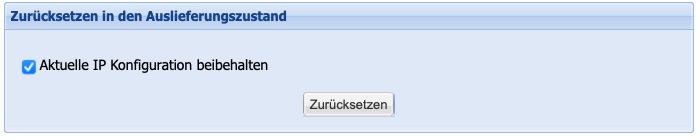
Für den Servicefall bietet das System die Möglichkeit, eine Rücksetzung auf den Auslieferungszustand durchzuführen. Hierbei kann entschieden werden, ob die gesamte Konfiguration zurückgesetzt werden soll, oder ob die IP-Adresse zur leichteren Anschluss Konfiguration beibehalten werden soll.
Das Zurücksetzen betrifft nur die Silent Cubes Software, nicht aber den Inhalt der Silent Cubes. Diese können aufgrund der Ausstattung mit einem Hardware WORM Controller nicht zurückgesetzt werden.
Nach dem Zurücksetzen kann eine zeitaufwendige Wiederherstellung der Daten aus den angeschlossenen Silent Cubes notwendig sein. Nutzen Sie diese Funktion daher nur in dringenden Servicefällen, die mit dem Support abgesprochen sind.
Verwaiste Dateien

Über den Bereich Verwaiste Dateien lassen sich Filesystem Einträge aufdecken, welche beispielsweise durch Netzwerkfehler nicht korrekt geschrieben werden konnten. Somit können fehlerhafte Anlieferungen von Daten einfach und effizient korrigiert werden.
Dateien nach Status

Über diese Funktion ist es möglich, ausstehende Dateien zu identifizieren. Nach Auswahl des Dateistatus‘ wird nach Klick auf Neu laden die entsprechende Liste angezeigt, die dann auch lokal gesichert werden kann.
Statusbericht, Konfigurationsparameter & System
Information
Der Statusbericht und eine Zusammenfassung aller Konfigurationsparameter dienen in erster Linie dem FAST LTA Support Team zur Hilfestellung und Analyse und beinhalten keinerlei Informationen zu den bereits archivierten Daten. Diese „Offline“-Option ist notwendig, wenn sich das Silent Cube Speichersystem in einem gänzlich zur Außenwelt verschlossenen Netzwerk befindet und somit auch keine Benachrichtungen an den FAST LTA Monitoring Service übermittelt werden können.
Um einen Statusbericht zu speichern, muss dieser zunächst mithilfe der Schaltfläche Status Bericht erzeugen erstellt werden. Daraufhin kann dieser direkt eingesehen oder im Format *.eml, *.msg oder *.zip lokal auf dem Rechner des Administrators gespeichert werden.
Die Konfigurationsparameter liegen im XML-Format vor und werden gleichermaßen gespeichert. Die gespeicherten Konfigurationsparameter können auch beispielsweise zum Zwecke der Installationsdokumentation genutzt werden.
Über den Bereich System Information lässt sich zudem eine Datei mit Systembeschreibung generieren, die im Bedarfsfall vom Service angefordert wird.
Lizenzen & Aktivierung
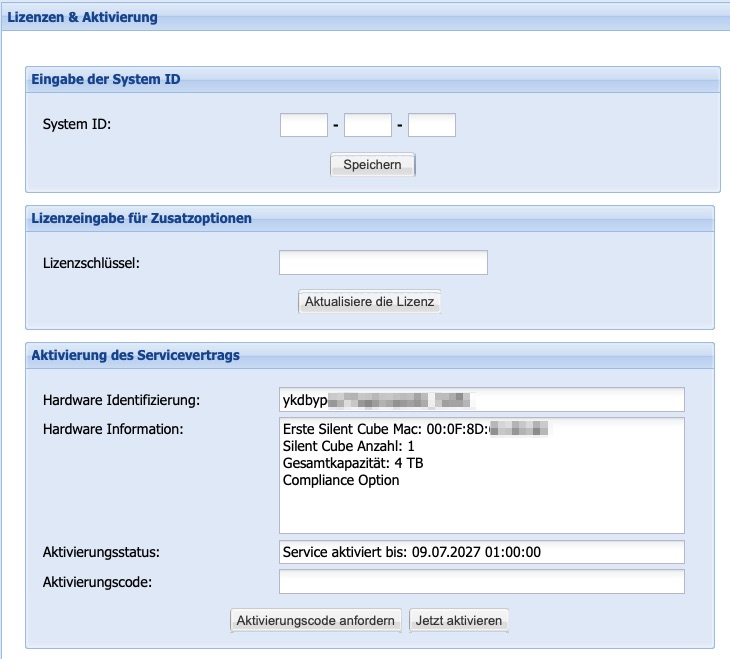
Alle Silent Cube Speichersysteme werden zunächst mit einer 90 Tage gültigen Lizenz (ohne Lizenzoptionen) ausgeliefert. Während dieser Zeit kann die Standard-Funktionalität des Silent Cube Speichersystems genutzt und nach den jeweiligen Archivierungs-Erfordernissen konfiguriert werden.
Selbstverständlich gehen zwischenzeitlich auf dem Silent Cube Speichersystem archivierte Daten auch nach Ablauf der 90-tägigen Lizenz nicht verloren. Allerdings können keine neuen Daten mehr archiviert werden.
Mit dem Kauf eines Silent Cube Speichersystems erhalten eine System-ID, welche im gleichnamigen Bereich als eindeutiger Identifier eingetragen werden kann. Des weiteren wird ein Servicevertrag über eine definierte Zeit abgeschlossen. Für diesen Zeitraum stellt die FAST LTA GmbH Ihren Kunden eine entsprechende Lizenz zur Verfügung. Dieser Lizenzcode wird dem hinterlegten Administrator per E-Mail zugesendet.
Nach Ablauf des abgeschlossenen Servicevertrages muss ein neuer Servicevertrag mit der FAST LTA GmbH abgeschlossen werden und der registrierte Administrator erhält daraufhin erneut einen Lizenzcode.
Hinweis: Nach Ablauf des Servicevertrages kann das Silent Cubes Speichersystem weiterhin mit vollem Funktionsumfang genutzt werden!
Im Menü Aktivierung des Servicevertrags muss der Lizenzcode im Feld Aktivierungscode eingegeben werden. Mithilfe der Schaltfläche Jetzt aktivieren wird der Lizenzcode ausgewertet und gespeichert. Im Feld Aktivierungsstatus sind daraufhin Informationen zum abgeschlossenen Servicevertrag abzulesen. Darüber befinden sich Informationen zum verwendeten Silent Cube Speichersystem.
Den Aktivierungscode für eine etwaig erworbene Compliance-Option wird im Feld Lizenzschlüssel im Fenster Lizenzeingabe für Zusatzoptionen eingegeben. Mithilfe der Schaltfläche Aktualisiere die Lizenz werden die Funktionen der Compliance-Option nach Prüfung des Aktivierungscodes dauerhaft freigeschaltet.
In der Kopfleiste der Silent Cubes Software sind aktivierte Lizenzen und Optionen als auch die Länge der Gültigkeit des Servicevertrages abzulesen.
