
Pour que les utilisateurs puissent accéder à un volume et y archiver des données, un partage sur le volume doit être mis à disposition via le protocole SMB/CIFS ou NFS. Dans le menu Administration, les partages peuvent être ajoutés, configurés et supprimés. Un double-clic sur un partage déjà créé permet de le modifier dans la vue d'ensemble Gérer les partages.

Ajouter un partage SMB
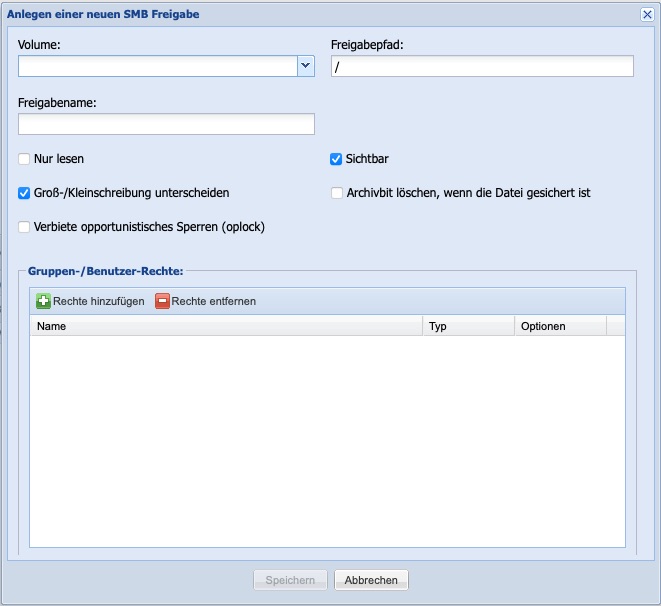
En cliquant sur le bouton Ajouter un partage SMB dans la fenêtre Gérer les partages, la boîte de dialogue permettant d'ajouter un nouveau partage SMB s'ouvre.
Il faut d'abord associer un volume au partage SMB/CIFS. Un menu déroulant affichant tous les volumes déjà créés est disponible à cet effet. Le partage peut être affiné en indiquant un chemin de partage spécifique. Si le champ de saisie du chemin de partage reste vide, le volume entier est partagé. Chaque partage nécessite, pour son identification, un nom de partage unique. La saisie d'espaces et de certains caractères spéciaux n'est pas autorisée.
Si seuls certains utilisateurs ou groupes doivent avoir accès, l'option Public doit être désactivée (par défaut = activée). Dans ce cas, le bouton Rechercher devient alors sélectionnable. Selon qu'un service d'annuaire Active Directory a été configuré (voir chapitre 6.6) ou non, un clic sur le bouton Rechercher affiche soit les utilisateurs ou groupes du service d'annuaire, soit les utilisateurs créés localement. Pour accorder le partage aux utilisateurs ou groupes sélectionnés, ceux-ci doivent être ajoutés à la liste via le bouton Ajouter.
Si vous activez lors de l'ajout le bouton Ajouter les utilisateurs sélectionnés avec les droits « admin », ces utilisateurs obtiennent, lors de l'accès, des droits d'administration sur le système de fichiers pour tous les fichiers et dossiers créés.
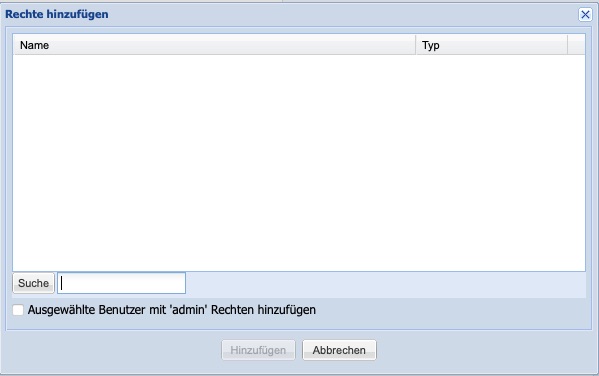
Si le partage doit uniquement autoriser un accès en lecture, l'option Lecture uniquement doit être activée (par défaut = désactivée). Si le partage ne doit pas être visible sur le réseau, l'option Visible doit être désactivée (par défaut = activée). Une vérification de l'archivage effectué peut être réalisée à l'aide de l'option Supprimer le bit d'archive lorsque le fichier est sauvegardé.
Dans des cas exceptionnels, il peut également être nécessaire, pour certaines applications, de verrouillages opportunistes interdire. Pour savoir si votre application nécessite ce paramètre, veuillez consulter la documentation de connexion correspondante.
Ajouter un partage NFS
En cliquant sur le bouton Ajouter un partage NFS dans la fenêtre Gérer les partages, la boîte de dialogue permettant d'ajouter un nouveau partage NFS s'ouvre. Le système de stockage Silent Cube prend actuellement en charge le protocole NFS en version 3.
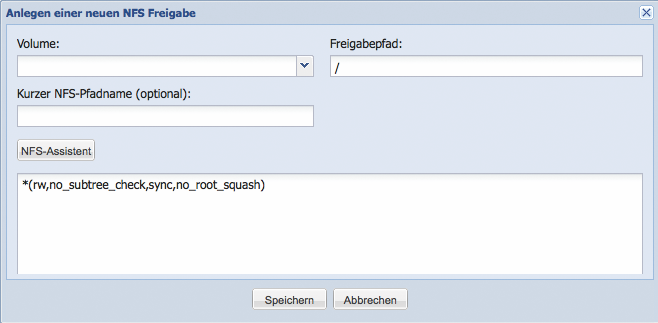
Il faut d'abord associer un volume au partage NFS. Un menu déroulant affichant tous les volumes déjà créés est disponible à cet effet. Le partage peut être affiné en indiquant un chemin de partage spécifique. Si le champ de saisie du chemin de partage reste vide, le volume entier est partagé.
Pour certains systèmes Unix ou AS/400, il peut être nécessaire de raccourcir le chemin NFS du système de stockage Silent Cubes. Le champ Nom de chemin NFS court est disponible à cet effet, en option.
Dans le champ de saisie inférieur, les options du partage NFS peuvent être définies manuellement. La saisie manuelle n'est recommandée qu'aux administrateurs expérimentés. Alternativement, l'assistant NFS permet de configurer les options via une boîte de dialogue.
Un partage NFS peut ainsi être défini pour toutes les adresses IP, une adresse IP unique ou un sous-réseau. En outre, le droit d'accès peut être restreint. Étant donné que Mac OS X tente d'utiliser des ports qui ne sont pas prévus sous Linux pour les connexions NFS, l'option Autoriser l'accès depuis Mac OS X doit être activée dès que des ordinateurs Apple doivent avoir accès au partage.
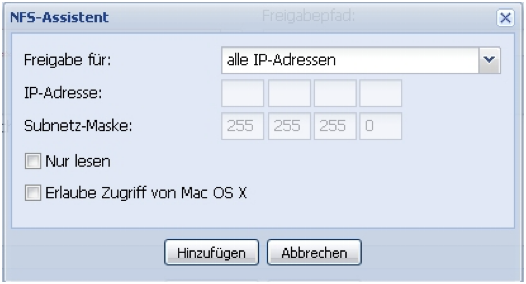
Par défaut, un partage NFS avec des options est déjà défini (toutes les adresses IP, avec droits de lecture et d'écriture, sans prise en charge de Mac OS X). Si ce partage par défaut n'est pas souhaité, l'entrée peut être sélectionnée et supprimée.
Ajouter un partage SCP
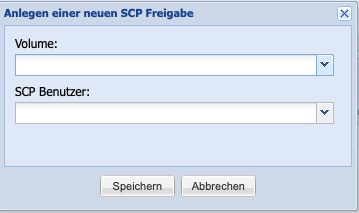
En cliquant sur le bouton Ajouter un partage SCP dans la fenêtre Gérer les partages, la boîte de dialogue permettant d'ajouter un nouveau partage SCP s'ouvre. Les partages SCP concernent toujours l'intégralité du volume et s'appliquent à un utilisateur sélectionné du groupe d'utilisateurs SCP only.
Accès aux partages sous Windows, Linux et Mac OS X
Accès aux partages sous Windows
Sous Windows, un partage SMB/CIFS créé dans le logiciel Silent Cubes est intégré en tant que ressource réseau. L'adresse IP de la Head Unit est indiquée comme suit :
\\Adresse IP Head Unit\
Les sous-répertoires partagés du volume s'affichent alors automatiquement dans l'assistant et peuvent être sélectionnés (pour plus d'informations sur les thèmes Environnement réseau et Ajouter une ressource réseau, consultez l'aide de Windows).
Notez que l'accès au partage nécessite à la fois un nom d'utilisateur et un mot de passe. L'utilisateur doit en outre impérativement être indiqué avec le domaine correspondant. Si le système Silent Cube n'est relié à aucun domaine, le nom d'hôte du système Silent Cube fait office de domaine.
Accès aux partages sous Linux
Partages NFS
Sous Linux, les partages NFS peuvent être montés via la console comme suit :
mount -t nfs Adresse-IP:/Partage/ /répertoire_local
Partages SMB/CIFS
Sous Linux, les partages SMB/CIFS peuvent être montés via la console comme suit :
mount -t smbfs //Adresse-IP/Partage/ /répertoire_local
Si l'accès au partage nécessite un nom d'utilisateur, la ligne de commande doit être complétée comme suit :
mount -t smbfs -o username=Nom_utilisateur//Adresse-IP/Partage/ /répertoire_local
Si le mot de passe doit également être transmis, la ligne de commande doit être complétée comme suit :
mount -t smbfs -o username=Nom_utilisateur, password=Mot_de_passe//Adresse-IP/Partage/ /répertoire_local
Accès aux partages sous Mac OS X
Sous Mac OS X, l'accès aux partages SMB/CIFS peut se faire aussi bien via le Finder que via le Terminal. Si le Terminal est utilisé, l'accès se fait en ligne de commande, comme sous Linux. Le Finder de Mac OS X dispose de l'entrée de menu Aller à » Se connecter au serveur (raccourci : ⌘ + K).
L'adresse de serveur à saisir est :
smb://Adresse-IP
Tous les volumes disponibles s'affichent alors. Après avoir sélectionné le volume souhaité, le nom d'utilisateur et le mot de passe sont demandés.
Modifier un partage
Un double-clic sur un partage déjà créé dans la vue d'ensemble Gérer les partages permet de le modifier.
Supprimer un partage
Dans la vue d'ensemble Gérer les partages, il est possible de supprimer un partage. Pour cela, un partage doit d'abord être sélectionné. Le bouton Supprimer les partages sélectionnés permet ensuite de supprimer les partages sélectionnés.