
Réseau
Une Head Unit du système de stockage Silent Cube dispose d'interfaces réseau pour le management (interface utilisateur), pour le transfert de données depuis le réseau, ainsi que pour le transfert de données vers les Silent Cubes raccordés. Les propriétés des interfaces peuvent être configurées dans le menu Réseau.
Remarque : selon la Head Unit, les interfaces réseau sont conçues différemment et, en partie, de manière redondante. Consultez le Quick Start Manual correspondant pour connaître l'affectation des différentes interfaces.
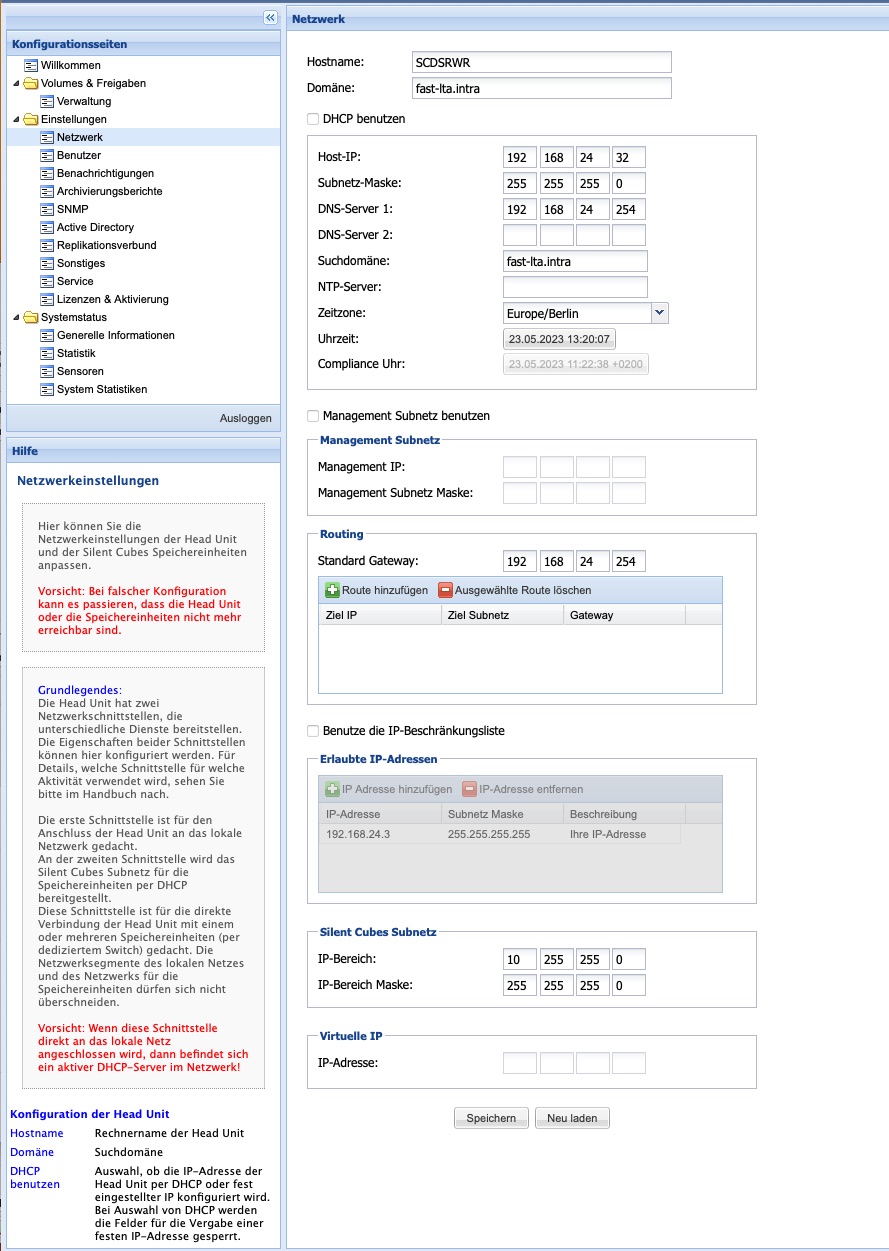
L'interface réseau LAN (étiquette LAN) permet de raccorder la Head Unit au réseau local de l'entreprise. Sur l'interface réseau Cubes (étiquette CUBES), le sous-réseau des Silent Cubes est fourni par DHCP. L'interface réseau de management optionnelle (étiquette MGMT) permet d'administrer l'installation Silent Cubes.
Remarque : si plus d'une unité de stockage Silent Cube doit être raccordée à la Head Unit, l'interface réseau CUBES doit être connectée à un switch dédié, sur lequel sont à leur tour raccordées toutes les unités de stockage Silent Cubes.
Il convient de toujours veiller à ne pas confondre l'interface réseau LAN et la ou les interfaces réseau CUBES, sous peine que la Head Unit n'agisse comme serveur DHCP dans le réseau de l'entreprise.
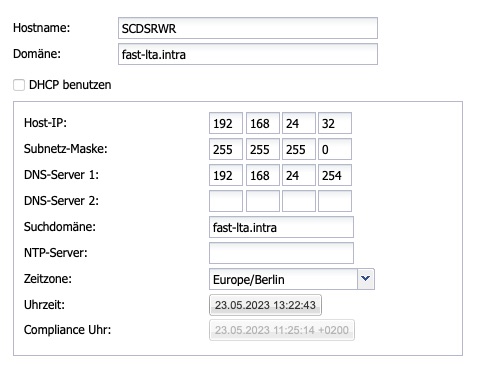
Configuration de l'interface réseau LAN
|
Option |
Description |
|
Nom d'hôte |
Nom de machine de la Head Unit |
|
Domaine |
Domaine de recherche |
|
Utiliser DHCP |
Choix entre une configuration de l'adresse IP et de ses options via DHCP ou via une adresse IP fixe. Si DHCP est sélectionné, les champs de saisie manuelle d'une adresse IP fixe sont verrouillés. |
|
IP hôte |
Adresse IP de la Head Unit |
|
Masque de sous-réseau |
Masque réseau du sous-réseau dans lequel se trouve la Head Unit |
|
Serveur DNS n°1 |
Serveur DNS dans le sous-réseau LAN |
|
Serveur DNS n°2 |
Serveur DNS dans le sous-réseau LAN |
|
Domaine de recherche |
Suffixe de nom dans le réseau utilisé (votre-domaine.intra) |
|
Serveur NTP |
Serveur pour la synchronisation de l'heure |
|
Fuseau horaire |
Le fuseau horaire dans lequel se trouve le système de stockage Silent Cube |
|
Heure |
Date et heure actuelles |
|
Horloge de conformité |
L'heure de conformité actuelle (heure de la première unité de stockage Silent Cube) |
Tableau : paramètres réseau - LAN
Configuration de l'interface réseau MANAGEMENT
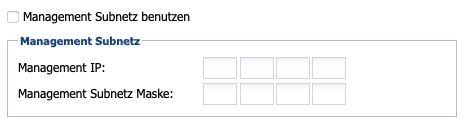
Si une séparation entre le réseau de données et le réseau de management est souhaitée, le réseau de management peut être activé et configuré ici.
|
Option |
Description |
|
IP de management |
Adresse IP du réseau de management. Une fois activée, elle permet d'accéder à l'interface utilisateur du logiciel Silent Cubes. |
|
Masque de sous-réseau de management |
Masque réseau du réseau de management |
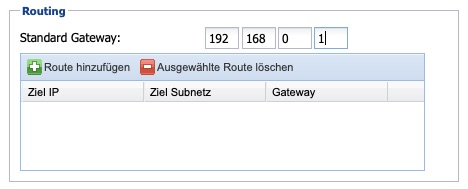
Routage
Veuillez noter que le système Silent Cube ne prend en charge qu'une seule route par défaut. En particulier en cas de réseaux séparés (données et management), les paramètres de routage doivent donc être planifiés avec précision. Consultez si nécessaire le technicien réseau compétent.
|
Option |
Description |
|
Passerelle par défaut |
Cette passerelle est définie comme passerelle par défaut pour l'ensemble du système. |
|
Routes |
Les boutons « Ajouter une route » et « Supprimer la route sélectionnée » permettent de définir d'autres routes pour des IP ou des réseaux de destination. |
Configuration de la liste de restriction IP
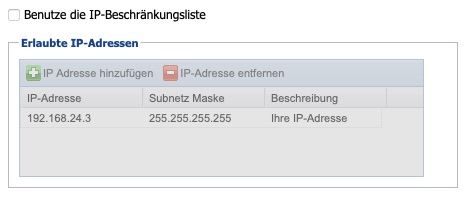
Pour renforcer la sécurité du réseau, il est possible de gérer une liste restreignant l'accès à certaines adresses IP ou certains réseaux. Veuillez noter que ce paramètre concerne également l'interface d'administration et qu'en activant cette option, vous pouvez vous exclure vous-même du système.
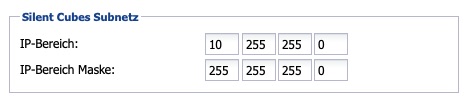
Configuration de l'interface réseau CUBES
|
Option |
Description |
|
Plage d'adresses IP |
Plage d'adresses IP du sous-réseau DHCP sur l'interface réseau CUBES de la Head Unit |
|
Masque de la plage d'adresses IP |
Masque réseau du réseau Silent Cubes |
Tableau : paramètres réseau - CUBES
Autres paramètres réseau
Si la Head Unit fait partie d'une association de réplication, l'adresse IP configurée correspondante est affichée sous IP virtuelle. La configuration de l'adresse IP virtuelle s'effectue dans le menu Association de réplication (voir chapitre 6.7).
Réseaux séparés pour les données et l'administration
Utilisateurs
Le menu Utilisateurs permet de créer des comptes utilisateur qui peuvent être utilisés à la fois pour la gestion des accès au logiciel Silent Cubes et pour les partages SMB/CIFS, si Active Directory n'est pas configuré. Les groupes d'utilisateurs prédéfinis de la gestion des utilisateurs ne peuvent toutefois pas être utilisés pour les partages SMB/CIFS.
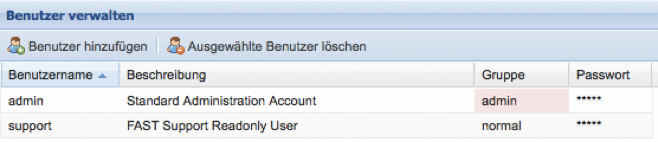
Utilisateurs prédéfinis
L'utilisateur admin déjà préconfiguré ne peut pas être supprimé. Il est donc recommandé de modifier le mot de passe par défaut (adminadmin) de cet utilisateur.
Par ailleurs, un utilisateur support préconfiguré existe déjà. Cet utilisateur ne dispose que de droits de lecture et peut être supprimé à tout moment. Il permet au support client FAST LTA d'accéder à l'état du système à des fins de maintenance, sans pouvoir effectuer de modifications sur le système de stockage Silent Cube lui-même. Il est recommandé de ne pas supprimer cet utilisateur.
Groupes d'utilisateurs
Le logiciel Silent Cubes distingue cinq groupes d'utilisateurs disposant de droits d'accès différents.
Groupe : admin
Seuls les utilisateurs du groupe admin disposent d'un accès complet à tous les paramètres du logiciel Silent Cubes et peuvent également les modifier. De plus, seuls les utilisateurs de ce groupe sont en mesure d'ajouter de nouveaux utilisateurs.
Groupe : normal
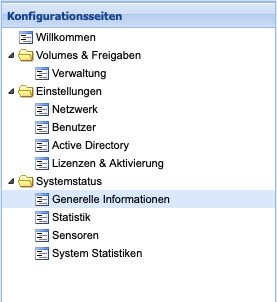
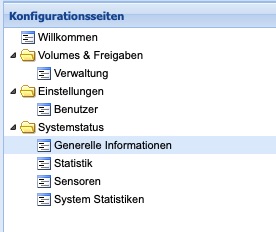
Les utilisateurs du groupe normal ont accès au logiciel Silent Cubes, mais ne peuvent y modifier que leur nom d'utilisateur et leur mot de passe personnel. Par ailleurs, ces utilisateurs ne peuvent consulter que certains paramètres du logiciel Silent Cubes, sans pouvoir les modifier (voir illustration).
Groupe : monitor
Les utilisateurs du groupe monitor ont accès au logiciel Silent Cubes, mais ne peuvent y modifier que leur nom d'utilisateur et leur mot de passe personnel. Par rapport au groupe normal, le groupe monitor dispose de moins d'informations encore sur les paramètres du système de stockage Silent Cube (voir illustration). Ce groupe ne peut lui non plus effectuer aucune modification des paramètres.
Groupe : smbonly
Les utilisateurs du groupe smbonly n'ont aucun accès au logiciel Silent Cubes. Ce groupe d'utilisateurs convient à la gestion des partages via SMB/CIFS.
Groupe : scponly
Les utilisateurs du groupe scponly n'ont aucun accès au logiciel Silent Cubes. Ce groupe d'utilisateurs convient à l'accès aux partages SCP.
Ajouter un utilisateur
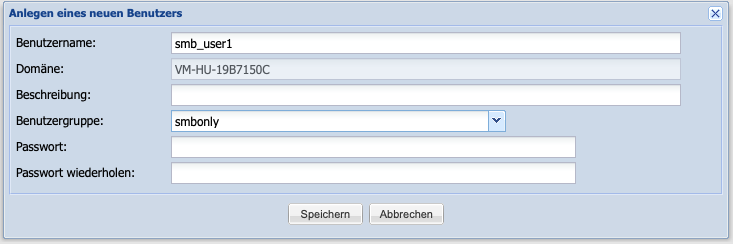
En cliquant sur le bouton Ajouter un utilisateur dans la fenêtre Gestion des utilisateurs, la fenêtre de dialogue permettant d'ajouter un nouvel utilisateur s'ouvre.
Un nom d'utilisateur unique doit ensuite être saisi. Une description peut faciliter l'identification de manière optionnelle. Un menu déroulant permet de choisir le groupe d'utilisateurs (voir chapitre 6.2.2). Enfin, un mot de passe doit être saisi pour l'utilisateur. Il convient de noter que le mot de passe doit comporter au moins 8 caractères.
Une fois le nouvel utilisateur enregistré, celui-ci apparaît dans la vue d'ensemble Gestion des utilisateurs.
Modifier les données utilisateur
Les valeurs Description et Mot de passe peuvent être modifiées directement dans la vue d'ensemble Gestion des utilisateurs. Un double-clic sur le nom d'utilisateur ou sur le mot de passe ouvre la fenêtre de dialogue permettant de modifier le mot de passe. Un double-clic sur la description permet quant à lui de passer en mode d'édition pour cette valeur.
Supprimer un utilisateur
Pour supprimer un utilisateur, celui-ci doit être sélectionné dans la vue d'ensemble Gestion des utilisateurs. Un clic sur le bouton Supprimer les utilisateurs sélectionnés permet de retirer l'utilisateur choisi. Seuls les utilisateurs du groupe admin sont autorisés à supprimer des utilisateurs.
Remarque : lorsqu'un utilisateur a été supprimé dans la gestion des utilisateurs, il doit également être supprimé dans la gestion des partages s'il disposait d'un partage SMB/CIFS ou SCP. Si l'utilisateur avait, au moment de la suppression, monté un volume pour lequel il était jusque-là autorisé, il conserve l'accès à ce volume jusqu'à ce que celui-ci doive être remonté sur son poste client. Il est donc recommandé de redémarrer le poste client concerné après la suppression d'un utilisateur.
Notifications
Pour garantir un fonctionnement fluide et sûr du système de stockage Silent Cube, la Head Unit surveille en permanence les paramètres les plus importants de l'ensemble du système (Head Unit et toutes les unités de stockage). En cas de problème ou d'erreur, un message peut être envoyé automatiquement, sur demande, à l'équipe de support FAST LTA ainsi qu'à des destinataires librement définissables. Les notifications peuvent être envoyées par e-mail ou par HTTPS-Post, en allemand et en anglais.
Envoi d'une notification par e-mail
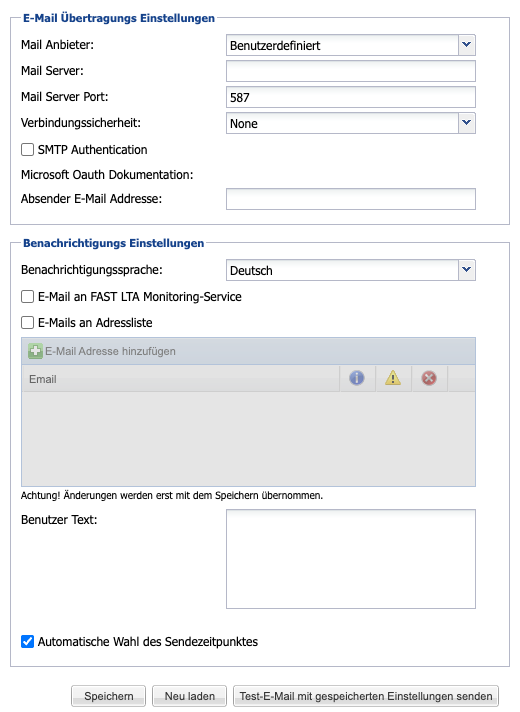
Pour pouvoir envoyer une notification par e-mail, il faut d'abord sélectionner un fournisseur de messagerie adapté. Les options disponibles sont :
-
Microsoft OAuth
Celui-ci permet d'envoyer les e-mails via l'interface OAuth de Microsoft -
Personnalisé
Celui-ci permet de configurer manuellement le fournisseur de messagerie
Microsoft OAuth
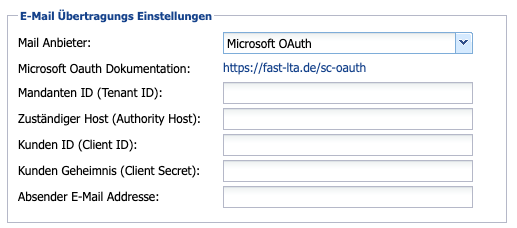
Pour configurer le fournisseur de messagerie Microsoft OAuth, les champs suivants doivent être renseignés :
-
Renseignez sous “Tenant ID” l'identifiant unique de votre organisation au sein de l'environnement cloud Microsoft. Exemple :
a1b2c3d4-e5f6-7890-1234-567890abcdef -
Renseignez comme “Authority Host” le serveur d'authentification pour votre connexion Microsoft. Exemple :
login.microsoftonline.com -
Renseignez sous “Client ID” et ”Client Secret” vos données d'accès pour l'authentification auprès du service OAuth.
-
Dans le champ “Adresse e-mail de l'expéditeur” vous avez également la possibilité de saisir l'adresse de l'expéditeur.
Personnalisé
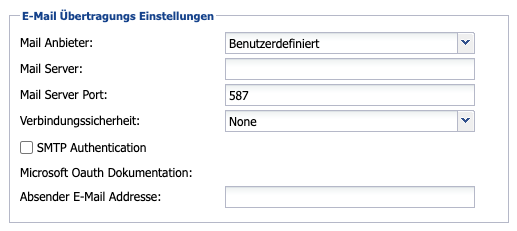
Lors du choix du fournisseur de messagerie personnalisé, il faut d'abord saisir le nom du serveur de messagerie ou son adresse IP. En ajoutant un signe deux-points, il est également possible d'indiquer, en option, un Port différent. Si le serveur choisi est un serveur SMTP exigeant une authentification utilisateur, l'option correspondante « Authentification SMTP » doit être activée. Les paramètres d'authentification correspondants peuvent ensuite être renseignés sous Utilisateur et Mot de passe. Il est également possible d'activer, en option, la méthode d'authentification LOGIN.
Une adresse d'expéditeur personnalisée peut être renseignée dans le champ de saisie du même nom. Si ce champ reste vide, le nom d'hôte de la Head Unit est utilisé par défaut comme adresse d'expéditeur.
Paramètres généraux
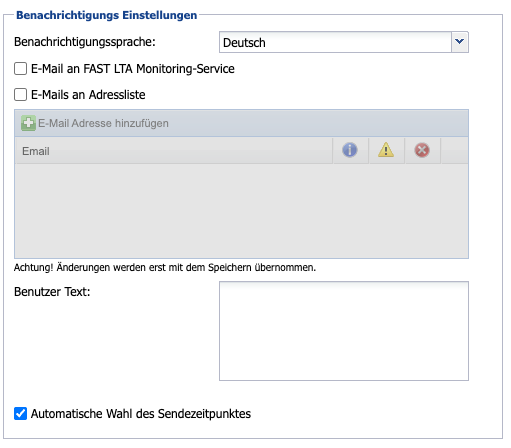
Tant que l'option E-mail au service de monitoring FAST LTA reste activée (par défaut), l'équipe de support FAST LTA reçoit également toutes les notifications. Celles-ci sont envoyées à l'adresse monitor-sc@fast-lta.de. Si un problème majeur survient effectivement, le support peut ainsi obtenir rapidement une vue d'ensemble de l'état du système et réagir de manière bien préparée. Toutes les informations transmises sont évidemment traitées de manière confidentielle. Il convient de préciser explicitement à cet égard que les notifications ne contiennent aucune information sur les données archivées.
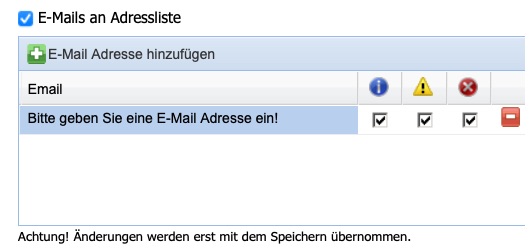
Pour pouvoir recevoir soi-même des notifications par e-mail, l'option E-mails vers liste d'adresses doit être activée (par défaut = désactivée). Un nombre quelconque d'adresses e-mail peut alors être saisi dans le tableau situé en dessous. De plus, il est possible de définir, pour chaque adresse e-mail, le type d'information à envoyer. On distingue les informations, les avertissements et les messages d'erreur. Pour faciliter la distinction entre différents systèmes et sites pour l'utilisateur ou le prestataire de services, il est également possible de créer un texte utilisateur qui sera inclus dans chaque notification.
Outre les types déjà mentionnés, la fonction de notification du système de stockage Silent Cube connaît un autre type de notification : l'état du système, qui est transmis quotidiennement (Daily Status Message). Si l'option Choix automatique de l'heure d'envoi est activée (par défaut), celui-ci est envoyé chaque jour vers minuit. Si cet envoi doit avoir lieu à un autre moment, l'option doit être désactivée et une heure doit être définie.
Remarque : la fonction de notification peut être vérifiée immédiatement après la saisie de tous les paramètres à l'aide du bouton Enregistrer et envoyer un e-mail de test.
Lire et supprimer des notifications
Dans la partie inférieure du logiciel Silent Cubes se trouve la fenêtre Notifications. Toutes les notifications du système de stockage Silent Cube y sont répertoriées dans un tableau. Un double-clic sur la notification sélectionnée l'affiche dans une nouvelle fenêtre.
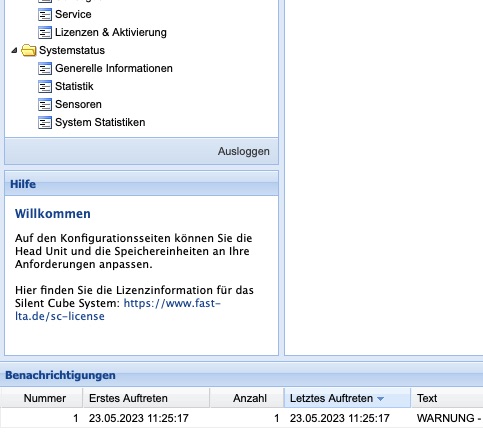
Illustration : notifications dans le logiciel Silent Cubes
Pour supprimer une ou toutes les notifications, il faut effectuer un clic droit sur l'entrée de la liste, puis sélectionner l'entrée correspondante dans le menu contextuel qui s'affiche.
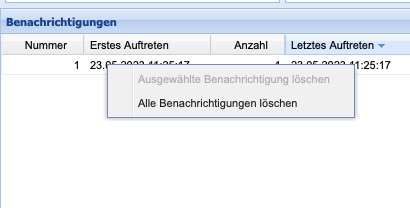
Illustration : suppression des notifications
Rapports d'archivage
Un rapport d'archivage du logiciel Silent Cubes indique quelles données ont été archivées, à quel moment et avec quelle valeur de hachage, fournissant ainsi une preuve de l'archivage effectué.
Pour que des rapports d'archivage soient créés, l'option Créer des rapports d'archivage doit être activée (par défaut = désactivée). Le format de fichier peut être choisi entre CSV et PDF. Si les rapports d'archivage doivent être envoyés par e-mail, l'option Envoyer les rapports d'archivage par e-mail doit d'abord être activée, puis les adresses e-mail souhaitées doivent être saisies.
Remarque : il convient de noter que le serveur de messagerie doit être configuré dans le menu Notifications pour que l'envoi d'e-mails soit possible. Si un rapport d'archivage dépasse une taille de 5 Mo, le système de stockage Silent Cube envoie l'e-mail sans pièce jointe.
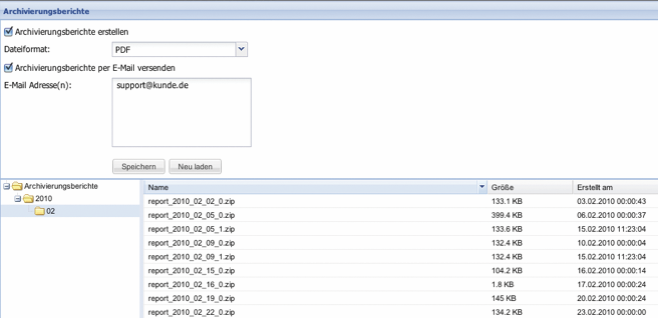
Illustration : rapports d'archivage
SNMP
Le Simple Network Management Protocol (SNMP) est un protocole réseau permettant la surveillance et la détection d'erreurs des composants réseau.
La Head Unit du système de stockage Silent Cube prend en charge ce protocole dans les versions v1, v2c et v3 pour la surveillance de la Head Unit elle-même et de toutes les unités de stockage Silent Cube qui y sont raccordées. Le fichier Management Information Base (MIB) nécessaire à la configuration peut être téléchargé directement dans le menu SNMP.
Pour pouvoir utiliser et configurer SNMP, l'option Utiliser SNMP doit d'abord être activée (par défaut = désactivée). Le nom de la communauté SNMP doit ensuite être saisi dans le champ Communauté SNMP. La saisie de l'adresse IP et du masque d'accès du serveur SNMP est également nécessaire. Les deux champs de saisie Emplacement du système et Informations de contact constituent des informations complémentaires facultatives et descriptives.
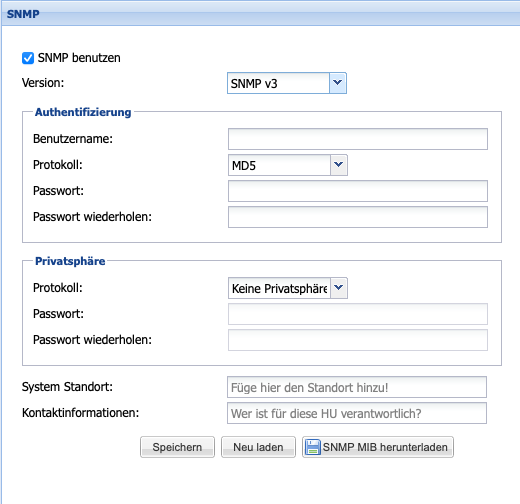
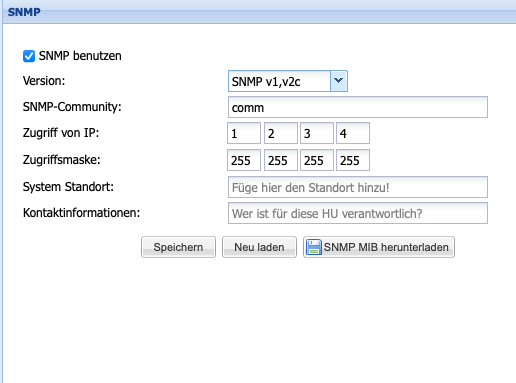
Active Directory
Si le réseau d'entreprise raccordé dispose d'un domaine Microsoft Windows ou du service d'annuaire Microsoft Active Directory (AD), les utilisateurs qui y sont définis peuvent obtenir des partages SMB/CIFS sur le système de stockage Silent Cube. Pour cela, le système de stockage Silent Cube doit être intégré au domaine Windows via le menu Active Directory.
Le logiciel Silent Cubes gère les droits d'accès uniquement au niveau des partages, et non au niveau des utilisateurs. La gestion des utilisateurs et des droits doit donc s'effectuer sous Windows via la configuration Active Directory. Le système de stockage Silent Cube n'a besoin du compte administrateur du domaine Microsoft AD que pour intégrer la Head Unit au domaine. Les informations de connexion ne sont pas enregistrées !
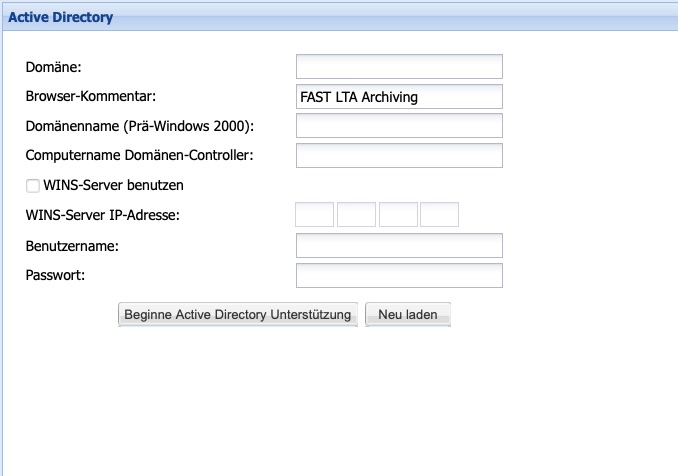
|
Paramètre |
Description |
|
Domaine |
Nom de domaine complet du domaine Microsoft AD (par ex. votre-domaine.intra). Pour les versions antérieures à Windows 2003, n'utiliser que la première partie, par exemple votre-domaine |
|
Commentaire du navigateur |
Ligne de commentaire décrivant le rôle du système dans le réseau, par exemple archive, poste de travail, etc. |
|
Nom de domaine (pré-Windows 2000) |
Nom de domaine pré-Windows 2000 (par ex. votre-domaine) |
|
Contrôleur de domaine (ordinateur) |
Nom d'ordinateur complet du contrôleur de domaine Microsoft AD (par ex. domaincontroller.votre-domaine.intra) |
|
Utiliser un serveur WINS |
Si le contrôleur de domaine et le serveur WINS sont identiques, cette option ne doit pas être activée. S'il s'agit en revanche de serveurs différents, l'option doit être activée et l'adresse IP du serveur WINS doit être saisie. |
|
Adresse IP du serveur WINS |
L'adresse IP du serveur WINS |
|
Utilisateur |
Le compte administrateur du domaine Microsoft AD. Ce compte doit avoir les droits nécessaires pour créer une nouvelle machine dans le domaine. À saisir sans le domaine précédant le nom. |
|
Mot de passe |
Le mot de passe du compte administrateur. |
Tableau : paramètres Active Directory
Remarque : le Domain Name System (DNS) du contrôleur de domaine et celui de la Head Unit (voir chapitre Réseau) doivent être identiques. Il en va de même pour le Network Time Protocol (NTP).
AD et Windows Server 2008
Si Windows Server 2008 est utilisé comme contrôleur de domaine, certains paramètres spécifiques du contrôleur de domaine doivent être vérifiés et d'éventuelles modifications doivent être apportées.
Ainsi, le service Explorateur d'ordinateurs doit être activé (désactivé par défaut). Ce service est nécessaire pour que la Head Unit soit répertoriée et affichée dans l'environnement réseau.
Le partage d'imprimantes et de fichiers doit être activé. Cette activation est nécessaire pour permettre au système de stockage Silent Cube d'interroger son identifiant de sécurité (SID). Ce SID est nécessaire pour que le système de stockage Silent Cube puisse s'authentifier durablement auprès du domaine, afin d'y vérifier à son tour les informations des utilisateurs.
Si le contrôleur de domaine se trouve dans un sous-réseau différent de celui du système de stockage Silent Cube, un serveur WINS doit être ajouté au contrôleur de domaine et configuré dans le logiciel Silent Cubes. Le serveur WINS permet de recevoir et de répondre aux requêtes NetBIOS entre réseaux.
Association de réplication
Pour protéger les données archivées dans le système de stockage Silent Cube contre des scénarios catastrophiques (tels que le feu, l'eau, le vandalisme ou le vol), il est possible de créer une association de réplication.
À cet effet, un second système de stockage Silent Cubes en miroir est installé sur un second site (installation Primary/Secondary).
Le système de stockage Silent Cube en miroir (Secondary) doit disposer de sa propre Head Unit avec la même version logicielle et présenter une capacité correspondant à celle du premier système de stockage Silent Cube (Primary).
Une association de réplication peut toujours être ajoutée ultérieurement à une installation à site unique déjà existante (installation Primary uniquement).
Il existe fondamentalement trois façons de créer une association de réplication :
Les deux instances dans le même sous-réseau

Illustration : association de réplication avec IP virtuelle
Si les deux instances se trouvent dans le même sous-réseau, un total de 3 adresses IP est nécessaire : une pour l'instance Primary, une pour l'instance Secondary, ainsi qu'une adresse IP virtuelle supplémentaire, via laquelle s'effectue alors la communication avec l'ensemble du système.
Réplication entre différents sous-réseaux
Si les instances Primary et Secondary se trouvent dans des sous-réseaux différents, il n'y a pas d'IP virtuelle. L'accès s'effectue toujours via l'adresse IP de l'instance Primary.
Si les sous-réseaux ne sont pas transparents et que les adresses IP ne sont pas directement accessibles entre elles, un routage peut également être configuré (voir chapitre 6.1 - Paramètres réseau). Le bouton Tester la communication permet de vérifier, dans la configuration, la connexion à l'instance Secondary.
Lors d'une réplication entre différents sous-réseaux, une bascule automatique en cas de panne, sans intervention manuelle du côté des instances qui archivent, n'est pas possible - même si cette option peut être sélectionnée dans les paramètres. En règle générale, les routes et les adresses IP des instances qui archivent doivent être modifiées manuellement pour que le système d'archivage soit à nouveau accessible.
Réplication vers un site cloud
La réplication entre différents sites fonctionne fondamentalement de manière similaire à la réplication au sein d'un site cloud. Pour la réplication vers un site cloud, il convient toutefois de noter que la redirection de port et la traduction d'adresse réseau (NAT) doivent généralement être prises en compte lors de la mise en place. En termes simplifiés, un port public et une adresse IP publique sont utilisés pour la connexion, puis redirigés vers l'adresse IP interne et le port interne de l'instance secondaire au sein du site cloud.
Lors d'une réplication vers un site cloud, une bascule automatique en cas de panne n'est pas possible.
Configuration
Pour pouvoir intégrer un second système de stockage Silent Cube à l'association de réplication, ses paramètres réseau doivent d'abord être configurés indépendamment de l'association de réplication.
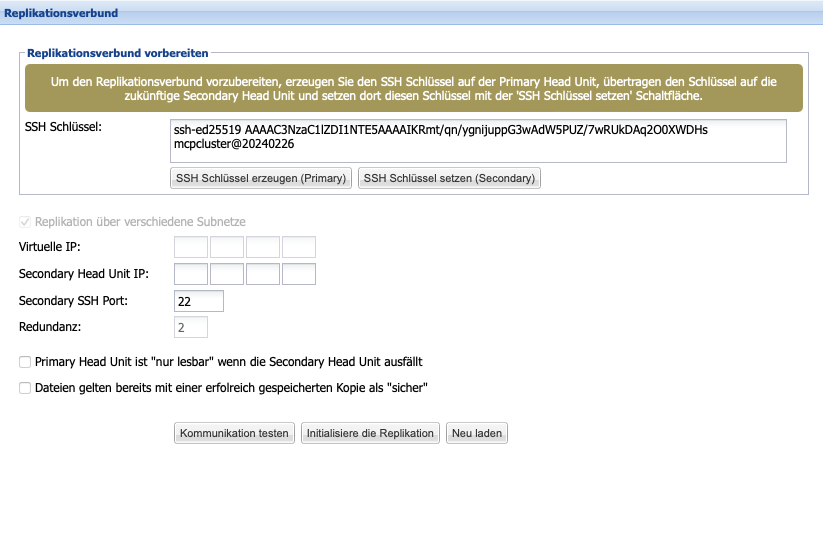
À partir de la version 3.2, il est ensuite nécessaire d'effectuer un échange manuel de clés. Celui-ci permet de sécuriser ultérieurement la connexion tunnel entre les deux systèmes. Pour procéder à l'échange de clés, créez dans un premier temps une clé SSH sur le système primaire en cliquant, dans le menu Association de réplication, sur le bouton Générer la clé SSH (Primaire).
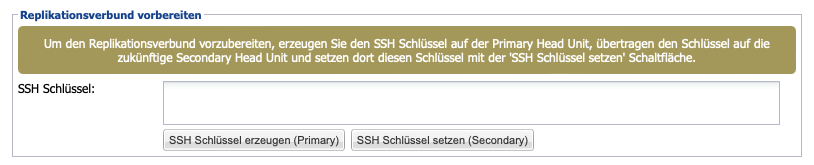
La clé SSH générée s'affiche dans le champ de texte situé au-dessus et peut ainsi être copiée. Collez ensuite la clé copiée dans le champ Clé SSH sur la machine cible et enregistrez-la en cliquant sur le bouton Définir la clé SSH (Secondaire). L'échange de clés est ainsi terminé avec succès.
Il est ensuite possible, dans l'instance Primary, de saisir dans le menu Association de réplication l'adresse IP virtuelle optionnelle ainsi que l'adresse IP obligatoire de l'instance Secondary. Le champ facultatif Secondary SSH Port est disponible en association avec la Compliance Option Cloud et permet de saisir un port externe différent pour l'établissement de la connexion tunnel. Le champ Redondance indique le multiplicateur du degré de redondance obtenu grâce à la création de l'association de réplication. Un multiplicateur de 2 signifie également que, par défaut, les fichiers n'obtiennent le statut « safe » qu'une fois archivés à la fois sur l'instance Primary et sur l'instance Secondary. Pour modifier ce paramètre par défaut, le bouton situé en bas de la boîte de dialogue permet de définir que les fichiers sont considérés comme sûrs dès qu'une seule copie a été enregistrée avec succès.
Si la Head Unit Primary tombe en panne, la Head Unit Secondary démarre ses partages en mode lecture seule. Par défaut, aucune nouvelle donnée ne peut alors être archivée jusqu'à ce qu'une bascule manuelle ou automatique vers la Head Unit Secondary soit effectuée, ou jusqu'à ce que la Head Unit Primary soit de nouveau accessible. La bascule automatique peut être définie à l'aide de l'option Bascule automatique après temps d'indisponibilité. Elle peut avoir lieu immédiatement ou après un temps d'indisponibilité pouvant être défini librement. Par défaut, la bascule automatique est déconseillée ; il est recommandé d'effectuer une bascule manuelle lorsqu'il est constaté que la Head Unit Primary reste inaccessible à moyen ou long terme.
Si la Head Unit Secondary ou la connexion entre Primary et Secondary tombe en panne, l'accès en écriture à la Head Unit Primary peut être restreint afin d'éviter une situation dite de « split-brain ». C'est à cela que sert l'option Primary est « lecture seule » en cas de panne de Secondary.
Remarque : l'association de réplication ne doit pas être câblée via les interfaces CUBES ! La communication doit s'effectuer via les interfaces LAN.
Divers
Options SMB
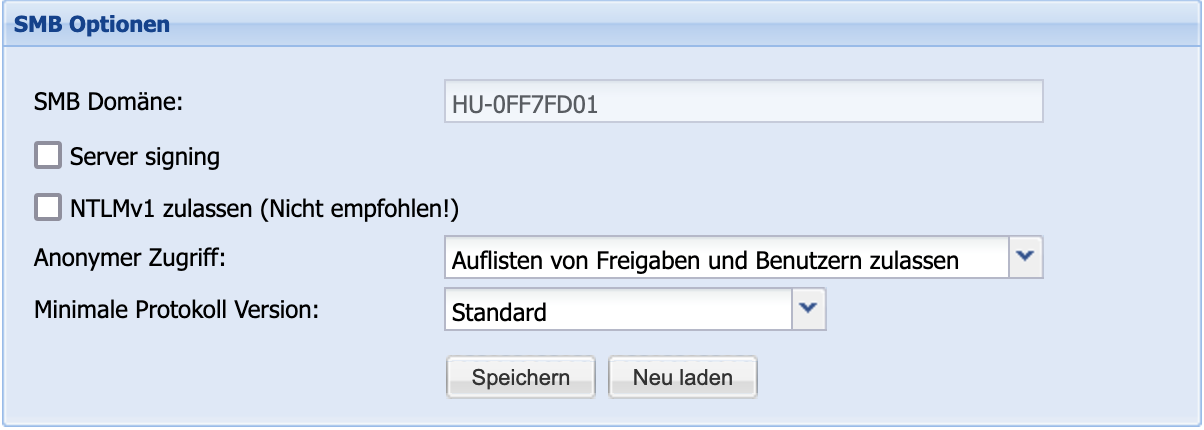
Pour des réglages plus fins du service SMB, la section Divers propose la section Options SMB. Il est possible d'y activer l'option SMB Server Signing afin de renforcer la sécurité des communications. De même, pour des cas exceptionnels, il est possible d'activer l'option d'authentification NTLMv1 . Veuillez noter que cela réduit considérablement la sécurité de la connexion SMB.
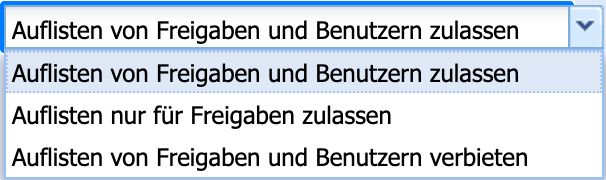
Un autre paramètre permettant d'ajuster la sécurité se trouve sous la rubrique Accès anonyme. Il est ici possible de définir quelles listes peuvent être consultées de manière anonyme via la connexion SMB.
Enfin, la section Version minimale du protocole permet de définir la version de protocole minimale que le service Samba accédant doit prendre en charge, afin de renforcer là aussi la sécurité.
Options SCP

Pour des raisons de sécurité, les possibilités d'accès pour les connexions SCP sont également régulièrement mises à jour et les procédures de chiffrement et d'authentification obsolètes sont désactivées. Le bouton Prise en charge des anciens clients SSH permet, si nécessaire, d'activer une compatibilité descendante. Veuillez noter que cela peut se faire au détriment de la sécurité du système.
Nombre de Cubes pour l'écriture parallèle

Lorsque plusieurs systèmes de stockage Silent Cube sont utilisés, ils sont par défaut remplis de manière linéaire, c'est-à-dire les uns après les autres. Il est possible, en option, d'augmenter le débit de données interne et donc la performance en écrivant en parallèle sur jusqu'à quatre systèmes de stockage Silent Cube. L'option Nombre de Cubes et un menu déroulant permettent de définir le nombre souhaité.
Planification
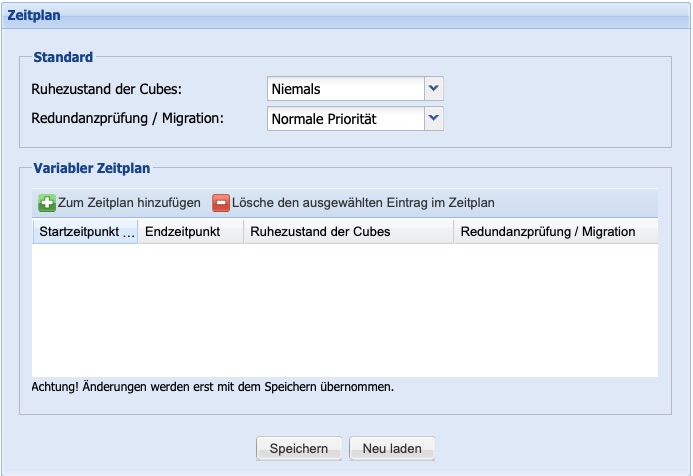
Pour économiser de l'énergie, le système de stockage Silent Cube peut se mettre en veille. Une seule unité de stockage ne consomme alors plus que quelques watts. Le système de stockage Silent Cube reste bien entendu accessible et « se réveille » dès qu'un accès en lecture ou en écriture a lieu. L'option Mise en veille des Cubes (par défaut = jamais) et un menu déroulant permettent de définir après combien de minutes ou d'heures d'inactivité la mise en veille doit être déclenchée.
La vérification de redondance (comparaison des deux instances) et la migration (déplacement de données vers une unité de stockage ou une Head Unit) sont des tâches qui peuvent, le cas échéant, consommer des ressources système et donc influencer la performance globale. C'est pourquoi il est possible de définir leur priorité.
La priorité normale correspond au paramètre par défaut précédent et met en balance les processus normaux avec la vérification de redondance nécessaire et une éventuelle migration s'exécutant en arrière-plan.
La priorité faible n'autorise une vérification de redondance ou une migration pendant le fonctionnement normal que lorsqu'aucun autre processus n'est actif (système inactif).
Non autorisé arrête la vérification de redondance et la migration.
En complément du paramètre par défaut, un nombre illimité de plannings peuvent être créés, pour lesquels le paramètre de mise en veille des Silent Cubes ainsi que la priorité de la vérification de redondance et de la migration peuvent être définis pour des périodes précises. Le paramètre par défaut est ainsi remplacé dans les plannings indiqués. Il est par exemple possible de ne jamais mettre les Silent Cubes en veille pendant les heures de bureau et d'interdire la vérification de redondance ou la migration, afin de les reporter à des périodes où aucun accès aux Silent Cubes n'a lieu.
Tous les processus normaux, en particulier également la réplication vers un système esclave, ne sont pas affectés par ces paramètres !
Service
Le menu Service permet principalement d'effectuer des tâches de maintenance.
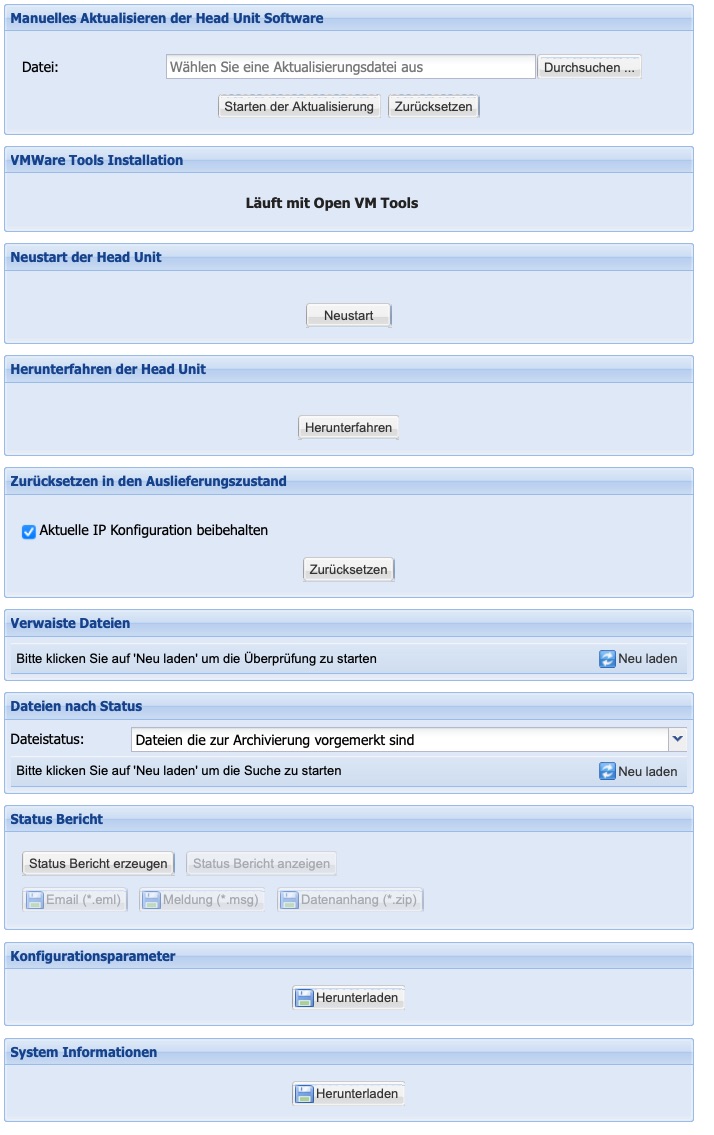
Mise à jour manuelle du logiciel de la Head Unit
Le logiciel du système de stockage Silent Cube est constamment développé et apporte, d'une version à l'autre, des fonctions supplémentaires ou améliorées. Les mises à jour logicielles sont notamment mises à disposition via l'espace service du site Web de FAST LTA (http://www.fast-lta.de) sous forme de téléchargement de fichier pour les clients enregistrés.
Pendant la mise à jour, le système n'est pas disponible.
Pour les systèmes répliqués, il est impératif de veiller à ce que la Head Unit du Primary et celle du Secondary disposent toujours d'une version logicielle identique, sous peine de dysfonctionnements !
Préparation
-
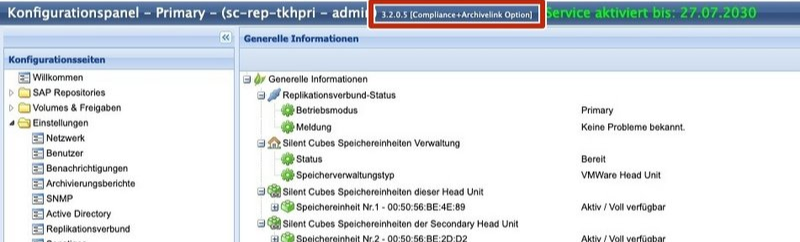
Vérifiez quelle version logicielle est actuellement installée sur le système.
Pour une mise à jour, la version logicielle doit être au moins la version 3.X 3.0.0.6.
-
Vérifiez si le système dispose encore d'un contrat de service. Si le système ne dispose plus de contrat de service, il ne peut pas être mis à jour !
-
Téléchargez la version logicielle requise depuis le serveur de mise à jour FAST :
http://swupdate.fast-lta.net
Le fichier .tar ne doit pas être décompressé ni renommé. Le fichier est automatiquement décompressé et vérifié par le système.
-
Arrêtez le stockage des données dans le système
-
Avant la mise à jour, le nombre de fichiers en attente devrait être de 0.
Ces fichiers se trouvent exclusivement dans le cache de la Head Unit maître. La mise à jour peut être effectuée avec des fichiers en attente ; il existe toutefois un risque que ces fichiers soient perdus en cas de problème pendant la mise à jour.
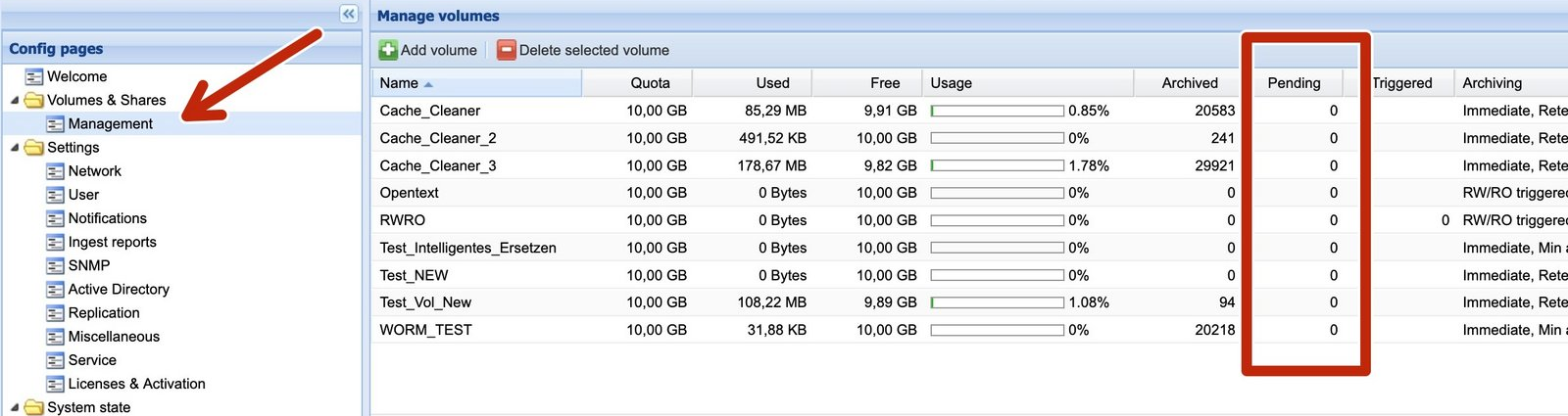
-
Pour les systèmes répliqués, assurez-vous que le basculement automatique est désactivé. Désactivez-le si nécessaire et enregistrez la modification
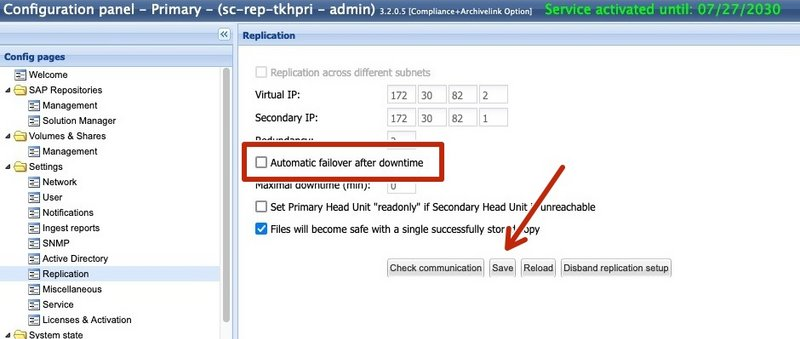
-
Redémarrez les Head Units Primary et Secondary avant la mise à jour afin de vous assurer que tous les accès sont terminés.
Effectuer la mise à jour
Pour les systèmes répliqués, commencez toujours par le partenaire de réplication.
-
Accédez à Service -> Mise à jour hors ligne du logiciel de la Head Unit. Cliquez sur « Parcourir » et sélectionnez le fichier de mise à jour correspondant.
-
Une fois le fichier correct sélectionné, cliquez sur -> Démarrer la mise à jour.
-
Le fichier de mise à jour est maintenant chargé sur la Head Unit. Cette opération peut prendre quelques minutes.
-
Pendant la mise à jour, le système ne doit être ni redémarré ni déconnecté de l'alimentation électrique.
Selon la version logicielle, le matériel utilisé et le nombre de fichiers stockés, la mise à jour dure généralement environ 15 à 30 minutes par Head Unit.
Une fois la mise à jour terminée avec succès, vous êtes invité à redémarrer l'ordinateur.
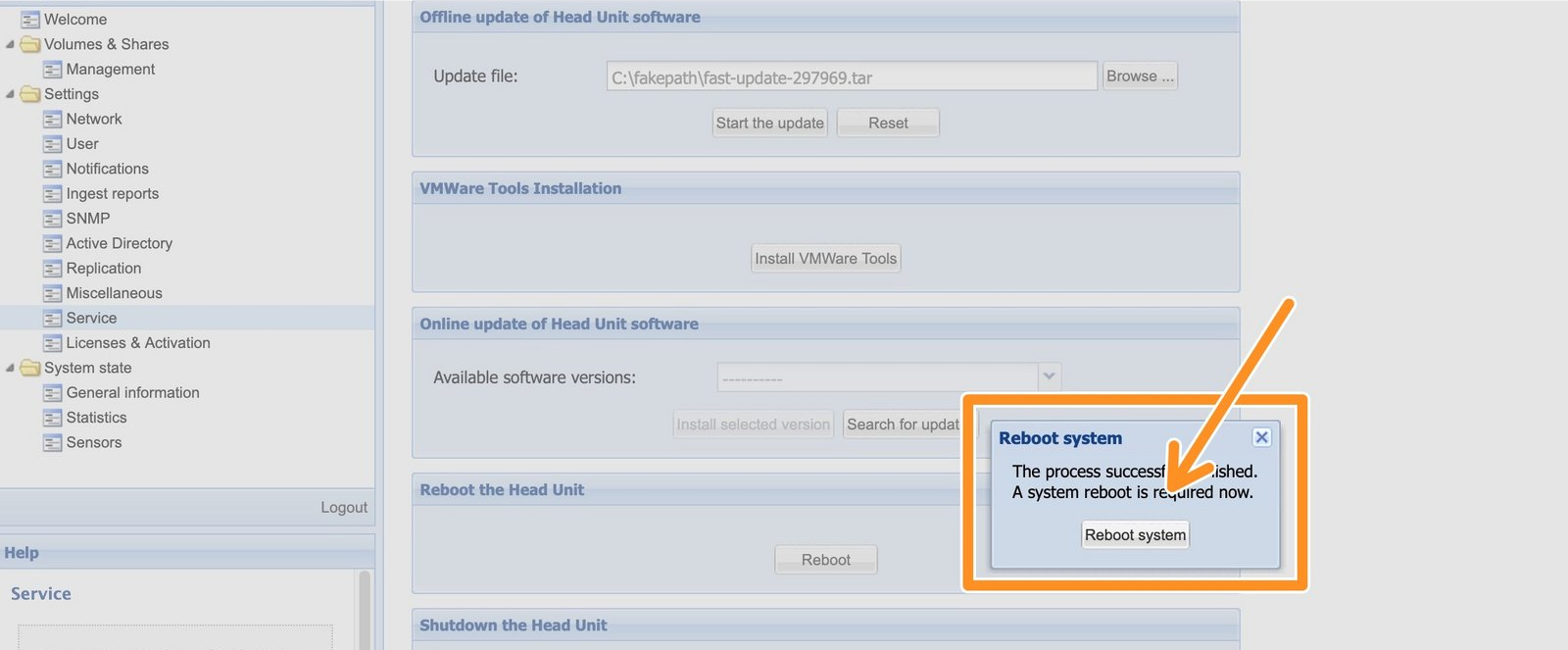
Dans la dernière étape, vérifiez le système sous Informations générales.
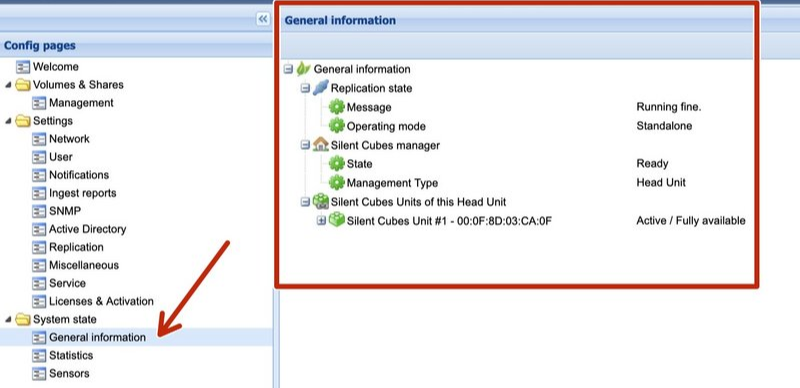
Tout devrait maintenant y être affiché en vert.
Installation de VMware Tools
Si la Head Unit est exploitée dans un environnement VMware, les VMware Tools doivent être installés après une première installation ou dans le cadre d'une mise à jour logicielle. Les VMware Tools constituent un ensemble de pilotes nécessaire au bon fonctionnement de la Head Unit. Les VMware Tools requis sont fournis par l'équipe de support FAST LTA.
Redémarrage de la Head Unit
La Head Unit du système de stockage Silent Cube est conçue pour un fonctionnement continu et ne nécessite un redémarrage que dans de rares cas. Si cela devait néanmoins s'avérer nécessaire, l'opération peut être déclenchée à l'aide du bouton Redémarrer. Il convient de noter que le système de stockage Silent Cube ne sera pas opérationnel pendant plusieurs minutes.
Pour forcer un redémarrage, la fiche d'alimentation de la Head Unit ne doit jamais être débranchée puis rebranchée sans instruction explicite de l'équipe de support FAST LTA !
Arrêt de la Head Unit
Pour que le système d'exploitation de la Head Unit soit arrêté correctement et que tous les processus en cours soient correctement terminés, la Head Unit doit être éteinte à l'aide du bouton Arrêter.
Réinitialisation à l'état d'origine
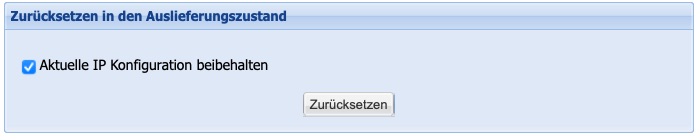
En cas d'intervention de maintenance, le système offre la possibilité d'effectuer une réinitialisation à l'état d'origine. Il est alors possible de décider si l'ensemble de la configuration doit être réinitialisé, ou si l'adresse IP doit être conservée afin de faciliter la configuration lors du raccordement.
La réinitialisation ne concerne que le logiciel Silent Cubes, et non le contenu des Silent Cubes. Celui-ci ne peut pas être réinitialisé en raison de l'équipement en contrôleur WORM matériel.
Après la réinitialisation, une restauration longue des données à partir des Silent Cubes raccordés peut s'avérer nécessaire. N'utilisez donc cette fonction que dans des cas de maintenance urgents, convenus au préalable avec le support.
Fichiers orphelins

La section Fichiers orphelins permet de détecter les entrées du système de fichiers qui, par exemple en raison d'erreurs réseau, n'ont pas pu être écrites correctement. Les livraisons de données erronées peuvent ainsi être corrigées simplement et efficacement.
Fichiers par statut

Cette fonction permet d'identifier les fichiers en attente. Après avoir sélectionné le statut de fichier et cliqué sur Recharger, la liste correspondante s'affiche et peut alors également être enregistrée localement.
Rapport d'état, paramètres de configuration & System
Information
Le rapport d'état et un résumé de tous les paramètres de configuration servent avant tout à l'équipe de support FAST LTA pour l'assistance et l'analyse, et ne contiennent aucune information sur les données déjà archivées. Cette option « hors ligne » est nécessaire lorsque le système de stockage Silent Cube se trouve dans un réseau entièrement isolé du monde extérieur et qu'aucune notification ne peut donc être transmise au service de monitoring FAST LTA.
Pour enregistrer un rapport d'état, celui-ci doit d'abord être créé à l'aide du bouton Générer le rapport d'état. Il peut ensuite être consulté directement ou enregistré localement sur l'ordinateur de l'administrateur au format *.eml, *.msg ou *.zip.
Les paramètres de configuration sont disponibles au format XML et sont enregistrés de la même manière. Les paramètres de configuration enregistrés peuvent également être utilisés, par exemple, à des fins de documentation de l'installation.
La section System Information permet en outre de générer un fichier de description du système, qui peut être demandé par le service en cas de besoin.
Licences & Activation
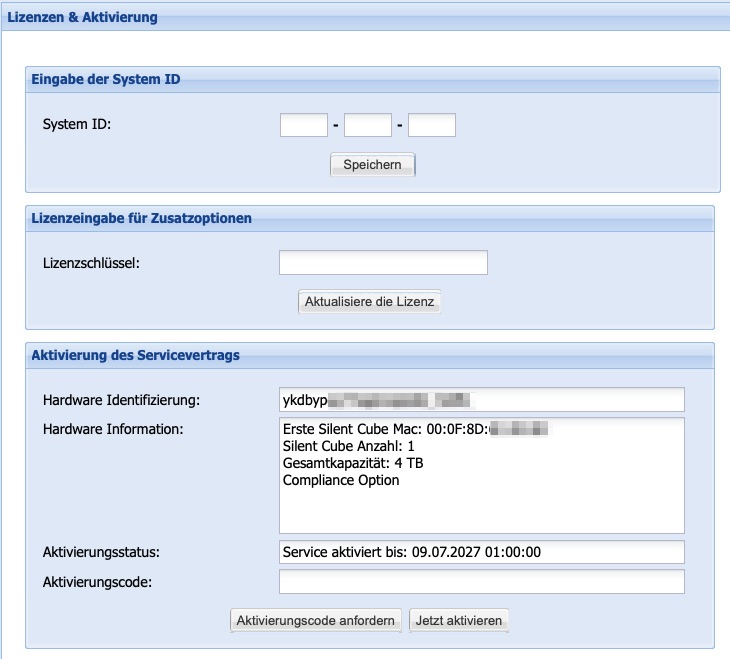
Tous les systèmes de stockage Silent Cube sont initialement livrés avec une licence valable 90 jours (sans options de licence). Pendant cette période, la fonctionnalité standard du système de stockage Silent Cube peut être utilisée et configurée selon les exigences d'archivage respectives.
Bien entendu, les données déjà archivées sur le système de stockage Silent Cube ne sont pas perdues, même après l'expiration de la licence de 90 jours. Toutefois, aucune nouvelle donnée ne peut plus être archivée.
À l'achat d'un système de stockage Silent Cube, vous recevez un identifiant système, qui peut être saisi dans la section du même nom en tant qu'identifiant unique. Par ailleurs, un contrat de service est conclu pour une durée définie. Pour cette période, FAST LTA GmbH met à disposition de ses clients une licence correspondante. Ce code de licence est envoyé par e-mail à l'administrateur enregistré.
À l'expiration du contrat de service conclu, un nouveau contrat de service doit être conclu avec FAST LTA GmbH, et l'administrateur enregistré reçoit alors à nouveau un code de licence.
Remarque : à l'expiration du contrat de service, le système de stockage Silent Cubes peut continuer à être utilisé avec l'ensemble de ses fonctionnalités !
Dans le menu Activation du contrat de service, le code de licence doit être saisi dans le champ Code d'activation. Le bouton Activer maintenant permet d'analyser et d'enregistrer le code de licence. Le champ Statut d'activation affiche ensuite les informations relatives au contrat de service conclu. Au-dessus figurent les informations relatives au système de stockage Silent Cube utilisé.
Le code d'activation d'une éventuelle Compliance Option acquise est saisi dans le champ Clé de licence, dans la fenêtre Saisie de licence pour options supplémentaires. Le bouton Mettre à jour la licence permet, après vérification du code d'activation, de débloquer durablement les fonctions de la Compliance Option.
La barre d'en-tête du logiciel Silent Cubes affiche les licences et options activées, ainsi que la durée de validité du contrat de service.
