
Om gebruikers toegang te geven tot een volume en er gegevens op te kunnen archiveren, moet een share op het volume beschikbaar worden gesteld via het SMB/CIFS- of NFS-protocol. In het menu Beheer kunnen shares worden toegevoegd, geconfigureerd en verwijderd. Door dubbel te klikken op een reeds aangemaakte share kan deze in het overzicht Shares beheren worden bewerkt.

SMB-share toevoegen
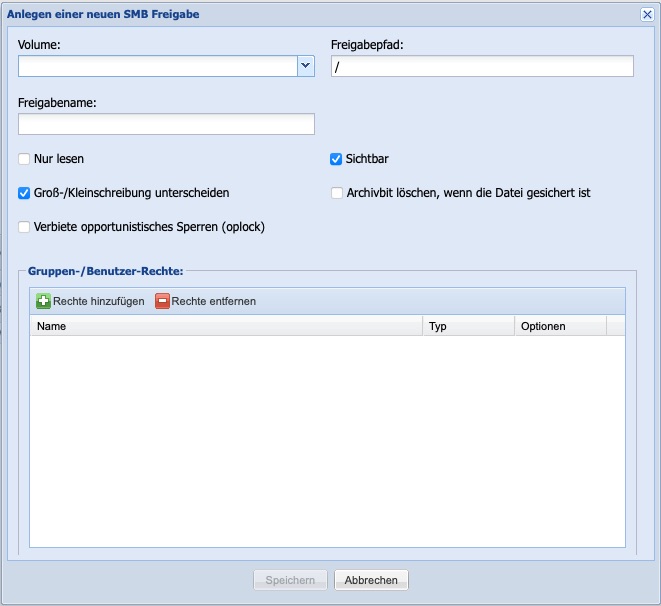
Door te klikken op de knop SMB-share toevoegen in het venster Shares beheren, wordt het dialoogvenster voor het toevoegen van een nieuwe SMB-share geopend.
Eerst moet aan een SMB/CIFS-share een volume worden toegewezen. Hiervoor is een dropdownmenu beschikbaar dat alle reeds aangemaakte volumes weergeeft. De share kan verder worden verfijnd door een specifiek sharepad op te geven. Blijft het invoerveld voor het sharepad leeg, dan wordt het volledige volume gedeeld. Elke share heeft ter identificatie een unieke sharenaam nodig. Het invoeren van spaties en bepaalde speciale tekens is hierbij niet toegestaan.
Als alleen bepaalde gebruikers of groepen toegang moeten krijgen, moet de optie Openbaar worden uitgeschakeld (standaard = Aan). In dat geval wordt de knop Zoeken vervolgens selecteerbaar. Afhankelijk van of een Active Directory-directoryservice is ingericht (zie hoofdstuk 6.6) of niet, worden na een klik op de knop Zoeken ofwel de gebruikers of groepen van de directoryservice weergegeven, ofwel de intern aangemaakte gebruikers. Om de geselecteerde gebruikers of groepen toegang tot de share te verlenen, moeten deze via de knop Toevoegen in de lijst worden overgenomen.
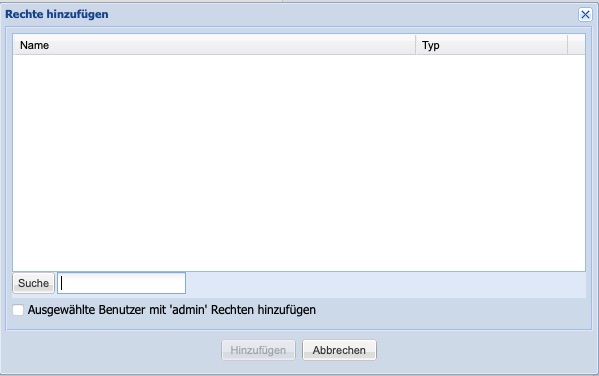
Als u bij het toevoegen de knop Geselecteerde gebruikers met 'admin'-rechten toevoegen activeert, krijgen deze gebruikers bij toegang administratieve bestandssysteemrechten op alle aangemaakte bestanden en mappen.
Als de share alleen leestoegang moet toestaan, moet de optie Alleen lezen worden geactiveerd (standaard = Uit). Als de share niet zichtbaar mag zijn in het netwerk, moet de optie Zichtbaar worden uitgeschakeld (standaard = Aan). Een controle of een archivering heeft plaatsgevonden, kan worden uitgevoerd met behulp van de optie Archiefbit wissen wanneer het bestand is beveiligd.
In uitzonderlijke gevallen kan het voor bepaalde toepassingen bovendien nodig zijn om opportunistische vergrendelingen te verbieden. Of uw toepassing deze instelling nodig heeft, kunt u nalezen in de bijbehorende koppelingsdocumentatie.
NFS-share toevoegen
Door te klikken op de knop NFS-share toevoegen in het venster Shares beheren, wordt het dialoogvenster voor het toevoegen van een nieuwe NFS-share geopend. Het Silent Cube-opslagsysteem ondersteunt momenteel het NFS-protocol versie 3.
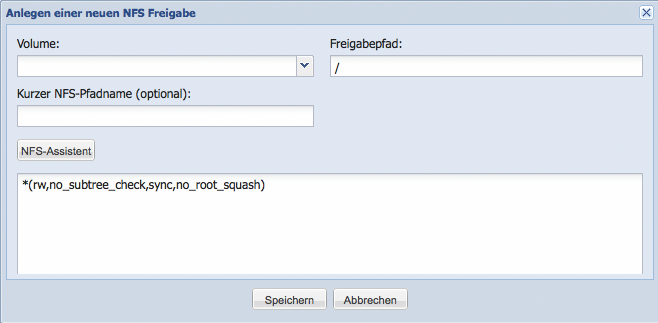
Eerst moet aan een NFS-share een volume worden toegewezen. Hiervoor is een dropdownmenu beschikbaar dat alle reeds aangemaakte volumes weergeeft. De share kan verder worden verfijnd door een specifiek sharepad op te geven. Blijft het invoerveld voor het sharepad leeg, dan wordt het volledige volume gedeeld.
Voor sommige Unix- of AS/400-systemen kan het nodig zijn om het NFS-pad van het Silent Cube-opslagsysteem te verkorten. Hiervoor is optioneel het veld Korte NFS-padnaam beschikbaar.
In het onderste invoerveld kunnen opties van de NFS-share handmatig worden gedefinieerd. Handmatige invoer wordt alleen aanbevolen voor ervaren beheerders. Als alternatief kan de configuratie van de opties met behulp van de NFS-assistent via een dialoogvenster plaatsvinden.
Een NFS-share kan hierbij worden gedefinieerd voor alle IP-adressen, een enkel IP-adres of een subnet. Verder kan het toegangsrecht worden beperkt. Omdat Mac OS X probeert poorten te gebruiken die onder Linux niet bedoeld zijn voor NFS-verbindingen, moet de optie Toegang van Mac OS X toestaan worden geactiveerd zodra Apple-computers toegang tot de share moeten krijgen.
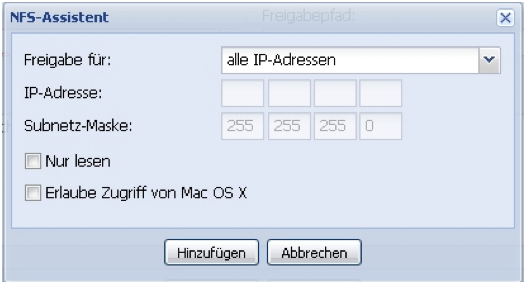
Standaard is er al een NFS-share met opties gedefinieerd (alle IP-adressen, met lees- en schrijfrecht, zonder Mac OS X-ondersteuning). Is deze standaardshare niet gewenst, dan kan de vermelding worden gemarkeerd en verwijderd.
SCP-share toevoegen
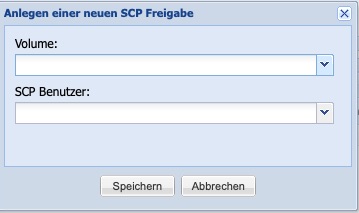
Door te klikken op de knop SCP-share toevoegen in het venster Shares beheren, wordt het dialoogvenster voor het toevoegen van een nieuwe SCP-share geopend. SCP-shares betreffen altijd het volledige volume en gelden voor een geselecteerde gebruiker van de gebruikersgroep SCP only.
Toegang tot shares onder Windows, Linux en Mac OS X
Toegang tot shares onder Windows
Onder Windows wordt een in de Silent Cubes-software aangemaakte SMB/CIFS-share als netwerkbron geïntegreerd. Het IP-adres van de Head Unit wordt als volgt opgegeven:
\\IP-adres Head Unit\
Gedeelde submappen van het volume worden vervolgens automatisch weergegeven in de assistent en kunnen worden geselecteerd (meer informatie over netwerkomgeving en het toevoegen van netwerkbronnen vindt u in de Windows-help).
Let op dat voor toegang tot de share zowel een gebruikersnaam als een wachtwoord nodig zijn. De gebruiker moet daarbij altijd samen met het bijbehorende domein worden opgegeven. Is het Silent Cube-systeem niet met een domein verbonden, dan geldt de hostnaam van het Silent Cube-systeem als domein.
Toegang tot shares onder Linux
NFS-shares
NFS-shares kunnen onder Linux via de console als volgt worden gemount:
mount -t nfs IP-adres:/share/ /lokale_map
SMB/CIFS-shares
SMB/CIFS-shares kunnen onder Linux via de console als volgt worden gemount:
mount -t smbfs //IP-adres/share/ /lokale_map
Als voor toegang tot de share een gebruikersnaam vereist is, moet de opdrachtregel als volgt worden uitgebreid:
mount -t smbfs -o username=gebruikersnaam//IP-adres/share/ /lokale_map
Als tevens het wachtwoord moet worden meegegeven, moet de opdrachtregel als volgt worden uitgebreid:
mount -t smbfs -o username=gebruikersnaam, password=wachtwoord//IP-adres/share/ /lokale_map
Toegang tot shares onder Mac OS X
Onder Mac OS X kan voor toegang tot SMB/CIFS-shares zowel de Finder als de Terminal worden gebruikt. Wordt de Terminal gebruikt, dan verloopt de toegang net als onder Linux op opdrachtregelniveau. De Finder van Mac OS X heeft het menu-item Ga naar » Verbind met server (snelkoppeling: ⌘ + K).
Het in te voeren serveradres luidt:
smb://IP-adres
Vervolgens worden alle beschikbare volumes weergegeven. Na het kiezen van het gewenste volume worden de gebruikersnaam en het wachtwoord opgevraagd.
Share bewerken
Door dubbel te klikken op een reeds aangemaakte share in het overzicht Shares beheren kan deze worden bewerkt.
Share verwijderen
In het overzicht Shares beheren bestaat de mogelijkheid om een share te verwijderen. Hiervoor moet eerst een share worden gemarkeerd. Met de knop Geselecteerde shares verwijderen kunnen de gemarkeerde shares vervolgens worden verwijderd.