
Netwerk
Een Head Unit van het Silent Cube opslagsysteem heeft netwerkinterfaces voor het beheer (User Interface), voor gegevensoverdracht vanuit het netwerk, en voor gegevensoverdracht naar aangesloten Silent Cubes. De eigenschappen van de interfaces kunnen worden geconfigureerd in het menu Netwerk.
Opmerking: Afhankelijk van de Head Unit zijn de netwerkinterfaces verschillend en deels redundant uitgevoerd. Raadpleeg de betreffende Quick Start Manual voor de indeling van de betreffende interfaces.
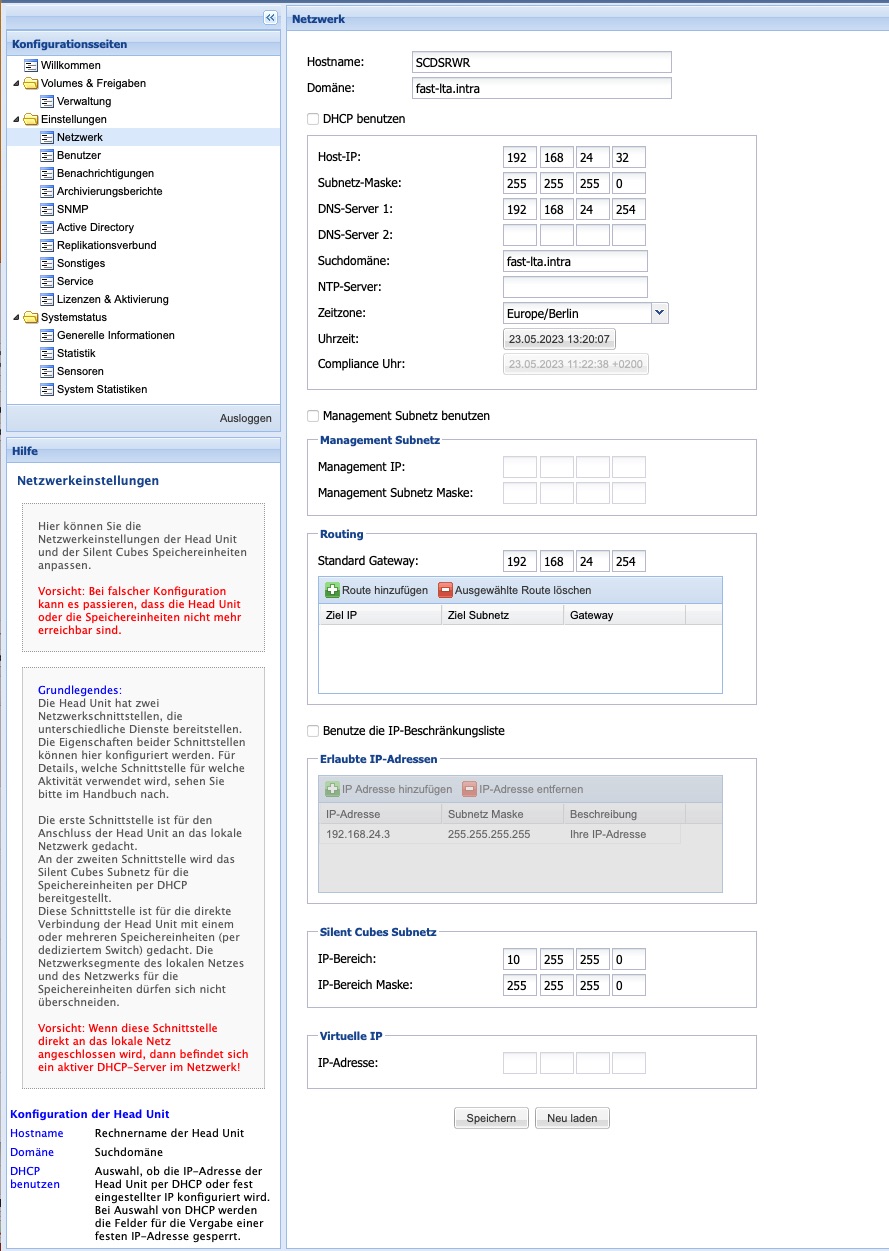
De LAN-netwerkinterface (label LAN) dient voor de aansluiting van de Head Unit op het lokale bedrijfsnetwerk. Op de Cubes-netwerkinterface (label CUBES) wordt het Silent Cubes-subnet via DHCP beschikbaar gesteld. Via de optionele Management-netwerkinterface (label MGMT) wordt de Silent Cubes-installatie beheerd.
Opmerking: Als meer dan één Silent Cube opslageenheid op de Head Unit moet worden aangesloten, moet de CUBES-netwerkinterface worden verbonden met een dedicated switch, waarop vervolgens alle Silent Cube opslageenheden zijn aangesloten.
Let er altijd op dat de LAN-netwerkinterface en de CUBES-netwerkinterface(s) niet met elkaar worden verwisseld, omdat de Head Unit anders als DHCP-server in het bedrijfsnetwerk optreedt.
Configuratie van de LAN-netwerkinterface
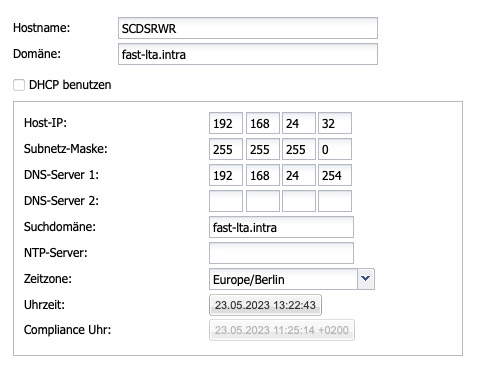
|
Optie |
Beschrijving |
|
Hostname |
Computernaam van de Head Unit |
|
Domein |
Zoekdomein |
|
DHCP gebruiken |
Keuze of het IP-adres inclusief opties via DHCP of met een vast ingesteld IP-adres wordt geconfigureerd. Bij keuze voor DHCP worden de velden voor het handmatig toewijzen van een vast IP-adres vergrendeld. |
|
Host-IP |
IP-adres van de Head Unit |
|
Subnetmasker |
Netmasker van het subnet waarin de Head Unit zich bevindt |
|
DNS-server #1 |
DNS-server in het LAN-subnet |
|
DNS-server #2 |
DNS-server in het LAN-subnet |
|
Zoekdomein |
Naamsuffix in het gebruikte netwerk (uw-domein.intra) |
|
NTP-server |
Server voor tijdsynchronisatie |
|
Tijdzone |
De tijdzone waarin het Silent Cube opslagsysteem zich bevindt |
|
Tijd |
Huidige datum en tijd |
|
Compliance-klok |
De huidige compliance-tijd (tijd van de eerste Silent Cube opslageenheid) |
Tabel: Netwerkinstellingen - LAN
Configuratie van de MANAGEMENT-netwerkinterface
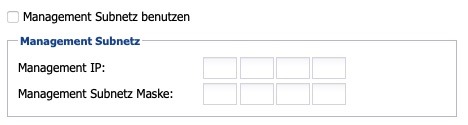
Als een scheiding tussen data- en managementnetwerk gewenst is, kan hier het managementnetwerk worden geactiveerd en geconfigureerd.
|
Optie |
Beschrijving |
|
Management-IP |
IP-adres van het managementnetwerk. Hierover is na activering de gebruikersinterface van de Silent Cubes-software bereikbaar. |
|
Management-subnetmasker |
Netmasker van het managementnetwerk |
Routering
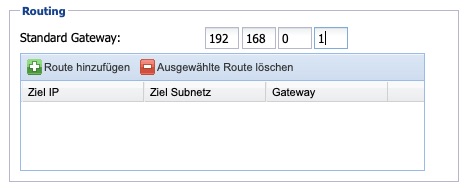
Houd er rekening mee dat het Silent Cube systeem slechts één default route ondersteunt. Vooral bij gescheiden netwerken (data en management) moeten de routeringsinstellingen daarom nauwkeurig worden gepland. Raadpleeg indien nodig de verantwoordelijke netwerktechnicus.
|
Optie |
Beschrijving |
|
Standaardgateway |
Deze gateway wordt systeembreed als standaard ingesteld. |
|
Routes |
Via de knoppen „Route toevoegen“ en „Geselecteerde route verwijderen“ kunnen verdere routes voor doel-IP's of doelnetwerken worden gedefinieerd. |
Configuratie van de IP-beperkingslijst
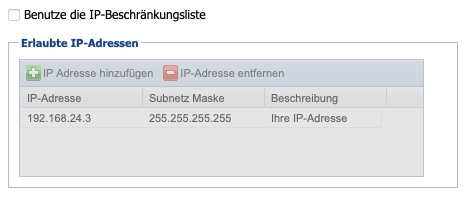
Ter verhoging van de netwerkbeveiliging kan een lijst worden onderhouden om de toegang vanaf bepaalde IP-adressen/-netwerken te beperken. Houd er rekening mee dat deze instelling ook van invloed is op de beheerinterface en dat u zichzelf door het activeren van deze optie van het systeem kunt uitsluiten.
Configuratie van de CUBES-netwerkinterface
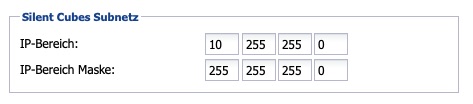
|
Optie |
Beschrijving |
|
IP-bereik |
IP-bereik van het DHCP-subnet op de CUBES-netwerkinterface van de Head Unit |
|
IP-bereik masker |
Netmasker van het Silent Cubes-netwerk |
Tabel: Netwerkinstellingen - CUBES
Overige netwerkinstellingen
Als de Head Unit deel is van een replicatieverband, wordt onder Virtueel IP het bijbehorende ingestelde IP-adres weergegeven. De configuratie van het virtuele IP-adres wordt uitgevoerd in het menu Replicatieverband (zie hoofdstuk 6.7).
Gescheiden netwerken voor data en administratie
Gebruikers
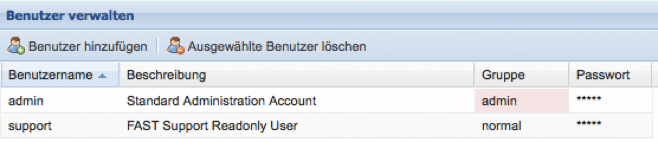
In het menu Gebruikers worden gebruikersaccounts aangemaakt die zowel voor de toegangsbeheer tot de Silent Cubes-software als voor SMB/CIFS-shares kunnen worden gebruikt, indien Active Directory niet is geconfigureerd. De voorgedefinieerde gebruikersgroepen uit het gebruikersbeheer kunnen daarbij niet worden gebruikt voor de SMB/CIFS-share.
Voorgedefinieerde gebruikers
De al voorgeconfigureerde gebruiker admin kan niet worden verwijderd. Het wordt daarom aanbevolen het standaardwachtwoord (adminadmin) van deze gebruiker te wijzigen.
Daarnaast is er al een voorgeconfigureerde gebruiker support aanwezig. Deze gebruiker heeft alleen leesrechten en kan op elk moment worden verwijderd. Hij dient de FAST LTA-klantenservice om voor onderhoudsdoeleinden toegang te krijgen tot de systeemstatus zonder zelf wijzigingen aan het Silent Cube opslagsysteem te kunnen aanbrengen. Het wordt aanbevolen deze gebruiker niet te verwijderen.
Gebruikersgroepen
De Silent Cubes-software onderscheidt vijf gebruikersgroepen met verschillende toegangsrechten.
Groep: admin
Alleen gebruikers uit de groep admin hebben volledige toegang tot alle instellingen van de Silent Cubes-software en kunnen deze ook wijzigen. Daarnaast zijn uitsluitend gebruikers van deze groep in staat nieuwe gebruikers toe te voegen.
Groep: normal
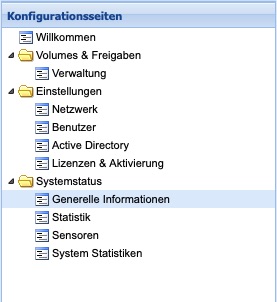
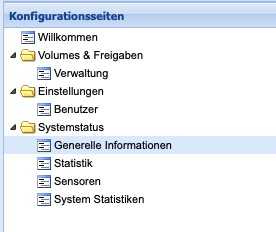
Gebruikers uit de groep normal krijgen toegang tot de Silent Cubes-software, maar kunnen daar alleen hun gebruikersnaam en hun persoonlijke wachtwoord wijzigen. Daarnaast kunnen deze gebruikers alleen bepaalde instellingen in de Silent Cubes-software raadplegen, maar niet wijzigen (zie afbeelding).
Groep: monitor
Gebruikers uit de groep monitor krijgen toegang tot de Silent Cubes-software, maar kunnen daar alleen hun gebruikersnaam en hun persoonlijke wachtwoord wijzigen. Ten opzichte van de groep normal heeft de groep monitor nog minder informatie over de instellingen van het Silent Cube opslagsysteem tot zijn beschikking (zie afbeelding). Ook deze groep kan geen wijzigingen aan de instellingen doorvoeren.
Groep: smbonly
Gebruikers van de groep smbonly krijgen geen toegang tot de Silent Cubes-software. Deze gebruikersgroep is geschikt voor het sharebeheer via SMB/CIFS.
Groep: scponly
Gebruikers van de groep scponly krijgen geen toegang tot de Silent Cubes-software. Deze gebruikersgroep is geschikt voor toegang tot SCP-shares.
Gebruiker toevoegen
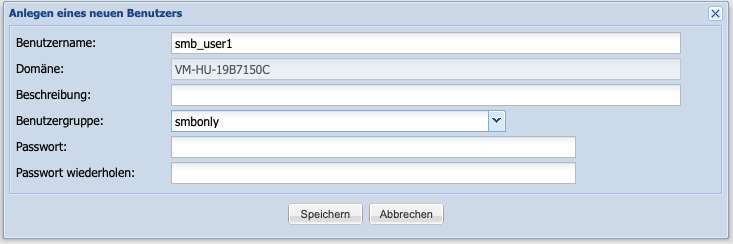
Door op de knop Gebruiker toevoegen in het venster Gebruikers beheren te klikken, wordt het dialoogvenster voor het toevoegen van een nieuwe gebruiker geopend.
Vervolgens moet een unieke gebruikersnaam worden ingevoerd. Een beschrijving kan de toewijzing optioneel ondersteunen. Voor de keuze van de gebruikersgroep (zie hoofdstuk 6.2.2) is een dropdownmenu beschikbaar. Ten slotte moet een wachtwoord voor de gebruiker worden ingevoerd. Let erop dat het wachtwoord uit minimaal 8 tekens moet bestaan.
Na het succesvol opslaan van de nieuwe gebruiker wordt deze weergegeven in het overzicht Gebruikers beheren.
Gebruikersgegevens wijzigen
De waarden Beschrijving en Wachtwoord kunnen direct in het overzicht Gebruikers beheren worden gewijzigd. Door dubbelklikken op de gebruikersnaam of het wachtwoord wordt het dialoogvenster voor het bewerken van het wachtwoord geopend. Een dubbelklik op de beschrijving schakelt op zijn beurt over naar de bewerkingsmodus voor deze waarde.
Gebruiker verwijderen
Om een gebruiker te verwijderen, moet deze in het overzicht Gebruikers beheren worden gemarkeerd. Door op de knop Geselecteerde gebruiker verwijderen te klikken, kan de gekozen gebruiker worden verwijderd. Alleen gebruikers van de groep admin zijn bevoegd gebruikers te verwijderen.
Opmerking: Als een gebruiker in het gebruikersbeheer is verwijderd, moet deze, indien er ook een SMB/CIFS- of SCP-share heeft bestaan, ook in het sharebeheer worden verwijderd. Heeft de gebruiker op het moment van verwijdering een tot dan toe geautoriseerd volume gemount, dan blijft deze toegang tot het volume behouden totdat dit opnieuw op diens clientcomputer moet worden gemount. Het wordt daarom aanbevolen om na het verwijderen van een gebruiker diens clientcomputer opnieuw te starten.
Meldingen
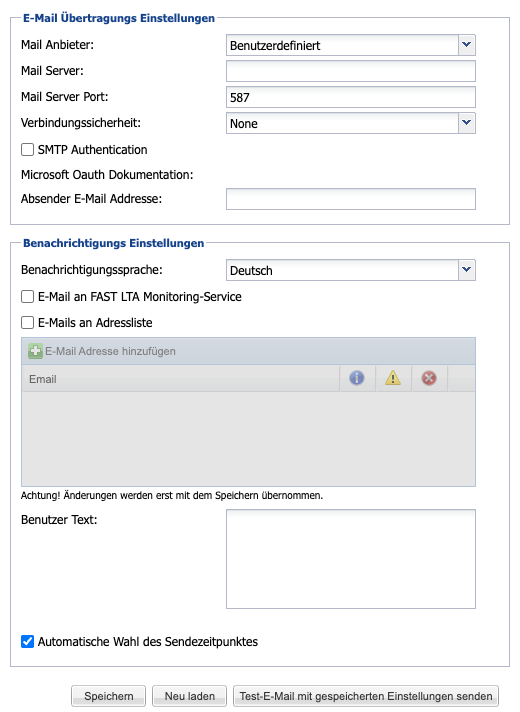
Om een probleemloze en veilige werking van het Silent Cube opslagsysteem te garanderen, bewaakt de Head Unit continu de belangrijkste parameters van het totale systeem (Head Unit en alle opslageenheden). Mocht er een probleem of fout optreden, dan kan op verzoek automatisch een bericht worden verzonden naar het FAST LTA Support Team, alsook naar vrij definieerbare ontvangers. Meldingen kunnen worden verzonden via e-mail of per HTTPS-post, in het Duits en Engels.
Een melding verzenden via e-mail
Om een melding via e-mail te kunnen verzenden, moet eerst een geschikte mailprovider worden geselecteerd. U kunt kiezen uit:
-
Microsoft OAuth
Deze wordt gebruikt voor het verzenden van e-mails via de OAuth-interface van Microsoft -
Aangepast
Deze wordt gebruikt voor de handmatige configuratie van de mailprovider
Microsoft OAuth
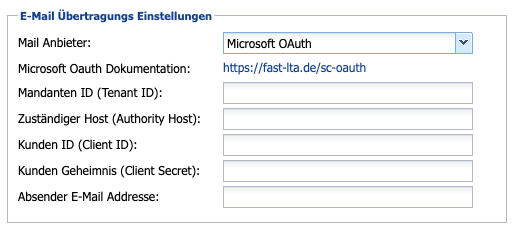
Voor de configuratie van de Microsoft OAuth-mailprovider moeten de volgende velden worden ingevuld:
-
Voer onder “Tenant ID” de unieke identificatie voor uw organisatie binnen de Microsoft-cloudomgeving in. Voorbeeld:
a1b2c3d4-e5f6-7890-1234-567890abcdef -
Voer als “Authority Host” de authenticatieserver voor uw Microsoft-aanmelding in. Voorbeeld:
login.microsoftonline.com -
Voer onder “Client ID” en ”Client Secret” uw inloggegevens voor de authenticatie bij de OAuth-service in.
-
In het veld “Afzender e-mailadres” heeft u bovendien de mogelijkheid het adres van de afzender in te voeren.
Aangepast
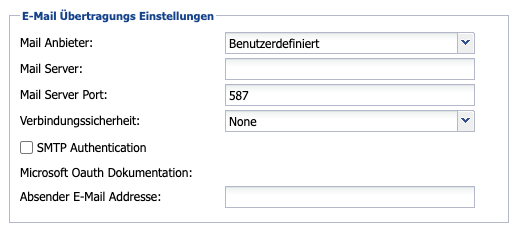
Bij de keuze voor de aangepaste mailprovider moet eerst de naam van de mailserver of diens IP-adres worden ingevoerd. Optioneel kan door het toevoegen van een dubbele punt ook nog een afwijkende poort worden opgegeven. Als het bij de gekozen server gaat om een SMTP-server die een gebruikersaanmelding vereist, moet de betreffende optie „SMTP-aanmelding“ worden geactiveerd. De bijbehorende authenticatieparameters kunnen vervolgens worden ingevoerd onder Gebruiker en Wachtwoord. Optioneel kan ook de Authenticatiemethode LOGIN worden geactiveerd.
Een zelf gedefinieerd afzenderadres kan in het gelijknamige invoerveld worden ingevoerd. Blijft dit veld leeg, dan wordt standaard de hostnaam van de Head Unit als afzenderadres gebruikt.
Algemene instellingen
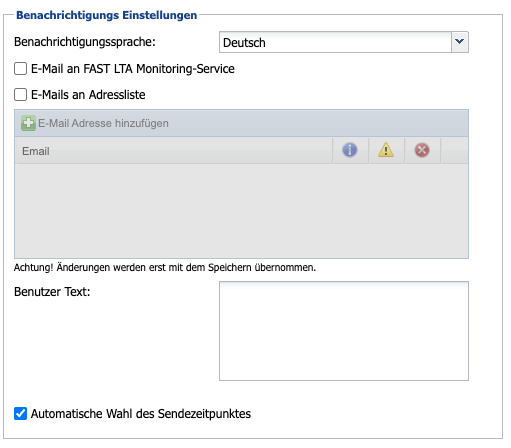
Zolang de optie E-mail naar FAST LTA Monitoring-Service geactiveerd blijft (standaard), ontvangt ook het FAST LTA Support Team alle meldingen. Deze worden verzonden naar het adres monitor-sc@fast-lta.de verzonden. Als er daadwerkelijk een groter probleem optreedt, kan de support een snel overzicht van de systeemstatus verkrijgen en dienovereenkomstig goed voorbereid reageren. Alle verzonden informatie wordt uiteraard vertrouwelijk behandeld. In dit verband wordt er expliciet op gewezen dat meldingen geen enkele informatie over opgeslagen data bevatten.
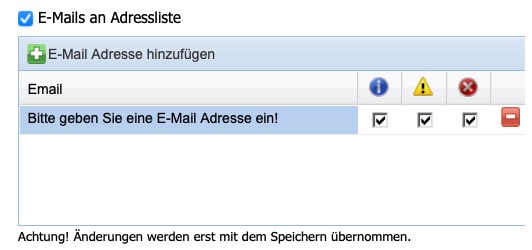
Om zelf meldingen via e-mail te kunnen ontvangen, moet de optie E-mails naar adreslijst worden geactiveerd (standaard = uit). Vervolgens kunnen in de onderliggende tabel willekeurig veel e-mailadressen worden ingevoerd. Daarnaast kan per e-mailadres worden vastgelegd welk informatietype moet worden verzonden. Er wordt onderscheid gemaakt tussen informatie, waarschuwingen en foutmeldingen. Om het onderscheid tussen verschillende systemen en locaties voor de gebruiker of de dienstverlener te vereenvoudigen, kan bovendien nog een Gebruikerstekst worden aangemaakt, die in elke melding wordt opgenomen.
De meldingsfunctie van het Silent Cube opslagsysteem kent naast de reeds genoemde nog een ander meldingstype: de systeemstatus, die dagelijks wordt verzonden (Daily Status Message). Als de optie Automatische keuze van het verzendtijdstip is geactiveerd (standaard), wordt deze dagelijks rond middernacht verzonden. Als dit op een ander tijdstip moet gebeuren, moet de optie worden gedeactiveerd en een tijd worden ingesteld.
Opmerking: De meldingsfunctie kan met behulp van de knop Opslaan & test-e-mail verzenden direct na het invoeren van alle instellingen worden gecontroleerd.
Meldingen lezen en verwijderen
In het onderste gedeelte van de Silent Cubes-software bevindt zich het venster Meldingen. Daarin worden alle meldingen van het Silent Cube opslagsysteem in een tabel weergegeven. Door dubbelklikken op de gekozen melding wordt deze in een nieuw venster weergegeven.
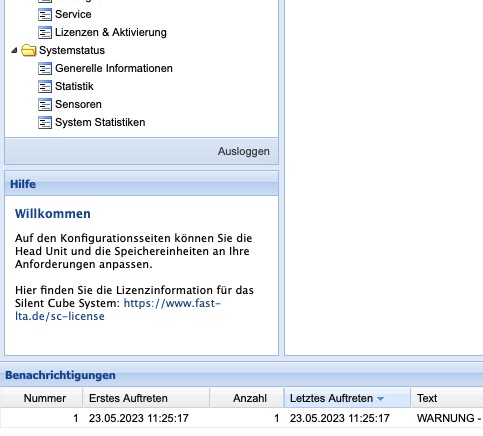
Afbeelding: Meldingen in de Silent Cubes-software
Om één of alle meldingen te verwijderen, moet met een rechtermuisklik op het lijstitem in het vervolgens weergegeven contextmenu het betreffende item worden gekozen.
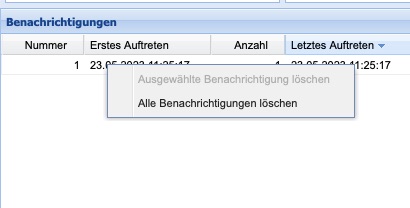
Afbeelding: Meldingen verwijderen
Archiveringsrapporten
Een archiveringsrapport van de Silent Cubes-software toont welke gegevens wanneer en met welke hash-waarde zijn opgeslagen en levert daarmee een bewijs van een uitgevoerde archivering.
Om archiveringsrapporten te laten aanmaken, moet de optie Archiveringsrapporten aanmaken geactiveerd zijn (standaard = uit). Het bestandsformaat is te kiezen tussen CSV en PDF. Als archiveringsrapporten via e-mail moeten worden verzonden, moet eerst de optie Archiveringsrapporten per e-mail verzenden worden geactiveerd en vervolgens de gewenste e-mailadressen worden ingevoerd.
Opmerking: Houd er rekening mee dat de mailserver in het menu Meldingen geconfigureerd moet zijn, zodat het verzenden van e-mails mogelijk is. Als een archiveringsrapport groter is dan 5 MB, verzendt het Silent Cube opslagsysteem de e-mail zonder bestandsbijlage.
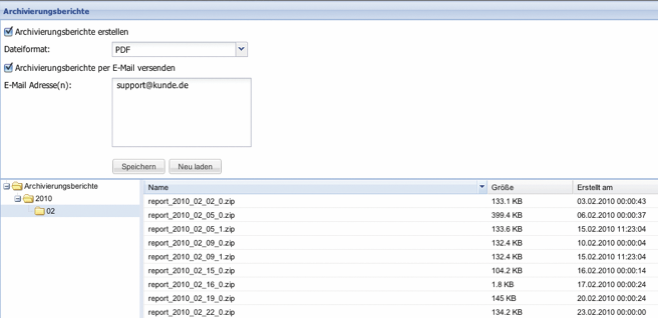
Afbeelding: Archiveringsrapporten
SNMP
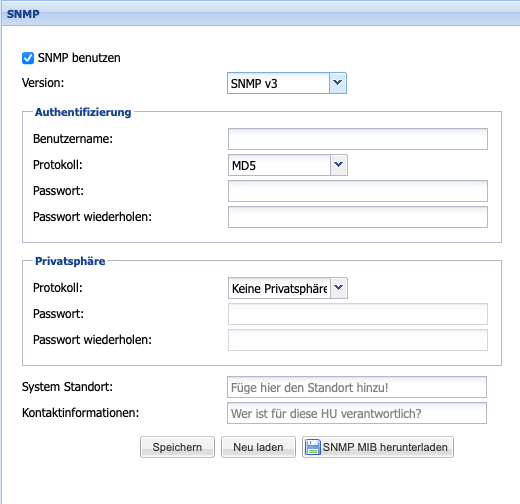
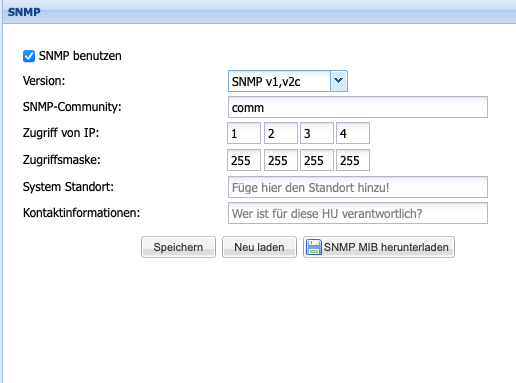
Het Simple Network Management Protocol (SNMP) is een netwerkprotocol voor het bewaken en opsporen van fouten in netwerkcomponenten.
De Head Unit van het Silent Cube opslagsysteem ondersteunt dit protocol in de versies v1, v2c en v3 voor het bewaken van de Head Unit zelf en van alle daarop aangesloten Silent Cube opslageenheden. Het voor de configuratie benodigde Management Information Base (MIB)-bestand kan direct in het menu SNMP worden gedownload.
Om SNMP te kunnen gebruiken en configureren, moet eerst de optie SNMP gebruiken worden geactiveerd (standaard = uit). In het invoerveld SNMP-community moet vervolgens de naam van de SNMP-community worden ingevoerd. Daarnaast is de invoer van het IP-adres en het toegangsmasker van de SNMP-server noodzakelijk. Bij de beide invoervelden Systeemlocatie en Contactinformatie gaat het om optionele en beschrijvende aanvullende informatie.
Active Directory
Als het aangesloten bedrijfsnetwerk over een Microsoft Windows-domein of de Microsoft-directoryservice Active Directory (AD) beschikt, kunnen de daar gedefinieerde gebruikers toegang krijgen tot SMB/CIFS-shares op het Silent Cube opslagsysteem. Hiertoe moet het Silent Cube opslagsysteem via het menu Active Directory in het Windows-domein worden opgenomen.
De Silent Cubes-software beheert toegangsrechten alleen op shareniveau, niet op gebruikersniveau. Het gebruikers- en rechtenbeheer moet daarom onder Windows via de Active Directory-configuratie plaatsvinden. Het Silent Cube opslagsysteem heeft het administratoraccount van het Microsoft AD-domein alleen nodig om de Head Unit in het domein op te nemen. De aanmeldgegevens worden niet opgeslagen!
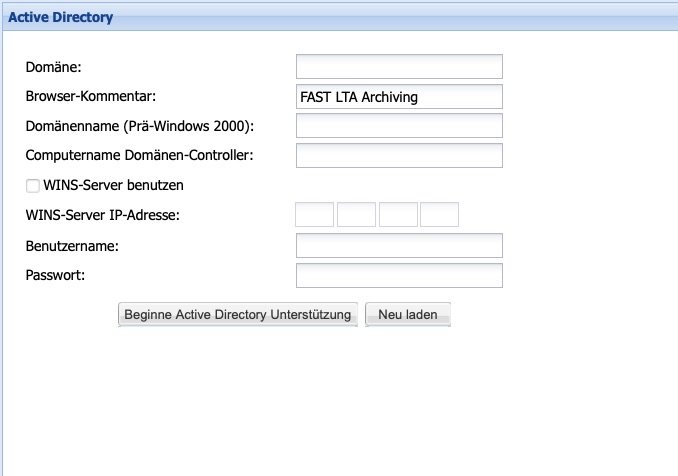
|
Instelling |
Beschrijving |
|
Domein |
Lange domeinnaam van het Microsoft AD-domein (bijv. uw-domein.intra). Voor Pre-Windows 2003 alleen het eerste deel gebruiken, dus bijvoorbeeld uw-domein |
|
Browser-commentaar |
Commentaarregel die de rol van het systeem in het netwerk beschrijft, bijvoorbeeld archief, werkstation etc. |
|
Domeinnaam (Pre-Windows 2000) |
Pre-Windows 2000-domeinnaam. (bijv. uw-domein) |
|
Computer domeincontroller |
Lange computernaam van de Microsoft AD-domeincontroller. (bijv. domaincontroller.uw-domein.intra) |
|
WINS-server gebruiken |
Zijn domeincontroller en WINS-server identiek, dan hoeft deze optie niet te worden geactiveerd. Betreft het daarentegen verschillende servers, dan moet de optie worden geactiveerd en het IP-adres van de WINS-server worden ingevoerd. |
|
WINS-server IP-adres |
Het IP-adres van de WINS-server |
|
Gebruiker |
Het administratoraccount van het Microsoft AD-domein. Dit account moet de rechten hebben om een nieuwe machine in het domein aan te maken. Zonder voorafgaand domein invoeren. |
|
Wachtwoord |
Het wachtwoord van het administratoraccount. |
Tabel: Instellingen Active Directory
Opmerking: Het Domain Name System (DNS) van de domeincontroller en de Head Unit (zie hoofdstuk Netwerk) moeten identiek zijn. Hetzelfde geldt voor het Network Time Protocol (NTP).
AD en Windows Server 2008
Wordt Windows Server 2008 als domeincontroller gebruikt, dan moeten enkele speciale instellingen op de domeincontroller worden gecontroleerd en eventuele wijzigingen worden aangebracht.
Zo moet de service Computerbrowser geactiveerd zijn (standaard gedeactiveerd). Deze service is noodzakelijk zodat de Head Unit in de netwerkomgeving wordt vermeld en weergegeven.
De printer- en bestandsdeling moeten geactiveerd zijn. Deze activering is noodzakelijk zodat het Silent Cube opslagsysteem zijn Security Identifier (SID) kan opvragen. Deze SID is nodig zodat het Silent Cube opslagsysteem zich permanent bij het domein kan authenticeren om daar op zijn beurt gebruikersinformatie te controleren.
Ligt de domeincontroller in een ander subnet dan het Silent Cube opslagsysteem, dan moet een WINS-server aan de domeincontroller worden toegevoegd en in de Silent Cubes-software worden geconfigureerd. De WINS-server dient om netwerkoverschrijdende NetBIOS-aanvragen te ontvangen en te beantwoorden.
Replicatieverband
Om de in het Silent Cube opslagsysteem gearchiveerde gegevens te beschermen tegen catastrofescenario's (zoals bijvoorbeeld brand, water, vandalisme of diefstal), bestaat de mogelijkheid om een replicatieverband aan te maken.
Hiertoe wordt een tweede gespiegeld Silent Cubes opslagsysteem op een tweede locatie geïnstalleerd (primary-/secondary-installatie).
Het gespiegelde Silent Cube opslagsysteem (secondary) moet over een eigen Head Unit met dezelfde softwareversie beschikken en qua capaciteit overeenkomen met het eerste Silent Cube opslagsysteem (primary).
Een replicatieverband kan altijd ook achteraf aan een reeds bestaande single-site-installatie (alleen primary-installatie) worden toegevoegd.
In principe zijn er drie mogelijkheden om een replicatieverband aan te maken:
Beide instanties in hetzelfde subnet

Afbeelding: Replicatieverband met virtueel IP
Bevinden beide instanties zich in hetzelfde subnet, dan zijn in totaal 3 IP-adressen nodig: telkens één voor de primary- en één voor de secondary-instantie, evenals nog één als virtueel IP, waarover vervolgens de communicatie met het totale systeem wordt afgehandeld.
Replicatie via verschillende subnetten
Bevinden primary- en secondary-instantie zich in verschillende subnetten, dan is er geen virtueel IP. De toegang verloopt altijd via het IP-adres van de primary-instantie.
Zijn de subnetten niet transparant en de IP-adressen onderling niet direct bereikbaar, dan kan bovendien een routering worden ingesteld (zie hoofdstuk 6.1 - Netwerkinstellingen). Via de knop Communicatie testen kan in de configuratie de verbinding met de secondary-instantie worden gecontroleerd.
Bij replicatie via verschillende subnetten is een automatische omschakeling bij uitval zonder handmatig ingrijpen aan de kant van de opslaginstanties niet mogelijk - ook al kan dit in de opties worden geselecteerd. In de regel moeten routes en IP-adressen in de opslaginstanties door handmatig ingrijpen worden gewijzigd, zodat het archiefsysteem weer bereikbaar is.
Replicatie naar een cloudlocatie
De replicatie naar verschillende locaties gedraagt zich in principe op dezelfde manier als de replicatie binnen een cloudlocatie. Bij replicatie naar een cloudlocatie moet er echter op worden gelet dat doorgaans poortdoorschakeling en Network Address Translation (NAT) tijdens het instellen in acht moeten worden genomen. Eenvoudig gezegd wordt voor de verbinding een openbare poort en een openbaar IP-adres gebruikt, die vervolgens worden doorgestuurd naar het interne IP-adres en de interne poort van de secondary-instantie binnen de cloudlocatie.
Bij replicatie naar een cloudlocatie is een automatische omschakeling bij uitval niet mogelijk.
Configuratie
Om een tweede Silent Cube opslagsysteem in het replicatieverband op te kunnen nemen, moeten eerst diens netwerkinstellingen onafhankelijk van het replicatieverband worden geconfigureerd.
Vanaf versie 3.2 is het vervolgens noodzakelijk om handmatig een sleuteluitwisseling uit te voeren. Deze dient om de tunnelverbinding tussen beide systemen later te beveiligen. Om de sleuteluitwisseling uit te voeren, maakt u in de eerste stap een SSH-sleutel aan op het primaire systeem door in het menu Replicatieverband op de knop SSH-sleutel genereren (primair) te klikken.
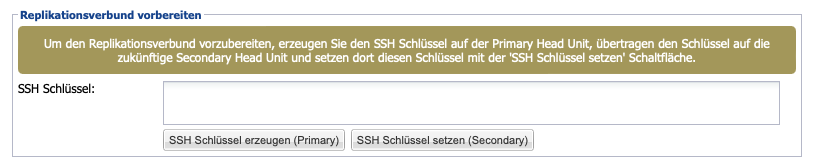
De gegenereerde SSH-sleutel wordt weergegeven in het bovenliggende tekstveld en kan zo worden gekopieerd. Plak de gekopieerde sleutel vervolgens in het veld SSH-sleutel op de doelmachine en sla deze op door op de knop SSH-sleutel instellen (secundair) te klikken. Daarmee is de sleuteluitwisseling succesvol afgerond.
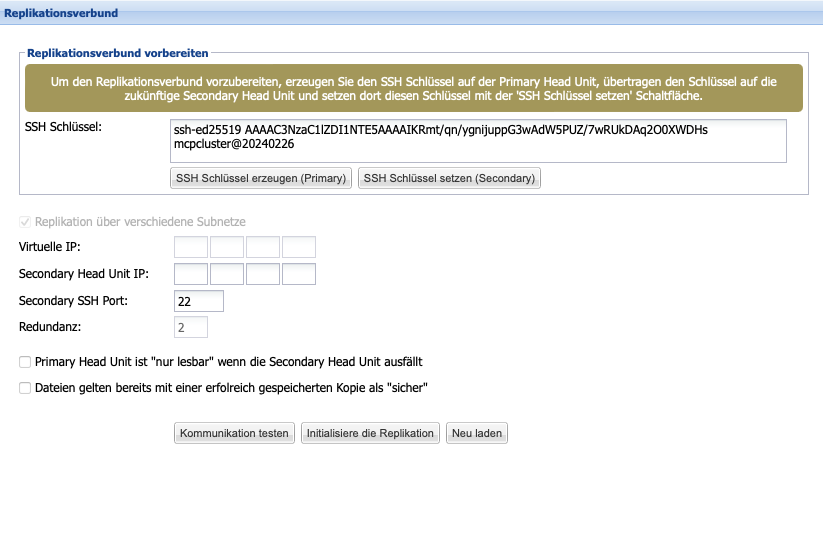
Daarna kan in de primary-instantie in het menu Replicatieverband het optionele virtuele IP-adres alsook het verplichte IP-adres van de secondary-instantie worden ingevoerd. Het optionele veld Secondary SSH Port is beschikbaar in combinatie met Compliance Option Cloud en maakt het mogelijk een afwijkende externe poort voor het opzetten van de tunnelverbinding in te voeren. Het veld Redundantie geeft informatie over de multiplicator van de redundantiegraad die door het aanmaken van het replicatieverband is bereikt. De multiplicator 2 betekent ook dat bestanden standaard pas de status „safe“ krijgen zodra deze op de primary- en de secondary-instantie zijn gearchiveerd. Om deze standaardinstelling te wijzigen, kan via de knop aan het einde van de dialoog worden ingesteld dat bestanden al met één succesvol opgeslagen kopie als veilig worden beschouwd.
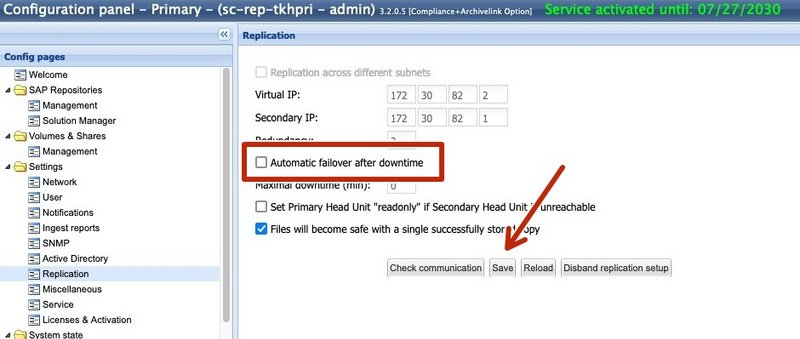
Valt de primary Head Unit uit, dan start de secondary Head Unit zijn shares in read-only-modus. Standaard kunnen er nu geen verdere gegevens meer worden opgeslagen totdat er ofwel een handmatige of automatische omschakeling naar de secondary Head Unit wordt uitgevoerd, of totdat de primary Head Unit weer bereikbaar is. De automatische omschakeling kan worden bepaald met behulp van de optie Automatische omschakeling na uitvalstijd. Deze kan direct plaatsvinden of na een zelf te definiëren uitvalstijd. Standaard wordt de automatische omschakeling afgeraden en wordt in plaats daarvan aanbevolen een omschakeling handmatig uit te voeren, wanneer de primary Head Unit aantoonbaar op middellange tot lange termijn onbereikbaar blijft.
Valt de secondary Head Unit uit, of de verbinding tussen primary en secondary, dan kan de schrijftoegang tot de primary Head Unit worden beperkt om een zogenaamde „split-brain-situatie“ te voorkomen. Hiervoor dient de optie Primary is „alleen leesbaar“ als secondary uitvalt.
Opmerking: Het replicatieverband mag niet via de CUBES-interfaces worden bekabeld! De communicatie moet via de LAN-interfaces verlopen.
Overige
SMB-opties
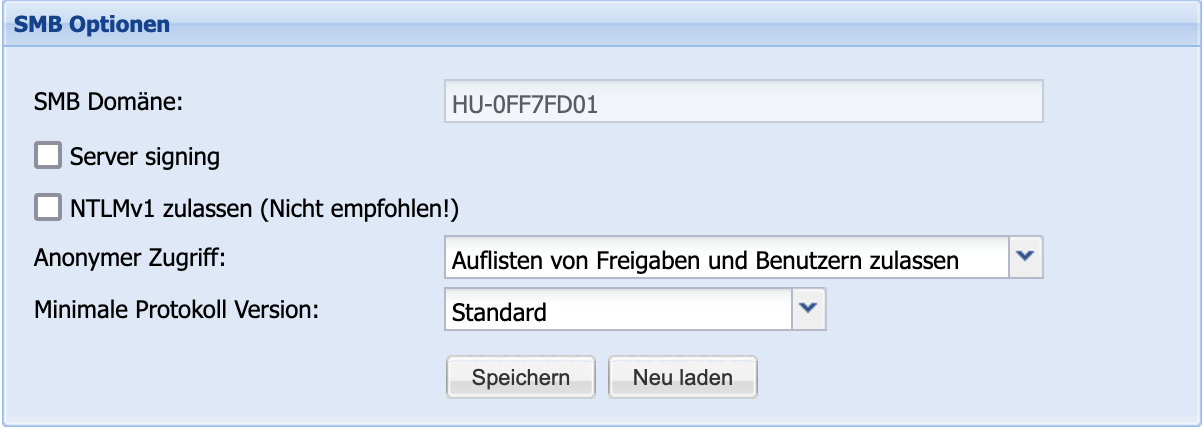
Voor verdere fijnafstelling van de SMB-service biedt het gedeelte Overige het gedeelte SMB-opties. Hier kan de optie SMB Server Signing worden geactiveerd om de beveiliging van de communicatie te verhogen. Ook kan voor uitzonderingsgevallen de authenticatieoptie NTLMv1 worden ingeschakeld. Houd er rekening mee dat dit de beveiliging van de SMB-verbinding aanzienlijk vermindert.
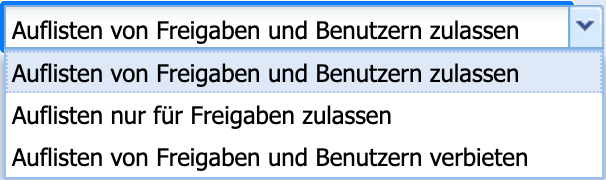
Een verdere instelling voor het aanpassen van de beveiliging is te vinden onder het punt Anonieme toegang. Hier kan worden vastgelegd welke lijsten via de SMB-verbinding anoniem mogen worden opgevraagd.
Ten slotte kan via het gedeelte Minimale protocolversie worden vastgelegd welke protocolversie de toegangverlenende Samba-service minimaal moet ondersteunen, om ook hier de beveiliging te kunnen verhogen.
SCP-opties

Om veiligheidsredenen worden ook de toegangsmogelijkheden voor SCP-verbindingen regelmatig bijgewerkt en verouderde versleutelings- en aanmeldmethoden gedeactiveerd. Via de knop Ondersteuning voor oude SSH-clients kan indien nodig achterwaartse compatibiliteit worden geactiveerd. Houd er rekening mee dat dit mogelijk ten koste gaat van de systeembeveiliging.
Aantal cubes voor parallel schrijven

Worden meerdere Silent Cube opslagsystemen ingezet, dan worden deze standaard lineair, dus na elkaar, gevuld. Optioneel kan door parallel schrijven naar maximaal vier Silent Cube opslagsystemen de interne gegevensdoorvoer en daarmee de prestaties worden verhoogd. Met behulp van de optie Aantal cubes en een dropdownmenu kan het gewenste aantal worden ingesteld.
Tijdschema
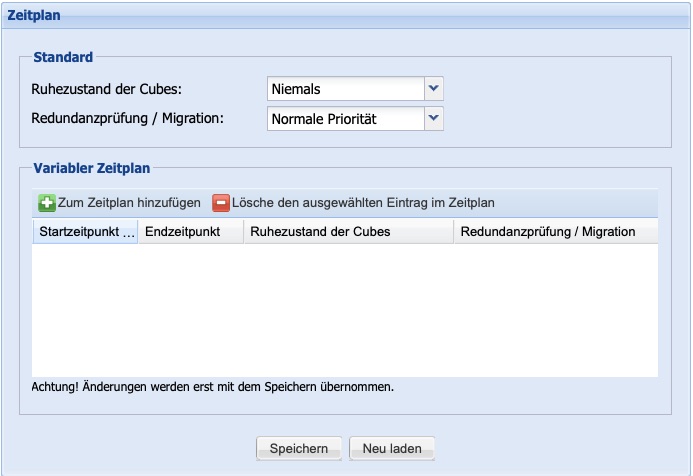
Om energie te besparen, kan het Silent Cube opslagsysteem in een ruststand worden gezet. Hierbij heeft een enkele opslageenheid nog maar enkele Watt nodig. Vanzelfsprekend blijft het Silent Cube opslagsysteem bereikbaar en „wordt het wakker” zodra er een lees- of schrijftoegang plaatsvindt. Met behulp van de optie Ruststand van de cubes (standaard = nooit) en een dropdownmenu kan worden ingesteld na hoeveel minuten of uren inactiviteit de ruststand moet worden ingeleid.
Redundantiecontrole (vergelijking van de beide instanties) en migratie (verplaatsing van gegevens naar opslageenheid of Head Unit) zijn taken die in bepaalde gevallen systeembronnen verbruiken en daarmee de totale prestaties beïnvloeden. Daarom kan hiervoor de prioriteit worden vastgelegd.
Normale prioriteit komt overeen met de tot nu toe geldende standaardinstelling en weegt de normale processen af tegen de noodzakelijke redundantiecontrole en een eventueel op de achtergrond lopende migratie.
Lage prioriteit staat tijdens normaal bedrijf alleen een redundantiecontrole resp. migratie toe wanneer er momenteel geen andere processen actief zijn (systeem inactief).
Niet toegestaan stopt de redundantiecontrole en migratie.
Naast de standaardinstelling kunnen willekeurig veel tijdschema's worden aangemaakt, waarvoor zowel de ruststandinstelling van de Silent Cubes als de prioriteit van de redundantiecontrole en migratie voor gedefinieerde periodes kunnen worden vastgelegd. In de opgegeven tijdschema's wordt de standaardinstelling daarmee overschreven. Zo is het bijvoorbeeld mogelijk om tijdens de kantooruren de Silent Cubes nooit in de ruststand te zetten en een redundantiecontrole resp. migratie te verbieden, en deze zo te verplaatsen naar tijden waarin er geen toegang tot de Silent Cubes plaatsvindt.
Alle normale processen, met name ook de replicatie naar een slave-systeem, worden door deze instellingen niet beïnvloed!
Service
In het menu Service kunnen in de eerste plaats onderhoudstaken worden uitgevoerd.
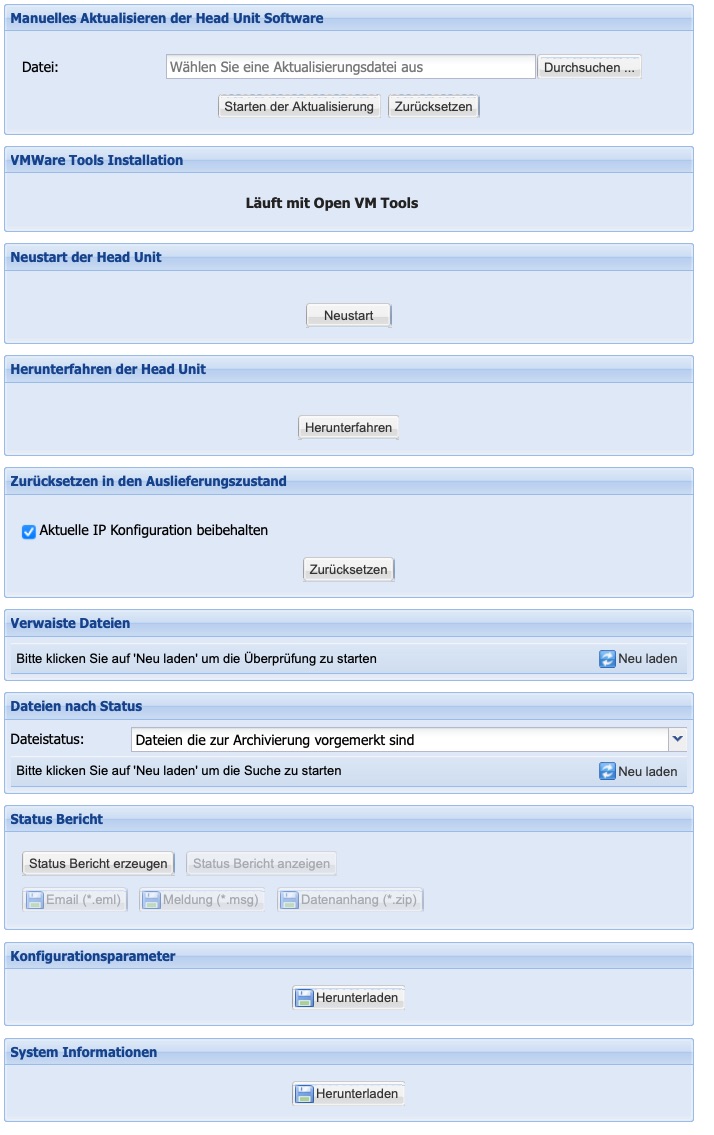
Handmatig bijwerken van de Head Unit-software
De software van het Silent Cube opslagsysteem wordt voortdurend verder ontwikkeld en biedt van release tot release nieuwe of verbeterde functies. Software-updates worden onder andere via het serviceonderdeel van de website van FAST LTA (http://www.fast-lta.de ) als bestandsdownload voor geregistreerde klanten beschikbaar gesteld.
Tijdens het bijwerken is het systeem niet beschikbaar.
Bij gerepliceerde systemen moet er absoluut op worden gelet dat de Head Unit van de primary en de secondary altijd over een identieke softwareversie beschikken, omdat er anders storingen kunnen optreden!
Voorbereiding
-
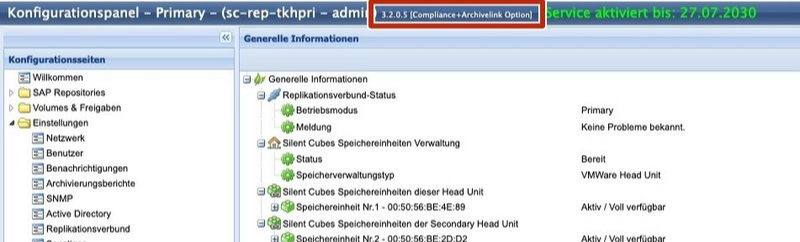
Controleer welke softwareversie momenteel op het systeem is geïnstalleerd.
Voor een update moet de softwareversie minimaal 3.X 3.0.0.6 zijn.
-
Controleer of het systeem nog service heeft. Als het systeem geen service meer heeft, kan het niet worden bijgewerkt!
-
Download de benodigde softwareversie van de FAST Update Server:
http://swupdate.fast-lta.net
Het .tar-bestand mag niet worden uitgepakt of hernoemd. Het bestand wordt automatisch door het systeem uitgepakt en gecontroleerd.
-
Stop de gegevensopslag naar het systeem
-
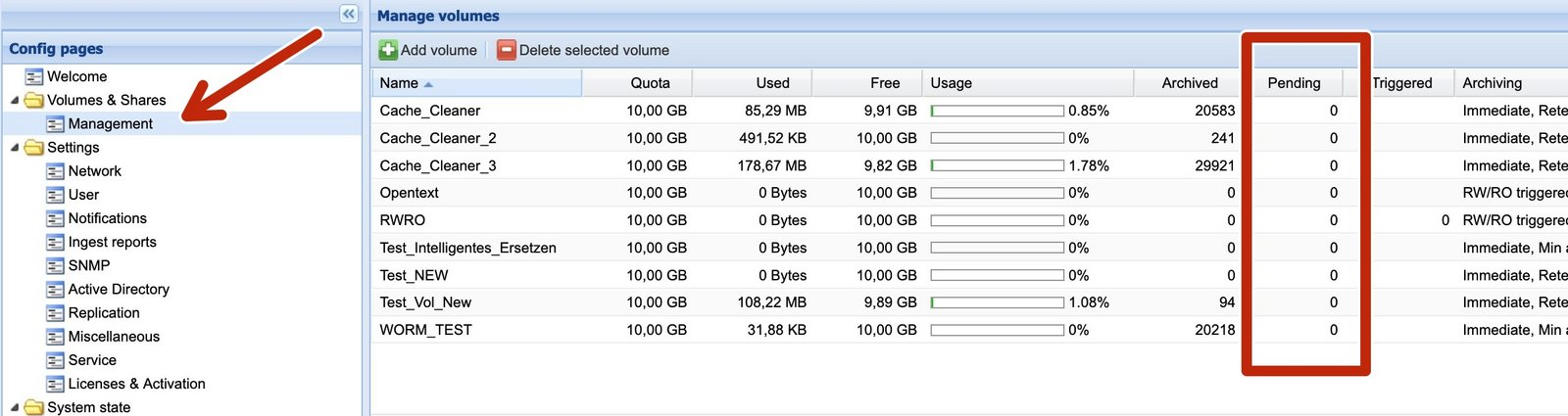
Vóór de update moeten de openstaande bestanden op 0 staan.
Deze bestanden bevinden zich uitsluitend in de cache van de master Head Unit. De update kan worden uitgevoerd met openstaande bestanden, maar er bestaat dan het risico dat deze bestanden bij een probleem tijdens de update verloren gaan. Behuizing.
-
Zorg er bij gerepliceerde systemen voor dat de automatische failover gedeactiveerd is. Deactiveer deze indien nodig en sla de wijziging op
-
Start de primary en secondary Head Unit opnieuw voordat u de update uitvoert, om ervoor te zorgen dat alle toegangen zijn beëindigd.
Update uitvoeren
Begin bij gerepliceerde systemen altijd met de replicatiepartner.
-
Ga naar Service -> Offline-update van de software Head Unit. Klik op „Bladeren“ en selecteer het betreffende updatebestand.
-
Als u het juiste bestand heeft geselecteerd, klikt u op -> Update starten.
-
Het updatebestand wordt nu naar de Head Unit geüpload. Dit kan enkele minuten duren.
-
Tijdens de update mag het systeem niet opnieuw worden gestart of van de stroomvoorziening worden losgekoppeld.
Afhankelijk van de softwareversie, de gebruikte hardware en het aantal opgeslagen bestanden duurt de update normaal gesproken ongeveer 15 - 30 minuten per Head Unit.
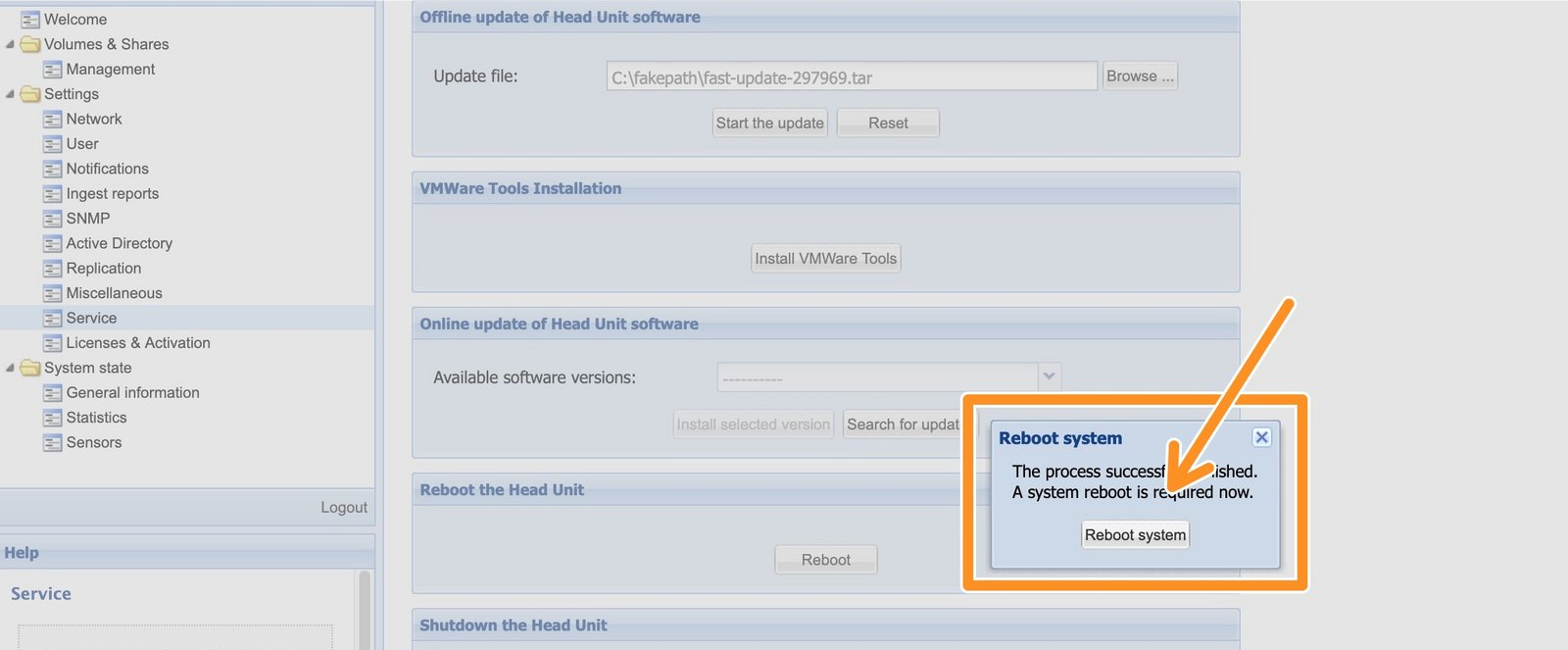
Als de update succesvol is afgerond, wordt u gevraagd de computer opnieuw te starten.
Controleer het systeem in de laatste stap onder Algemene informatie.
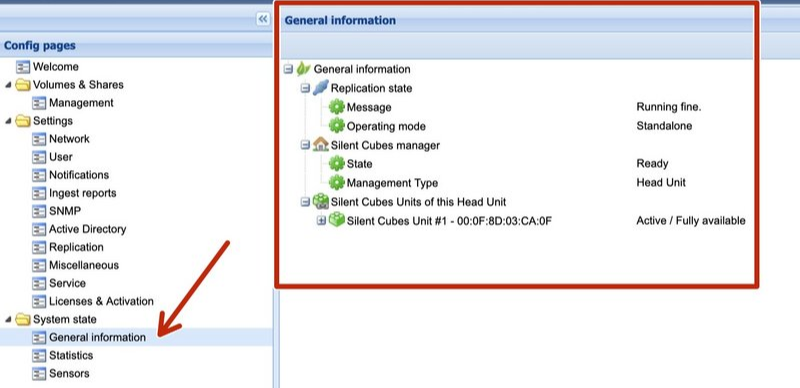
Hier zou nu alles groen weergegeven moeten worden.
VMware Tools-installatie
Wordt de Head Unit in een VMware-omgeving gebruikt, dan moeten na een uitgevoerde eerste installatie of voor een software-update de zogenaamde VMware Tools worden geïnstalleerd. Bij de VMware Tools gaat het om een stuurprogrammapakket dat noodzakelijk is voor de storingsvrije werking van de Head Unit. De benodigde VMware Tools worden door het FAST LTA Support Team beschikbaar gesteld.
Opnieuw starten van de Head Unit
De Head Unit van het Silent Cube opslagsysteem is ontworpen voor continu gebruik en heeft slechts in zeldzame gevallen een herstart nodig. Mocht dit toch een keer noodzakelijk zijn, dan kan met behulp van de knop Herstarten het proces worden gestart. Houd er rekening mee dat het Silent Cube opslagsysteem voor de duur van enkele minuten niet operationeel is.
Om een herstart te forceren, mag nooit, zonder de concrete instructie van het FAST LTA Support Team, de stroomstekker van de Head Unit worden uitgetrokken en opnieuw ingestoken!
Uitschakelen van de Head Unit
Zodat het besturingssysteem van de Head Unit ordelijk kan worden afgesloten en daarbij alle lopende processen correct kunnen worden beëindigd, moet de Head Unit met behulp van de knop Afsluiten worden uitgeschakeld.
Terugzetten naar de fabrieksinstellingen
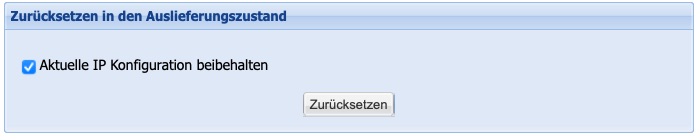
Voor het servicegeval biedt het systeem de mogelijkheid om een reset naar de fabrieksinstellingen uit te voeren. Hierbij kan worden besloten of de volledige configuratie moet worden gereset, of dat het IP-adres voor een eenvoudigere aansluitconfiguratie behouden moet blijven.
Het resetten heeft alleen betrekking op de Silent Cubes-software, niet op de inhoud van de Silent Cubes. Deze kunnen door de uitrusting met een hardware WORM-controller niet worden gereset.
Na het resetten kan een tijdrovend herstel van de gegevens uit de aangesloten Silent Cubes noodzakelijk zijn. Gebruik deze functie daarom alleen in urgente servicegevallen die met de support zijn afgestemd.
Verweesde bestanden

Via het gedeelte Verweesde bestanden kunnen bestandssysteemvermeldingen worden opgespoord die bijvoorbeeld door netwerkfouten niet correct konden worden geschreven. Zo kunnen foutieve aanleveringen van gegevens eenvoudig en efficiënt worden gecorrigeerd.
Bestanden op status

Via deze functie is het mogelijk openstaande bestanden te identificeren. Na selectie van de bestandsstatus wordt na een klik op Opnieuw laden de betreffende lijst weergegeven, die vervolgens ook lokaal kan worden opgeslagen.
Statusrapport, configuratieparameters & systeem
Informatie
Het statusrapport en een samenvatting van alle configuratieparameters dienen in de eerste plaats als hulpmiddel voor analyse door het FAST LTA Support Team en bevatten geen enkele informatie over de al gearchiveerde gegevens. Deze „offline“-optie is noodzakelijk wanneer het Silent Cube opslagsysteem zich in een volledig van de buitenwereld afgesloten netwerk bevindt en er dus ook geen meldingen naar de FAST LTA Monitoring Service kunnen worden verzonden.
Om een statusrapport op te slaan, moet dit eerst met behulp van de knop Statusrapport genereren worden aangemaakt. Vervolgens kan dit direct worden bekeken of in het formaat *.eml, *.msg of *.zip lokaal op de computer van de beheerder worden opgeslagen.
De configuratieparameters zijn beschikbaar in XML-formaat en worden op dezelfde manier opgeslagen. De opgeslagen configuratieparameters kunnen ook bijvoorbeeld worden gebruikt voor installatiedocumentatie.
Via het gedeelte Systeeminformatie kan bovendien een bestand met systeembeschrijving worden gegenereerd, dat indien nodig door de service wordt opgevraagd.
Licenties & activering
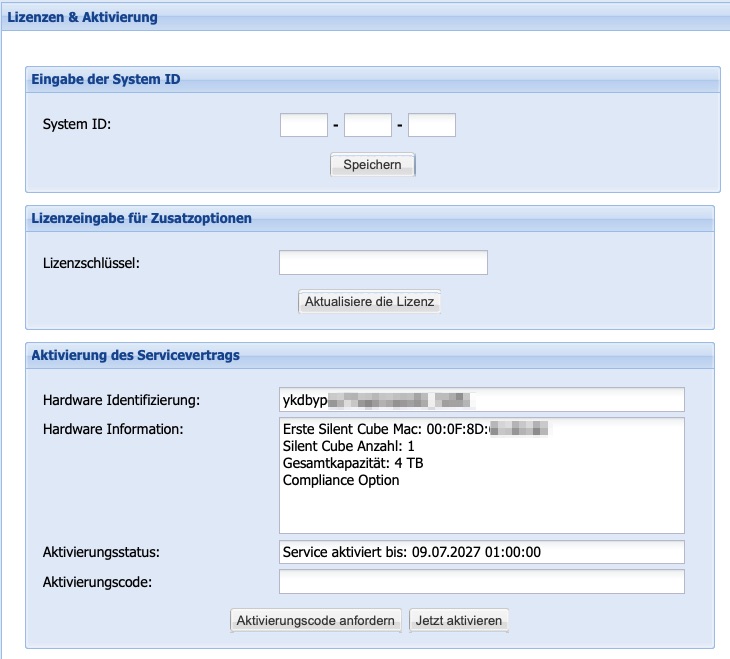
Alle Silent Cube opslagsystemen worden aanvankelijk geleverd met een 90 dagen geldige licentie (zonder licentieopties). Tijdens deze periode kan de standaardfunctionaliteit van het Silent Cube opslagsysteem worden gebruikt en volgens de betreffende archiveringsvereisten worden geconfigureerd.
Vanzelfsprekend gaan inmiddels op het Silent Cube opslagsysteem gearchiveerde gegevens ook na het verstrijken van de 90-dagen-licentie niet verloren. Er kunnen echter geen nieuwe gegevens meer worden gearchiveerd.
Bij de aankoop van een Silent Cube opslagsysteem ontvangt u een System-ID, die in het gelijknamige gedeelte als unieke identifier kan worden ingevoerd. Daarnaast wordt een servicecontract voor een bepaalde periode afgesloten. Voor deze periode stelt FAST LTA GmbH haar klanten een bijbehorende licentie ter beschikking. Deze licentiecode wordt per e-mail naar de geregistreerde beheerder verzonden.
Na het verstrijken van het afgesloten servicecontract moet een nieuw servicecontract met FAST LTA GmbH worden afgesloten en ontvangt de geregistreerde beheerder vervolgens opnieuw een licentiecode.
Opmerking: Na het verstrijken van het servicecontract kan het Silent Cubes opslagsysteem nog steeds met de volledige functionaliteit worden gebruikt!
In het menu Activering van het servicecontract moet de licentiecode worden ingevoerd in het veld Activeringscode. Met behulp van de knop Nu activeren wordt de licentiecode geverifieerd en opgeslagen. In het veld Activeringsstatus zijn vervolgens gegevens over het afgesloten servicecontract af te lezen. Daarboven bevindt zich informatie over het gebruikte Silent Cube opslagsysteem.
De activeringscode voor een eventueel aangeschafte Compliance Option wordt ingevoerd in het veld Licentiesleutel in het venster Licentie-invoer voor extra opties. Met behulp van de knop Licentie bijwerken worden de functies van de Compliance Option na controle van de activeringscode permanent geactiveerd.
In de kopregel van de Silent Cubes-software zijn geactiveerde licenties en opties evenals de geldigheidsduur van het servicecontract af te lezen.
