
Chat Interface
Überblick
Nach dem Login wird automatisch ein neuer, leerer Chat geöffnet.
Im Chat stellen Sie Ihre Fragen an Silent AI und erhalten Antworten auf Basis der aktivierten Datasets.
Standardmäßig sind keine Datenquellen ausgewählt und das Sprachmodell verwendet sein internes Weltwissen um Fragen zu beantworten.
Aufbau der Oberfläche
Die Benutzeroberfläche besteht aus vier Bereichen:
-
Linke Seitenleiste
-
Hauptbereich (Chatfenster)
-
Eingabebereich
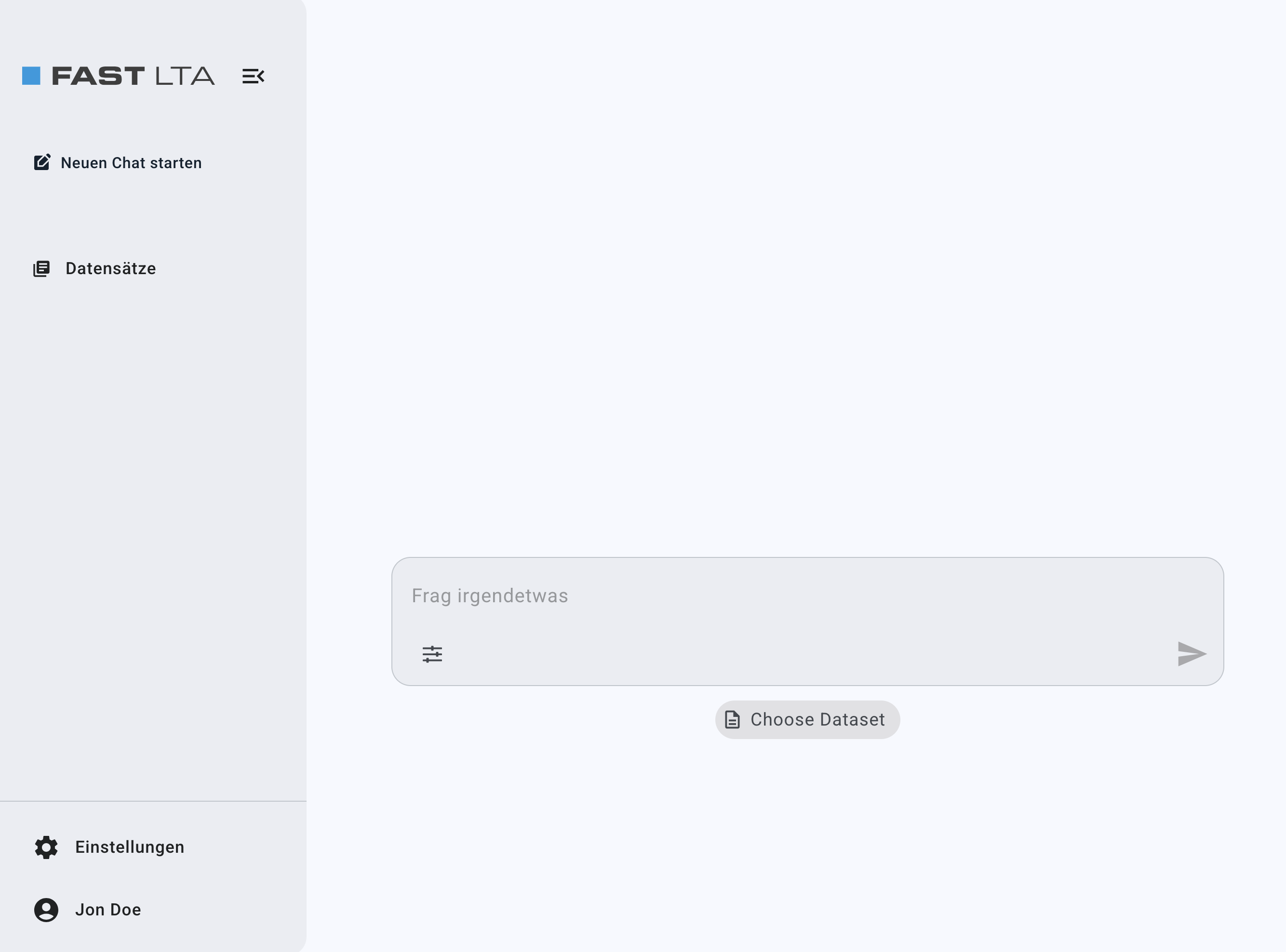
1. Linke Seitenleiste
Hier verwalten Sie Ihre Chats und Datenquellen. Durch einen Klick auf das Sidebar Symbol können Sie die Sidebar öffnen / schließen.

Neuen Chat starten
Startet eine neue Unterhaltung.
Datensätze (Datasets)
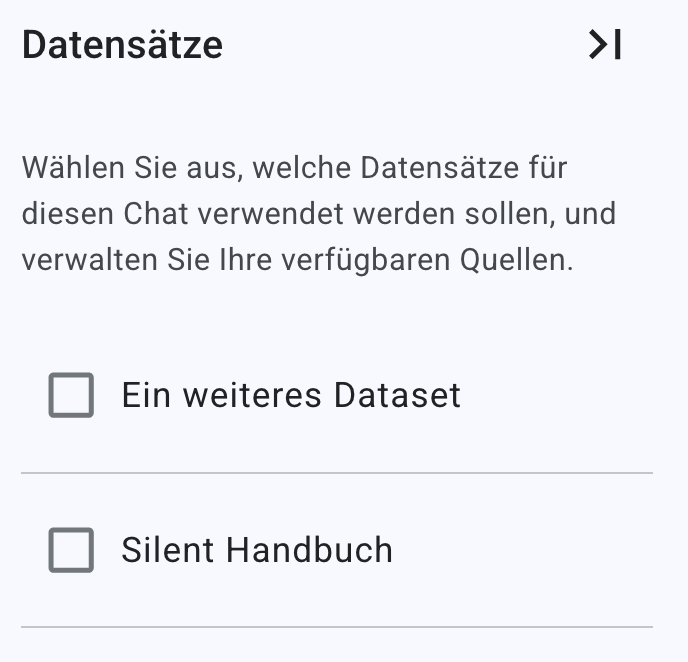
Ein Klick auf Datasets öffnet eine Sidebar auf der rechten Seite. Hier treffen Sie die Auswahl der verfügbaren Datenquellen, auf denen Ihre Antworten basieren. Ein Dataset kann über einen Klick auf den Namen oder die Checkbox auf aktiv / inaktiv gesetzt werden.
Aktive Datasets werden außerdem unterhalb des Eingabebereichs Angezeigt und können hier ebenfalls mit einem Klick auf (x) deaktiviert werden.
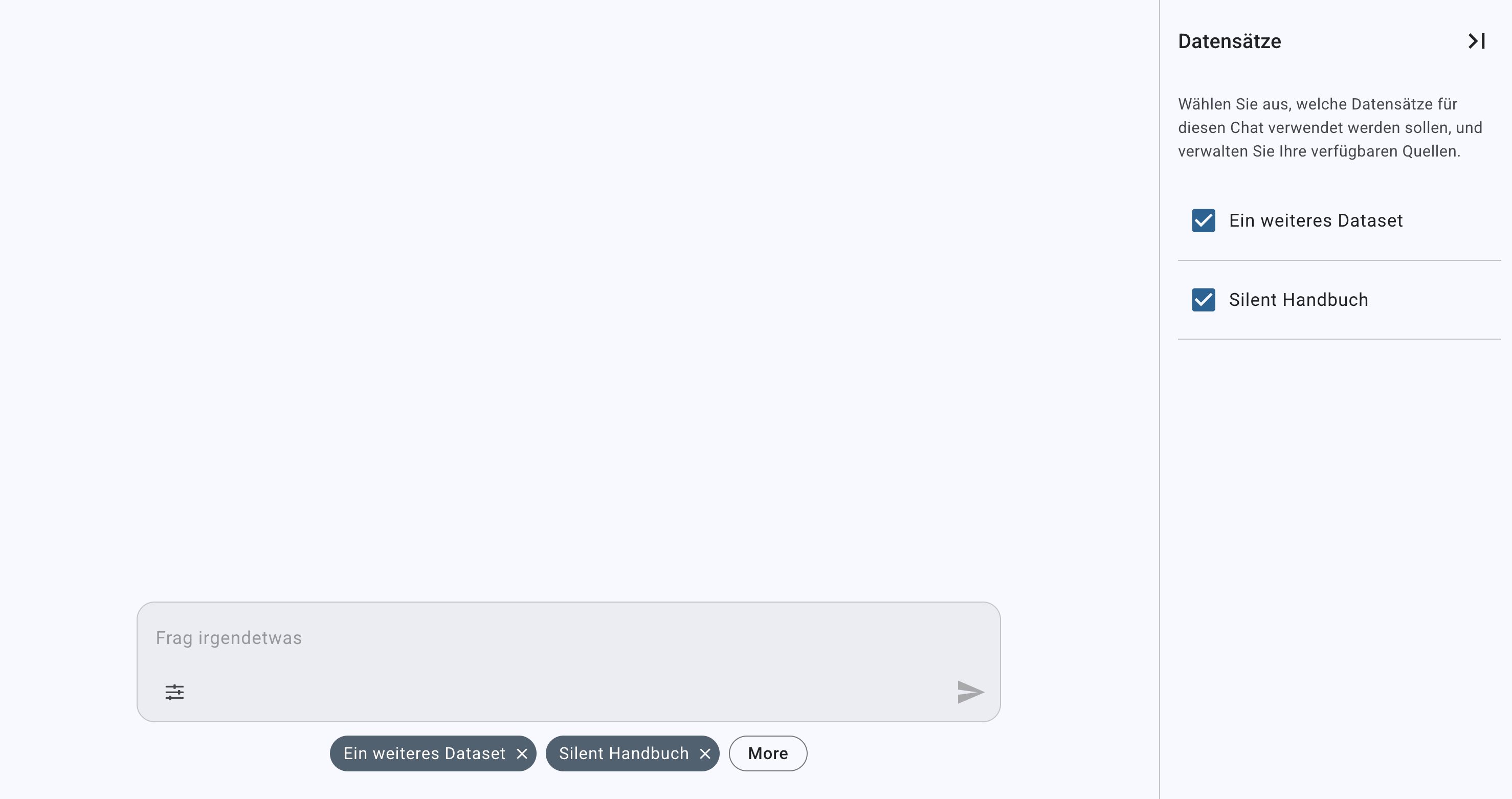
➤ Mehrere Datasets können gleichzeitig aktiviert werden.
➤ Es stehen sowohl private (nur für Sie sichtbare) als auch öffentliche (unternehmensweite) Datasets zur Verfügung.
Chatverlauf
Alle bisherigen Gespräche bleiben gespeichert und können jederzeit erneut geöffnet werden – auch nach Abmeldung oder Schließen des Browsers.
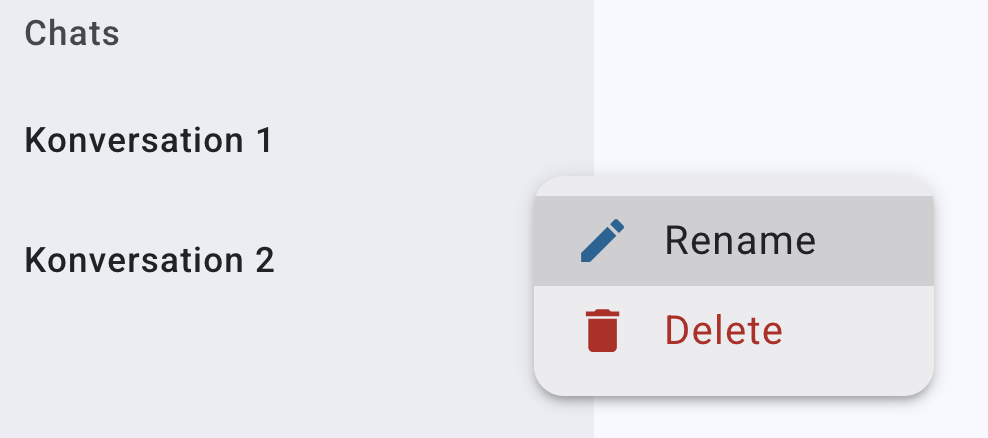
Durch Klicken einer Konversation wird diese ausgewählt und geladen.
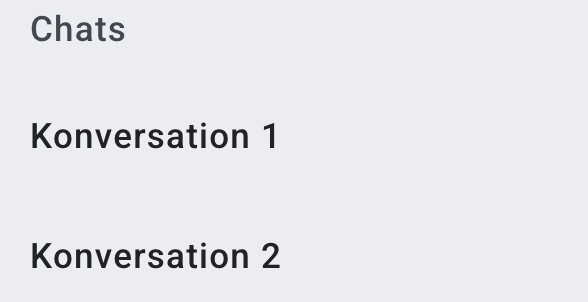
Wenn Sie den Mauszeiger über eine der Konversationen bewegen wird ein Pfeilsymbol erscheinen.

Durch einen Klick auf dieses Pfeilsymbol können Sie die Konversation:
➤ umbenennen
➤ löschen
2. Hauptbereich (Chatfenster)
Im zentralen Bereich sehen Sie den aktiven Chatverlauf:
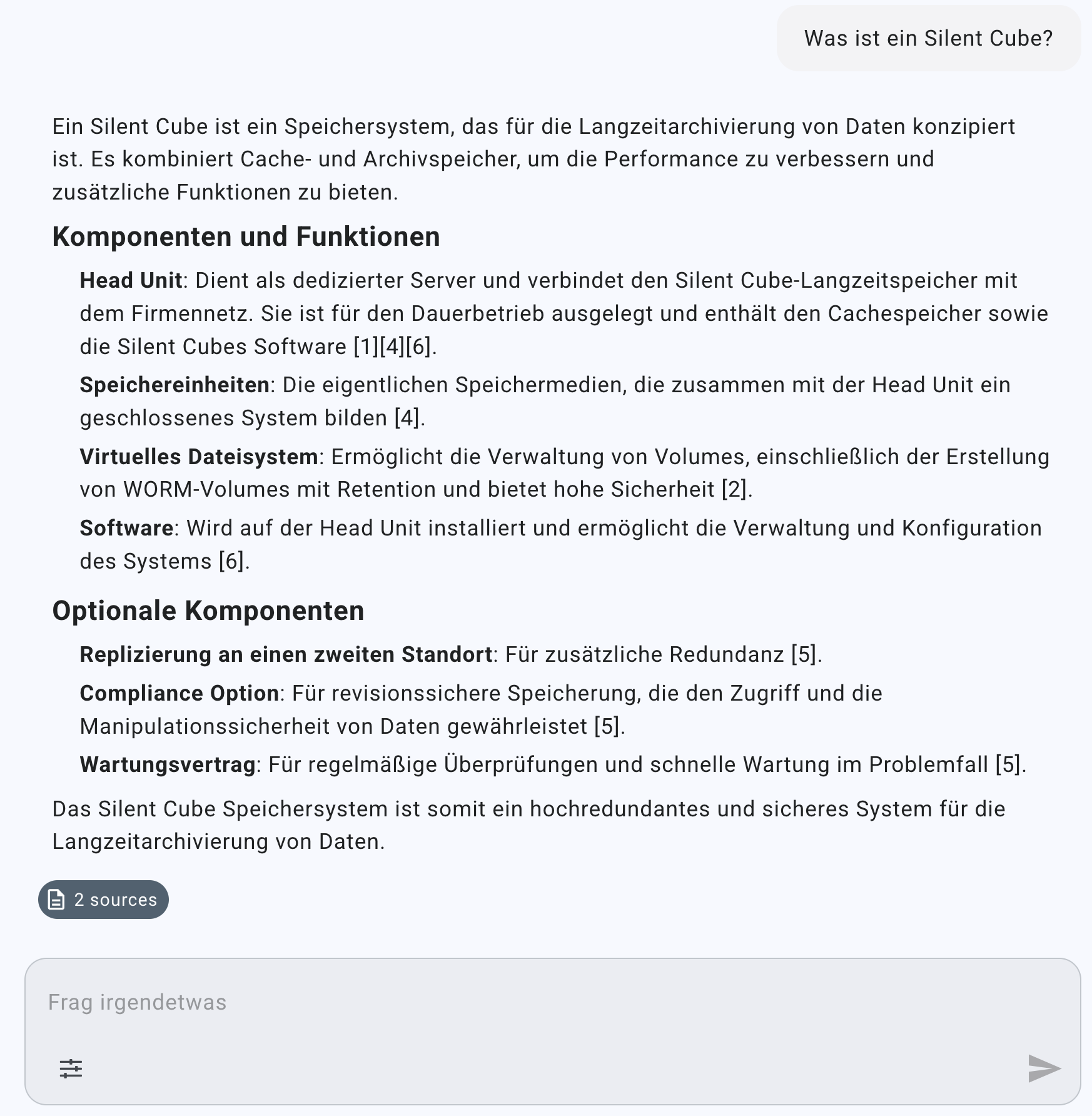
➤ Ihre gestellten Fragen
➤ Die Antworten von Silent AI
➤ Die verwendeten Quellen
3. Eingabebereich
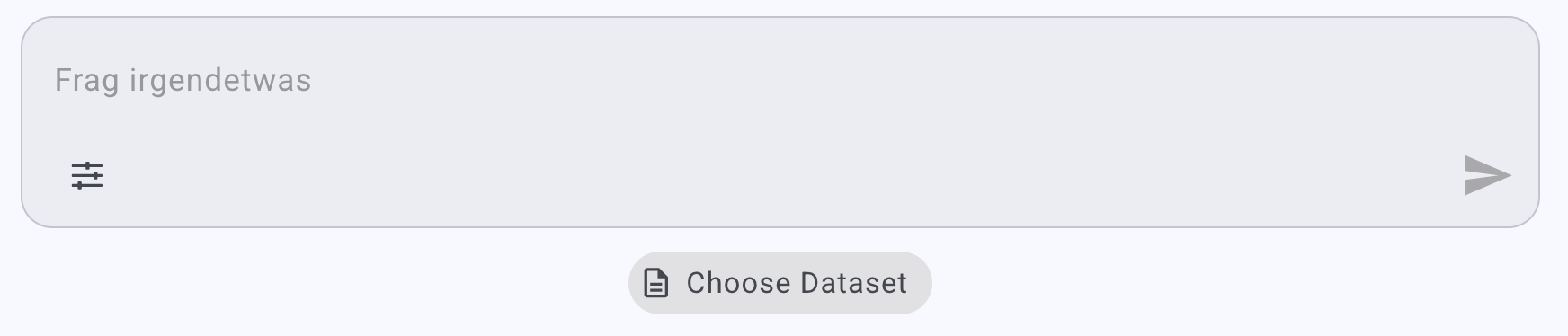
Am unteren Bildschirmrand befindet sich das zentrale Eingabefeld.
Hier können Sie:
➤ Ihre Frage direkt eingeben
➤ Einstellungen öffnen (Regler-Symbol)
➤ Ihre Anfrage absenden (Pfeil-Symbol oder ENTER)
➤ Datensätze für diese Unterhaltung aktivieren (Choose Dataset)
Silent AI ist dafür ausgelegt, Informationen aus Ihrem Datenbestand aufzubereiten und darzustellen. Um eine zuverlässige Verarbeitung zu gewährleisten, sollten Anfragen möglichst 2000 Zeichen nicht überschreiten. Bei umfangreicheren Themen empfiehlt es sich, die Anfrage in mehrere gezielte Teilfragen aufzuteilen.
4. Benutzer-Menü (unten links)
Über einen Klick auf Ihren Benutzernamen öffnen Sie das Benutzer-Menü.
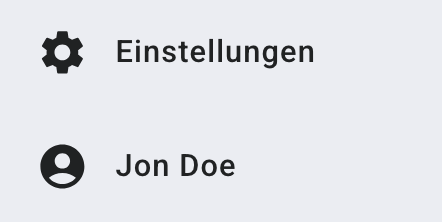
Einstellungen
Direkter Zugriff auf die Dataset-Verwaltung.
Nutzerkonto
Mit einem Klick auf ihren Nutzernamen öffnet sich ein Popup.
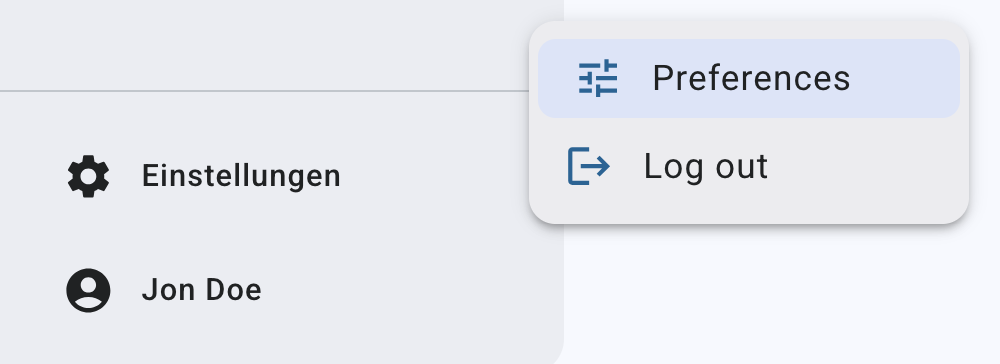
Hier können Sie:
➤ sich ausloggen
➤ ihre Präferenzen einstellen