
Vor der Inbetriebnahme, musst dem Silent AI System ein Speichervolume hinzugefügt werden. In diesem Abschnitt erfahren Sie, wie Sie einzelne oder kombinierte Silent Vault Medien als entsprechendes Speicherziel definieren.
Volume hinzufügen
-
➤ Wechseln sie in den Bereich “Volumes”
-
➤ Klicken Sie auf die Registerkarte „List”.
-
➤ Klicken Sie auf die Schaltfläche „Add”.
-
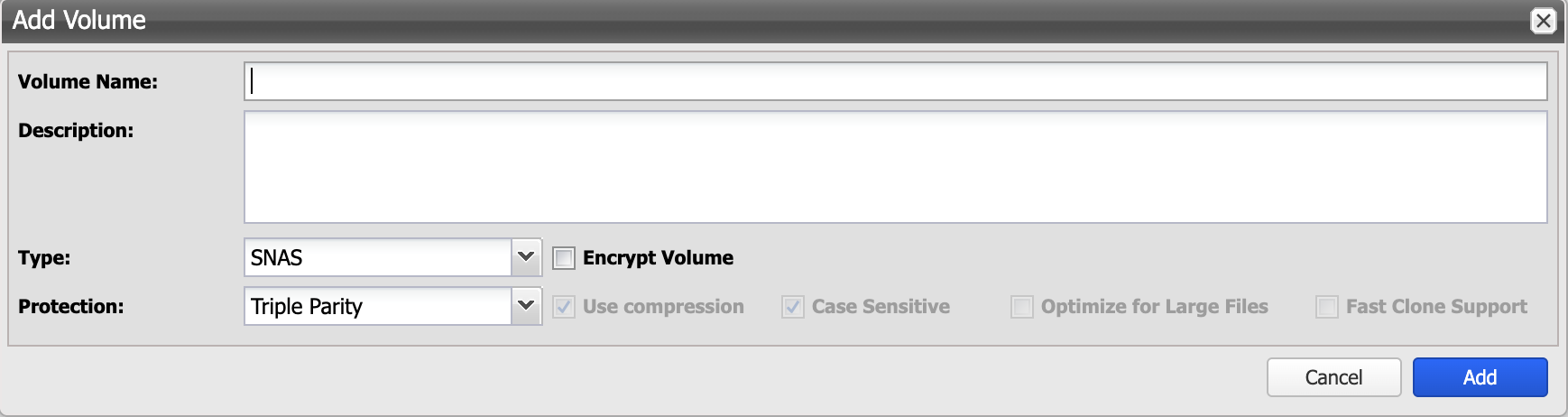
➤ Das Fenster „Add Volume” wird angezeigt.
-
➤ Markieren Sie bei Bedarf “Encrypt Volume” um das Volume mit einem Kennwort zu verschlüsseln.
-
➤Der Installationsassistent führt anschließend zum Schritt “Bricks hinzufügen”.
Volume Einstellungen anpassen
-
➤ Wählen Sie das gewünschte Volume aus
-
➤ Wechseln sie in die Registerkarte "General"
-
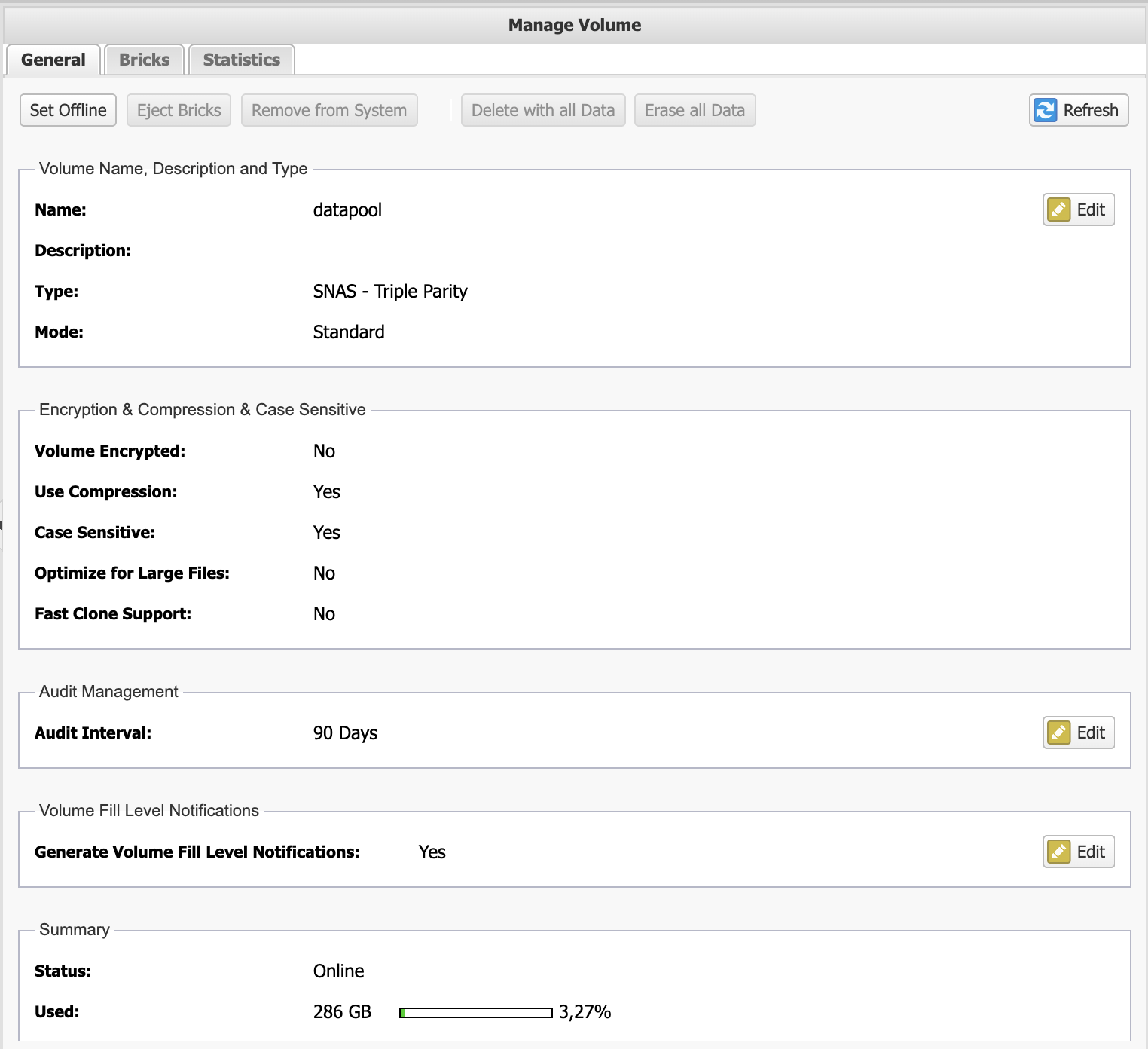
➤ Nutzen Sie den "Edit" Button um entsprechende Einstellungen anzupassen:
|
Beschreibung |
Funktion |
|
Volume Name, Description and Type |
Hier lassen sich Name und Beschreibung anpassen |
|
Audit Intervall |
Das Audit Intervall legt fest, in welchen Intervallen der gesamte Datenbestand geprüft wird. Liegen Daten nur für wenige Wochen oder Monate im Volume (z.B. Backup), kann das Audit Intervall auch deaktiviert werden |
|
Volume Fill Level Notifications |
Hierüber legen Sie fest, ob eine Füllstandsmeldung versendet werden soll. Dies kann für Volumes, die sich aufgrund der Ablagelogik regelmäßig am oberen Bereich Füllstand befinden, abgeschaltet werden. |
Silent Vault Medien zum Volume hinzufügen
Ein Volume kann aus mehreren Silent Vaults bestehen. Die Vaults verhalten sich hierbei wie ein gemeinsamer Speicherbereich und können im Dateisystem nicht unterschieden werden.
Um Vaults zu einem Volume hinzuzufügen, gehen Sie wie folgt vor:
-
➤ Klicken Sie auf die Registerkarte „Bricks”.
-
➤ Klicken Sie auf die Schaltfläche „Add Bricks”.
-
➤ Das Fenster „Add Bricks to Volume” wird angezeigt.
-
➤ Wählen Sie den gewünschten Vault aus.
-
➤ Um die Auswahl zu bestätigen, drücken Sie die Schaltfläche “Add”.
-
➤ Um den Vorgang abzubrechen, drücken Sie die Schaltfläche “Cancel”.