
Diese Seite ist die Übersichtsseite für die Anbindung externer Identity- und Access-Management-Systeme an Silent AI über Keycloak.
Voraussetzungen
Stellen Sie vor Beginn sicher, dass Folgendes verfügbar ist:
-
Hostname oder IP des AD-Domänencontrollers
-
Ein technisches Bind-Konto und Passwort
-
Der AD-Basis-DN oder die Ziel-Benutzer-OU
-
Netzwerkverbindung von Keycloak zum AD-Server über LDAP oder LDAPS
Vorgehensweise
Öffnen Sie Keycloak per https://<hostname>:8443/auth/ und loggen Sie sie mit diesen Zugangsdaten ein:
|
User |
|
|
Passwort |
|
Es öffnet sich folgende Seite:
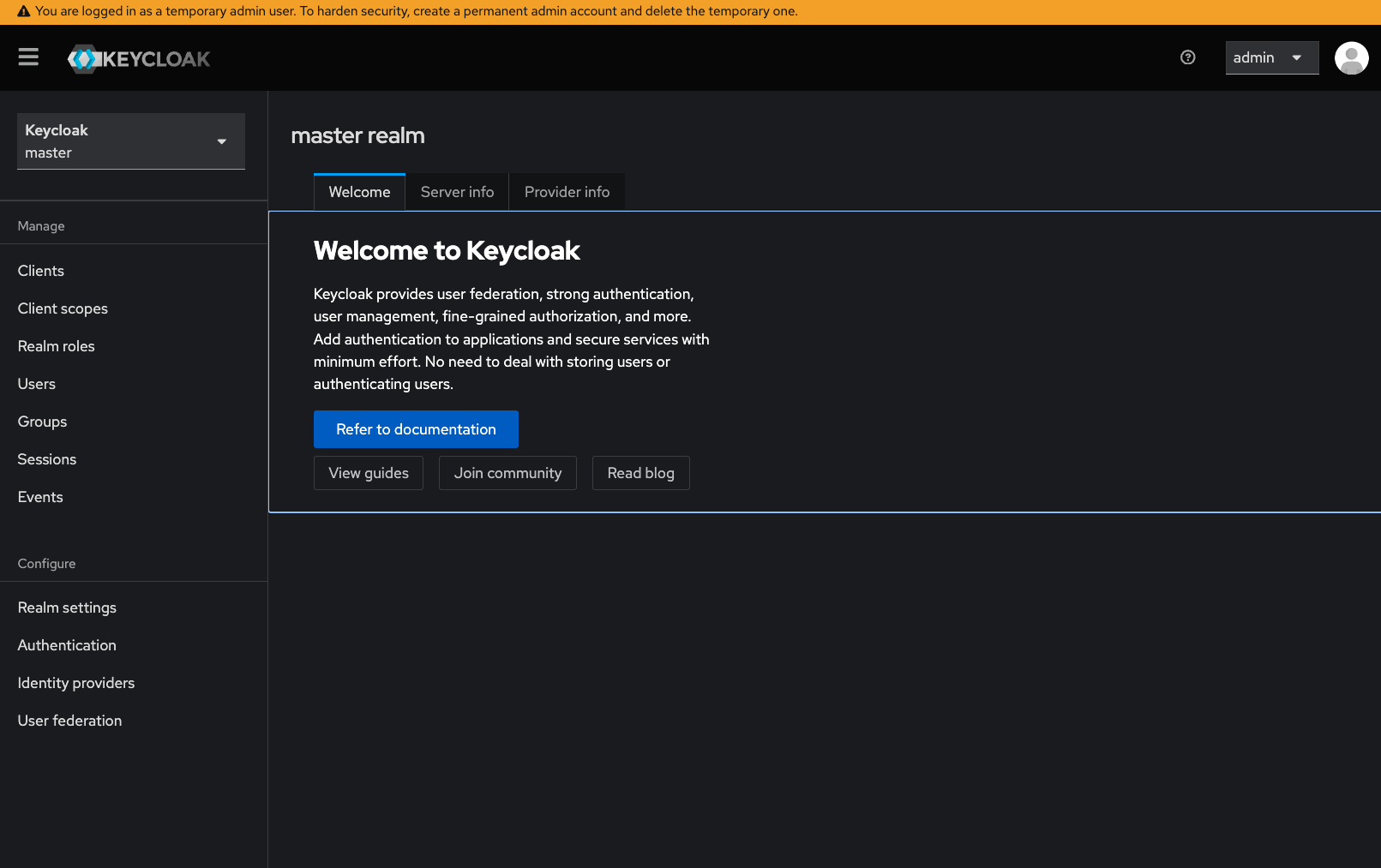
Als nächstes empfehlen wir einen neuen Admin Benutzer anzulegen
-
Klicken Sie zunächst oben links auf
Keycloak masterund wählen sieSilent AIaus. -
Öffnen Sie in anschließend
User federation -
Klicken Sie auf
Add provider -
Wählen Sie
ldap -
Setzen Sie
VendoraufActive Directoryfür Active Directory oder aufOtherfür bspw. Okta -
Details zu derEinstellung des LDAP Provider
-
Testen Sie die Verbindung und Authentifizierung
-
Speichern Sie den Provider
-
Führen Sie anschließend einen initialen Benutzersync aus:
-
Öffnen Sie die Provider-Einstellungen
-
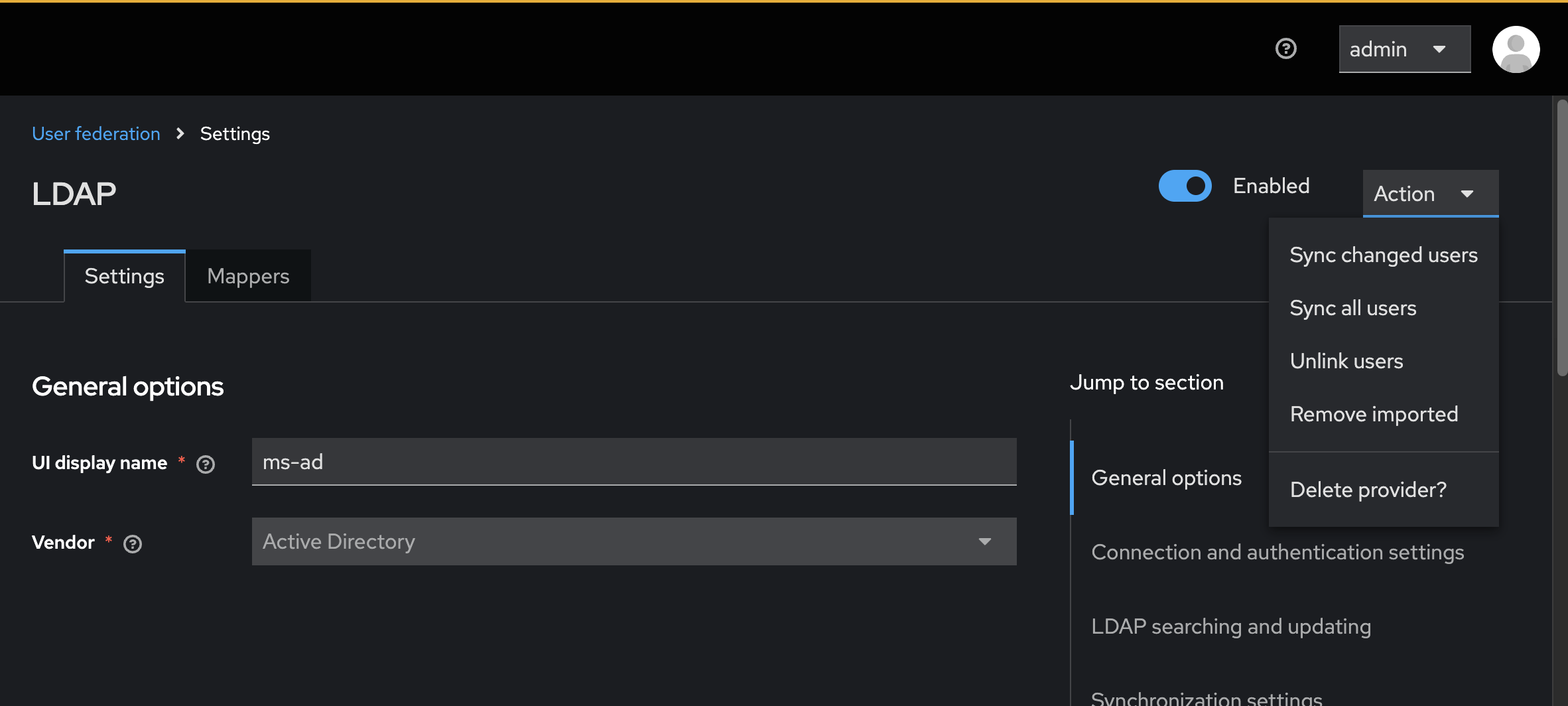
Wählen Sie Action → Sync all users (wie im folgenden Screenshot gezeigt)
-
Nach dem erfolgreichen Sync stehen die importierten Benutzer für die Authentifizierung in Silent AI zur Verfügung.
Die Anmeldung erfolgt anschließend über den konfigurierten Identity Provider.