
Diese Anleitung beschreibt, wie Sie in Keycloak einen permanenten Admin-Benutzer erstellen und den temporären Standard-Admin-Benutzer ersetzen.
Voraussetzungen
-
Sie sind in der Keycloak Admin-Konsole als bestehender Administrator angemeldet
-
Sie haben Zugriff auf das
master-Realm
Der Standard-Benutzer admin ist ein temporärer Benutzer. Erstellen Sie zunächst Ihren eigenen permanenten Admin-Benutzer, bevor Sie diesen löschen.
Schritt 1: Benutzer anlegen
-
Navigieren Sie in der linken Seitenleiste zu Users
-
Klicken Sie auf Add user
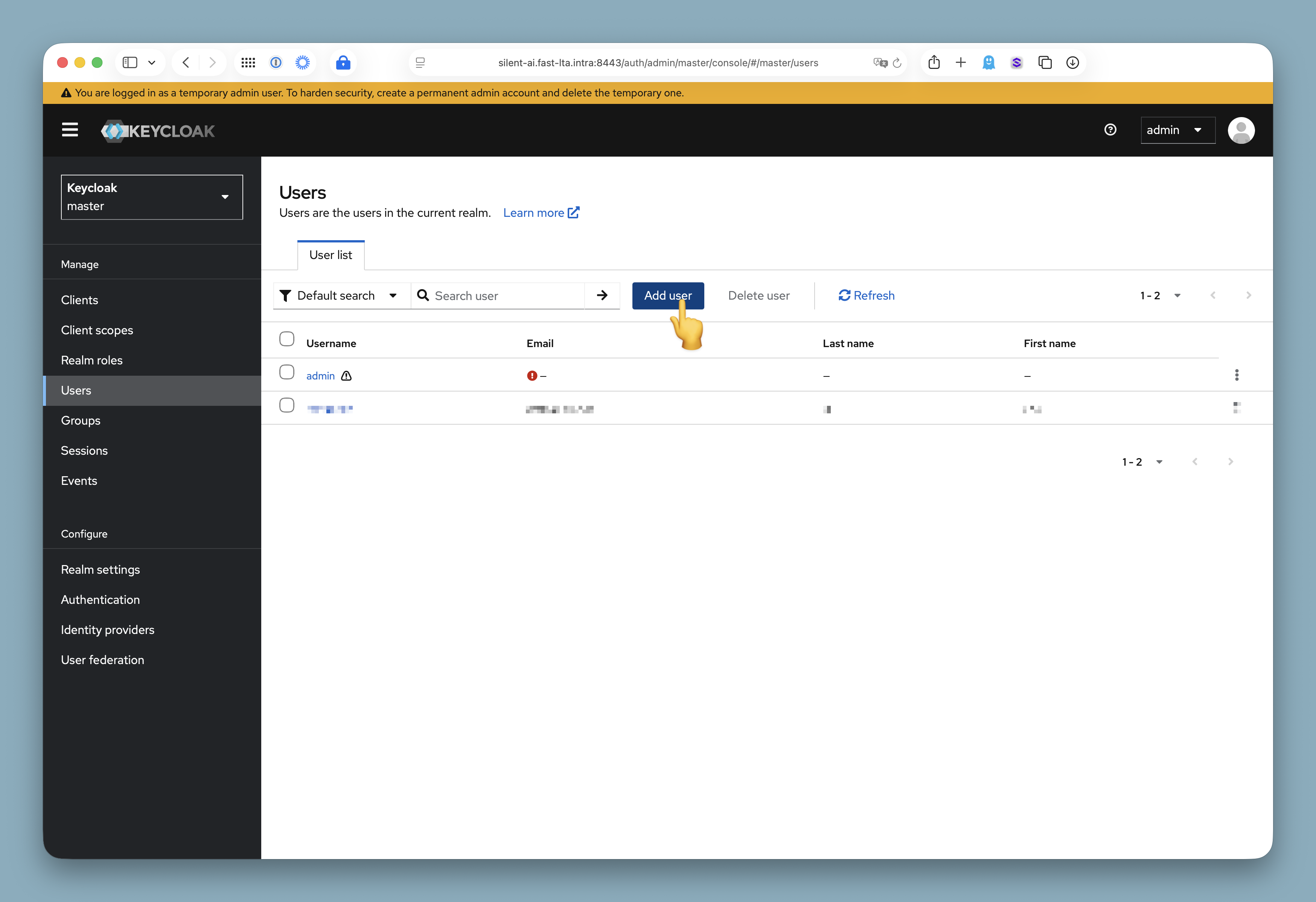
Add user -
Konfigurieren Sie im Formular Create user folgende Felder:
-
Required user actions: Wählen Sie
Configure OTP(empfohlen - erzwingt Zwei-Faktor-Authentifizierungs-Setup beim ersten Login)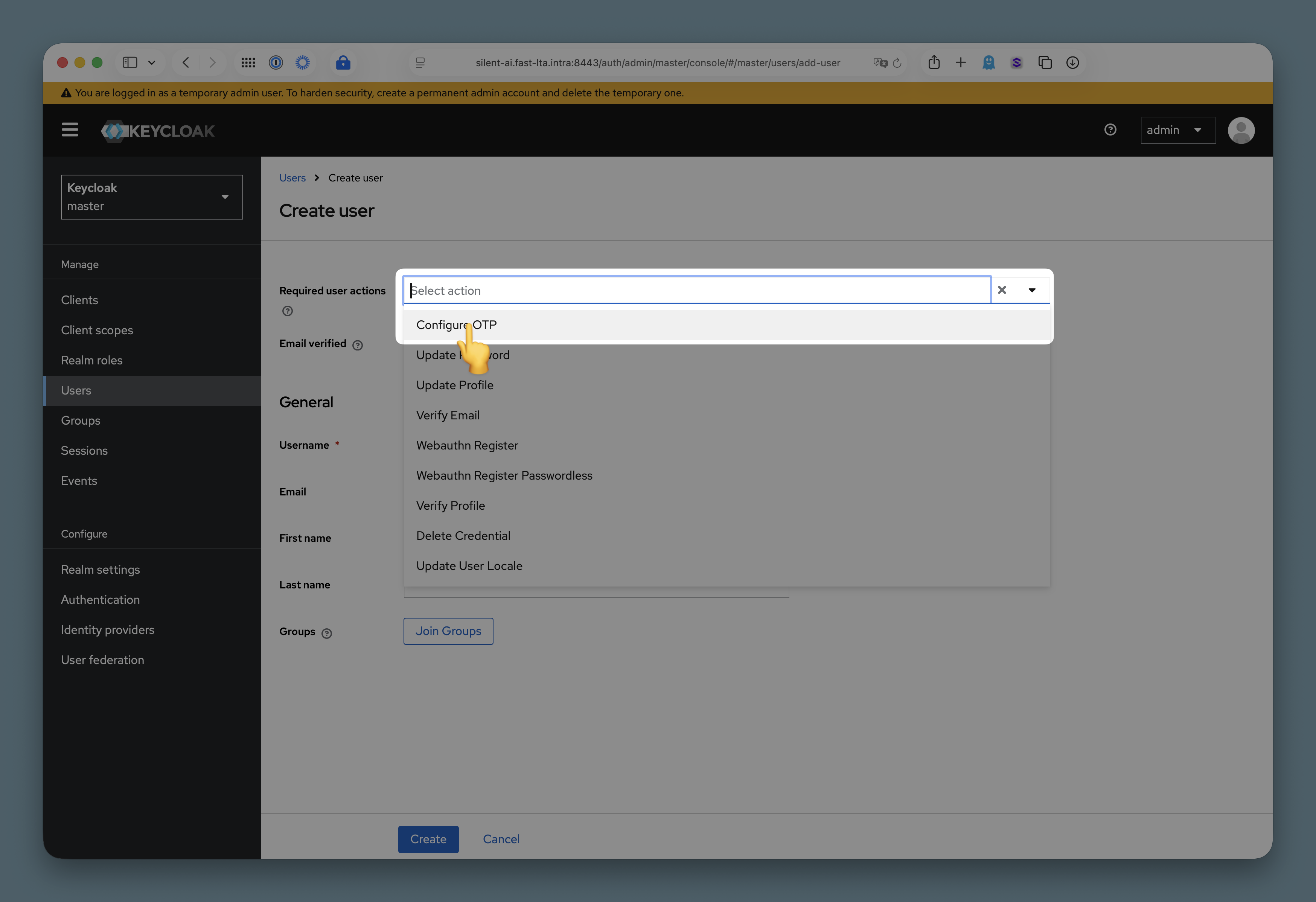
OTP auswählen -
Username: Gewünschten Admin-Benutzernamen eintragen
-
Email, First name, Last name: Nach Bedarf ausfüllen
-
-
Klicken Sie auf Create
Schritt 2: Passwort setzen
-
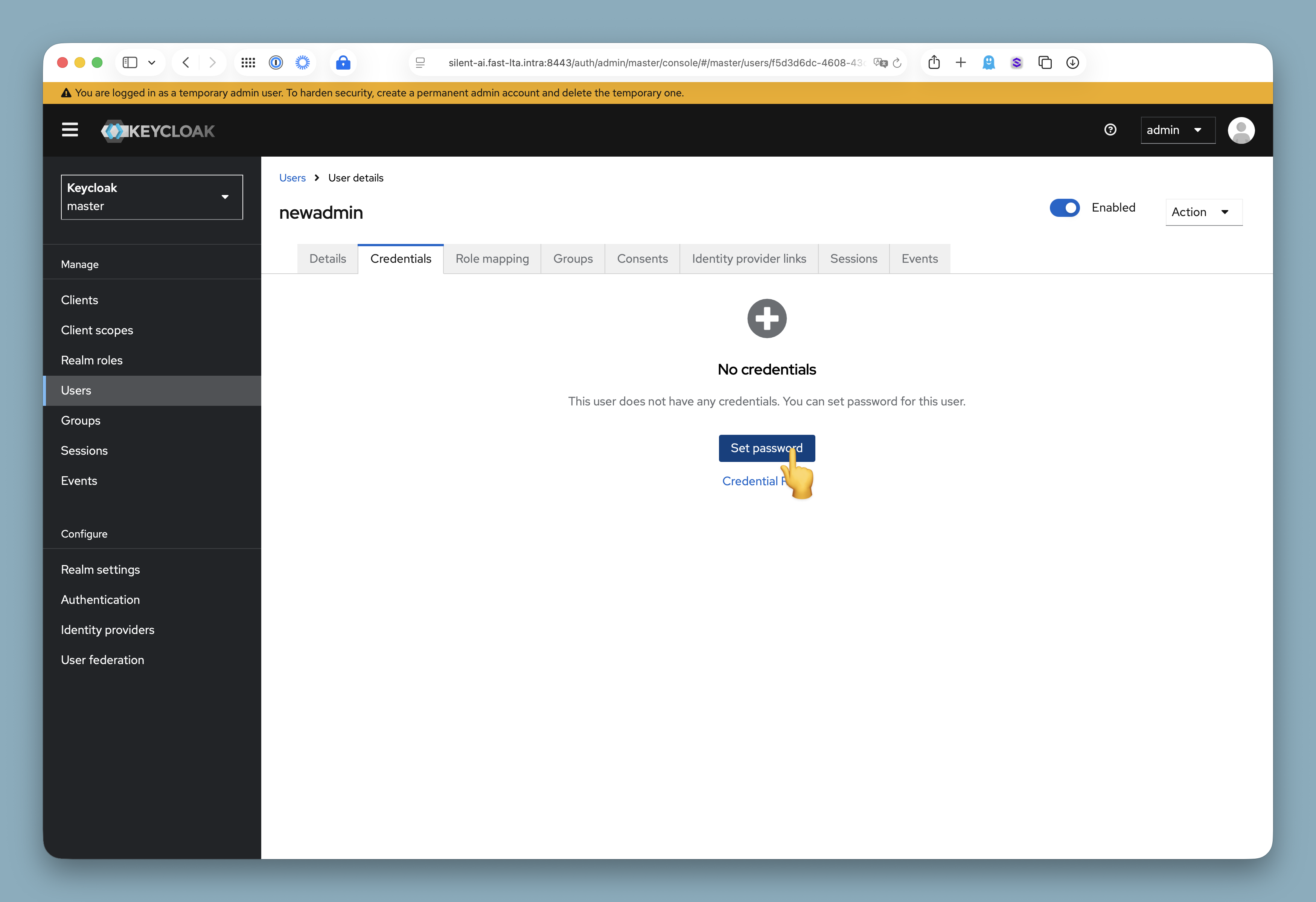
Öffnen Sie auf der Benutzerdetailseite den Reiter Credentials
-
Klicken Sie auf Set password
-
Geben Sie ein sicheres Passwort ein und bestätigen Sie es
-
Setzen Sie Temporary auf
Off, falls keine Passwortänderung beim ersten Login erzwungen werden soll -
Klicken Sie auf Save
Schritt 3: Admin-Rolle zuweisen
-
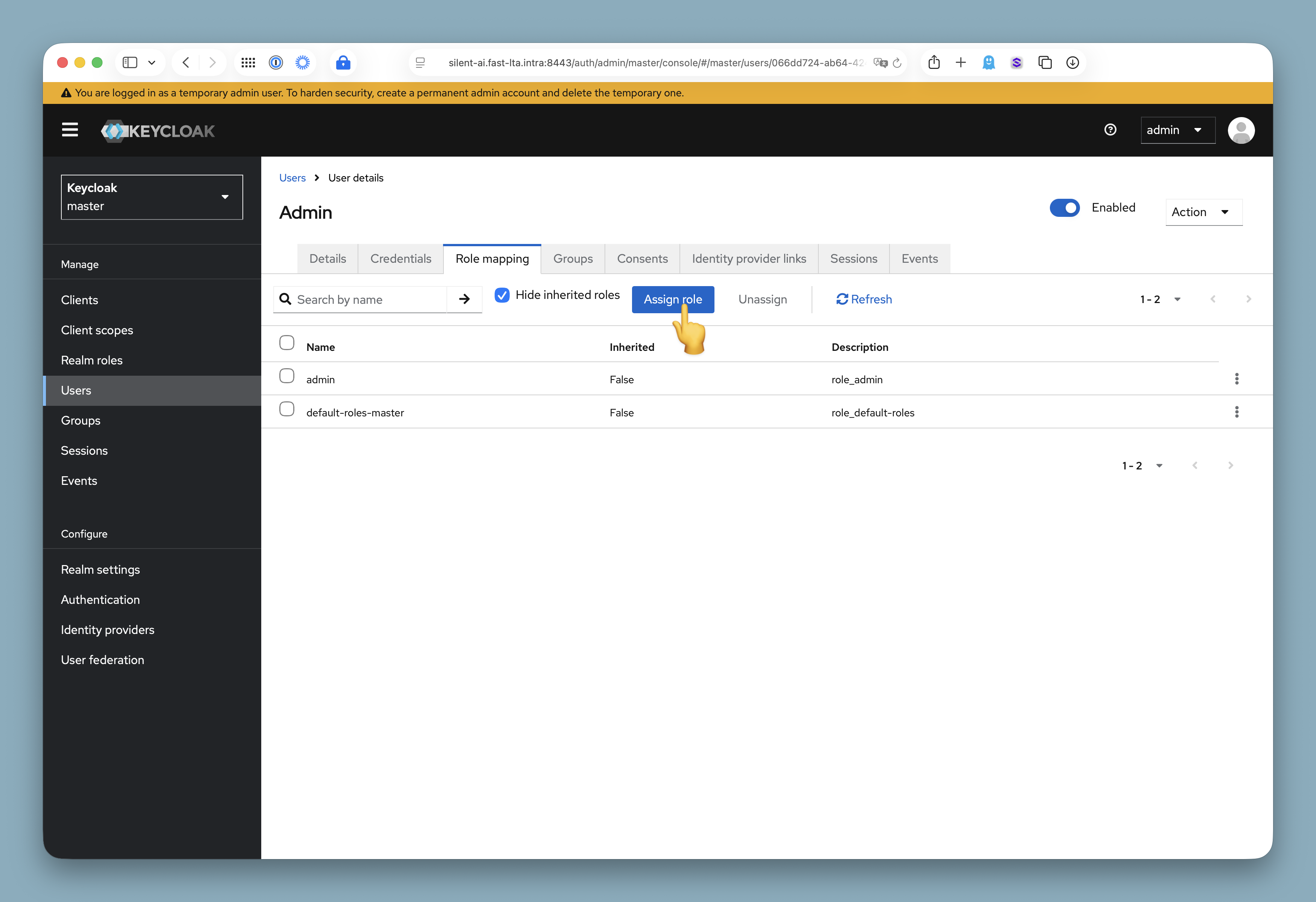
Öffnen Sie den Reiter Role mapping
-
Klicken Sie auf Assign role
-
Wählen Sie im Filter-Dropdown Filter by realm roles
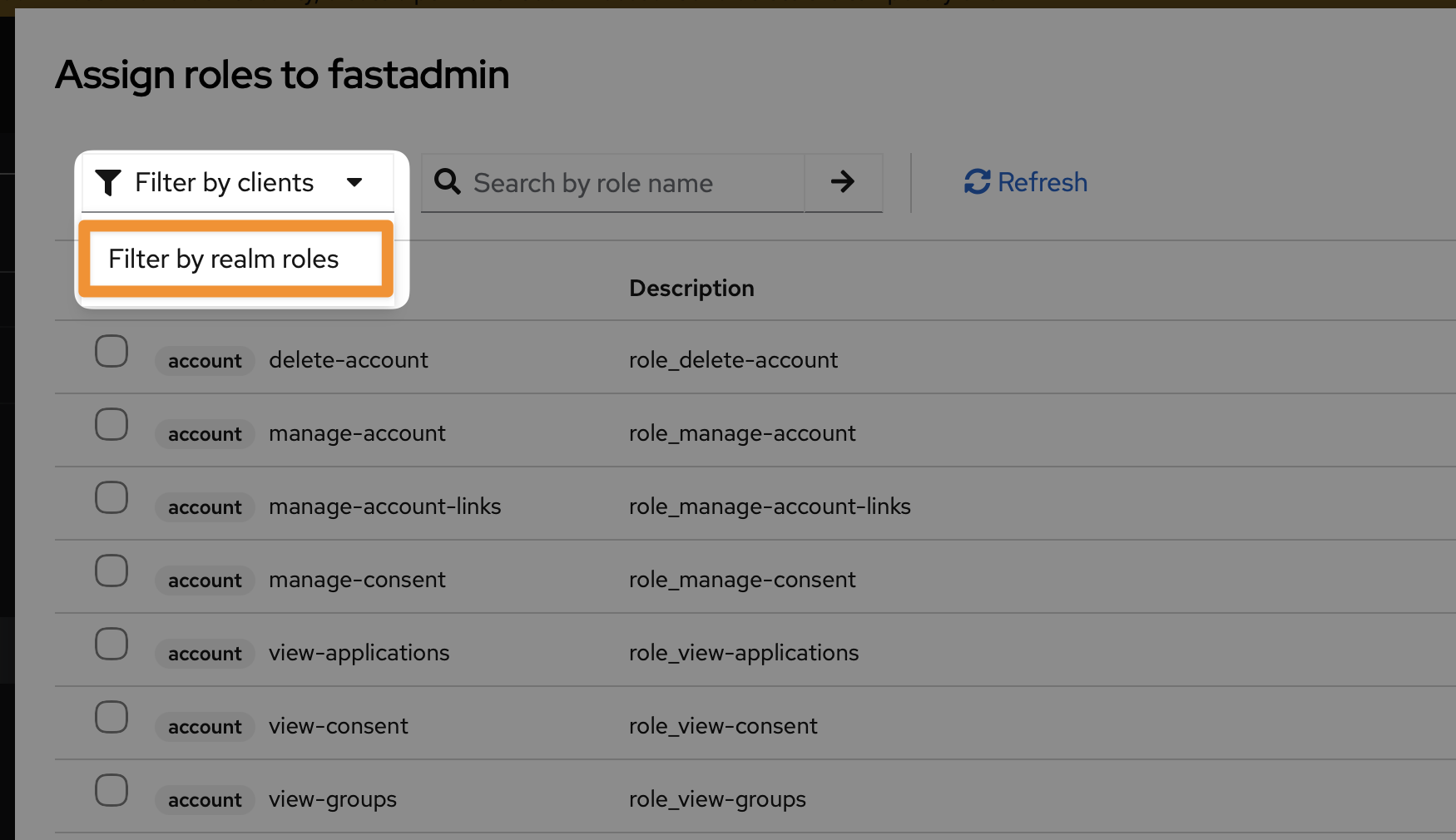
Filter by realm roles -
Suchen und wählen Sie die Rolle
role_admin -
Klicken Sie auf Assign
Schritt 4: Speichern und prüfen
-
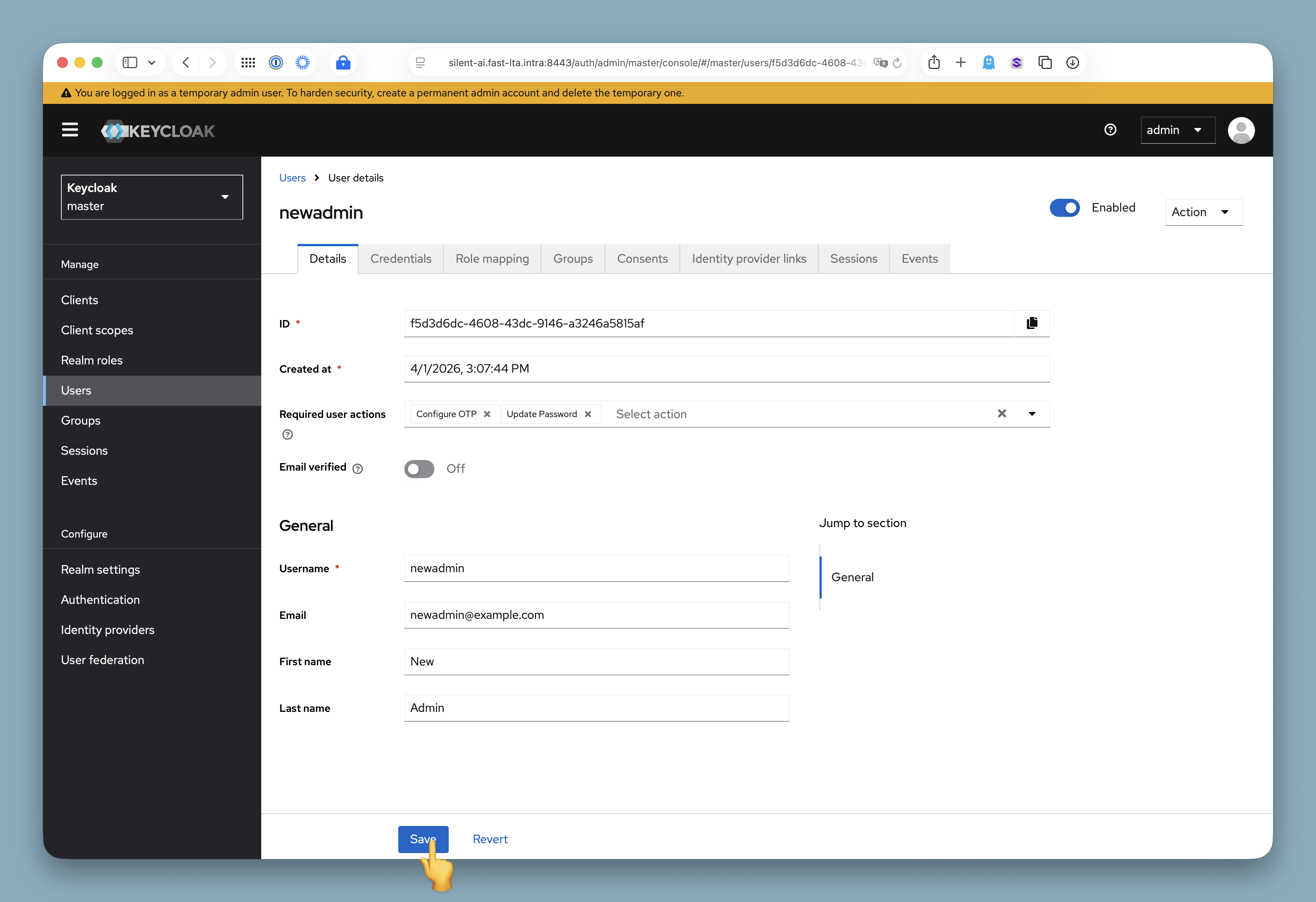
Wechseln Sie zurück zum Reiter Details und klicken Sie auf Save
-
Melden Sie sich ab
-
Melden Sie sich mit dem neuen Admin-Benutzer an
-
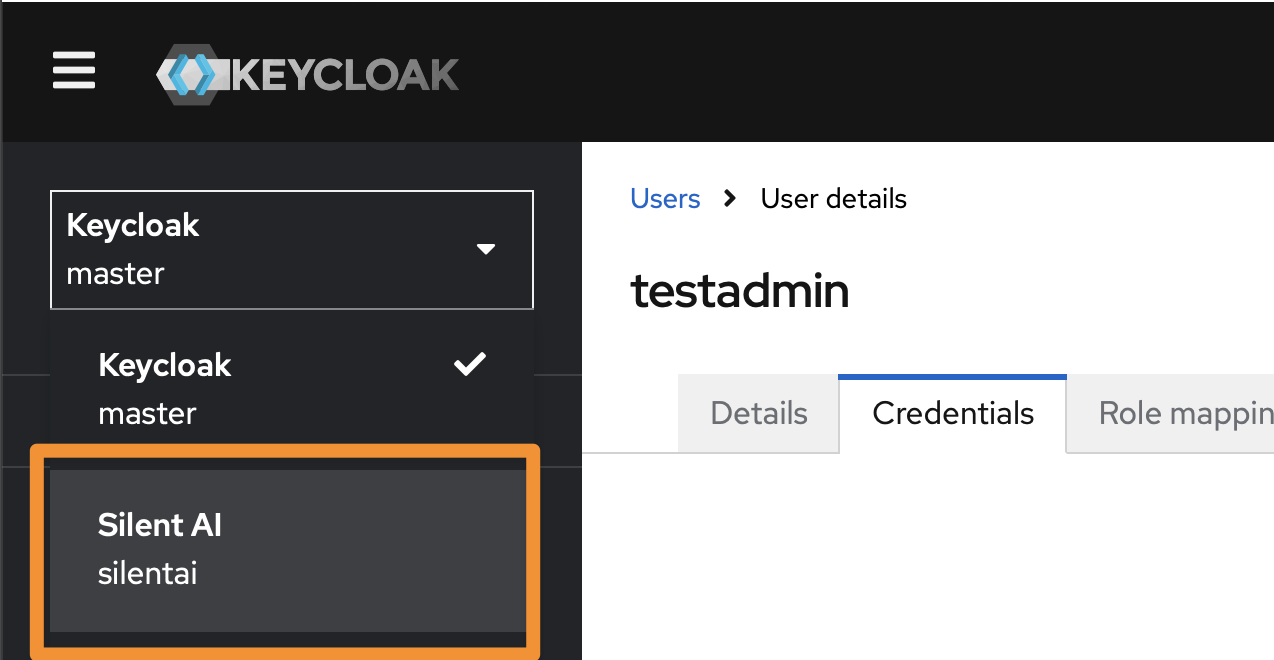
Prüfen Sie, ob der Benutzer vollständigen Administratorzugriff hat — einschließlich Zugriff auf das Realm
silentai(erreichbar über den Realm-Wechsler oben links)
Schritt 5: Standard-Admin-Benutzer löschen
Sobald Sie bestätigt haben, dass Ihr neuer Benutzer alle erforderlichen Rechte besitzt:
-
Melden Sie sich mit dem neuen Admin-Benutzer an
-
Navigieren Sie zu Users
-
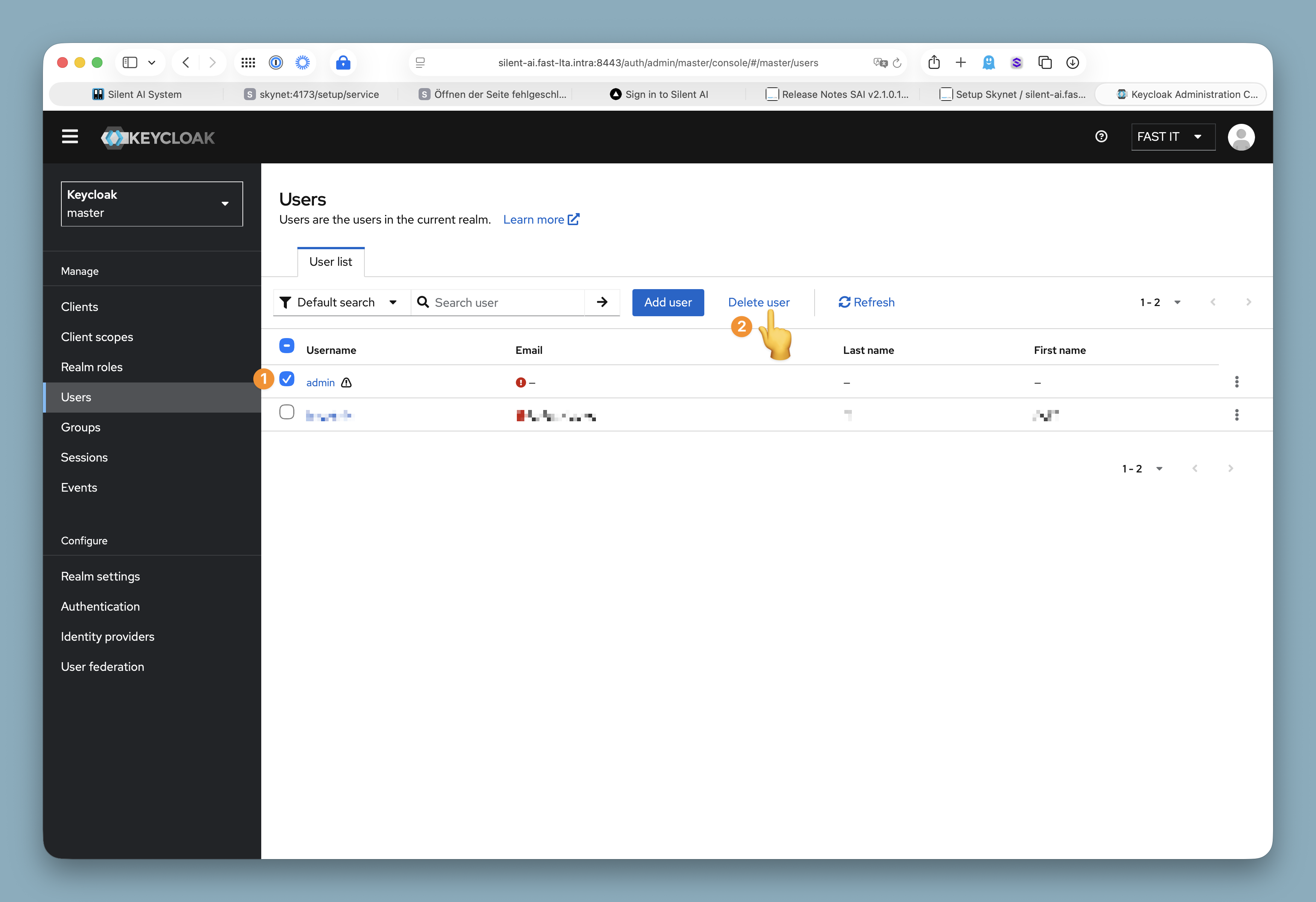
Wählen Sie den Standard-Benutzer
adminaus -
Klicken Sie auf Delete user und bestätigen Sie die Aktion
Löschen Sie den Standard-Admin-Benutzer erst, nachdem Sie sichergestellt haben, dass Ihr neuer Benutzer vollständigen Zugriff auf die Realms master und silentai hat. Das Löschen des einzigen Admin-Benutzers führt zu einem vollständigen Zugriffsverlust auf Keycloak.
🎉 Sie verfügen nun über einen permanenten, persönlichen Admin-Benutzer. Alle weiteren Konfigurationen sollten mit diesem Benutzer durchgeführt werden.