
Dans la section « Libraries », vous pouvez gérer les bibliothèques ainsi que les clients SAN. Vous pouvez également consulter les statistiques des bibliothèques.
Le choix des paramètres appropriés dépend du logiciel à connecter.
Ajouter des Libraries
Pour ajouter une Library, procédez comme suit :
-
➤ Cliquez sur l’onglet « List ».
-
➤ Cliquez sur le bouton « Add ».
-
➤ La fenêtre « Ajouter une bibliothèque » s’affiche.
-
L’assistant d’installation vous guide dans l’ordre suivant à travers les étapes à venir :
-
Ajouter des disques
-
Ajouter des Bricks
-
Ajouter un client SAN.
Supprimer des bibliothèques
Veuillez noter que tous les Silent Bricks et clients SAN doivent être retirés d’une bibliothèque avant que celle-ci puisse être supprimée. Mettez-les éventuellement « hors ligne ».
Pour supprimer une bibliothèque, procédez comme suit :
-
➤ Cliquez sur l’onglet « List ».
-
➤ Cliquez sur une Library pour la sélectionner.
-
➤ Cliquez sur le bouton « Supprimer ».
-
➤ La fenêtre « Supprimer une bibliothèque » s’affiche.
-
➤ Pour supprimer la bibliothèque, cliquez sur le bouton « Supprimer ».
-
➤ Pour annuler l’opération, cliquez sur le bouton « No ».
Configurer les bibliothèques
Veuillez noter que tous les clients SAN doivent être déconnectés pour modifier les paramètres d’une bibliothèque.
Pour configurer une bibliothèque, procédez comme suit :
-
➤ Cliquez dans la barre de navigation sous le dossier « Libraries » sur une bibliothèque.
-
➤ Cliquez dans la fenêtre principale sur l’onglet « Settings ».
-
➤ Vous visualisez désormais un aperçu des options de configuration pour la bibliothèque sélectionnée.
Pour définir le nom, la description et le type de la bibliothèque, procédez comme suit :
-
➤ Cliquez dans la section « Library Name, Description and Type » sur le bouton « Edit ».
-
➤ La fenêtre « Library Name, Description and Type » apparaît.
-
➤ Saisissez un nom pour la bibliothèque.
-
➤ Saisissez une description de la bibliothèque.
-
➤ Sélectionnez un type de bibliothèque.
-
➤ Pour enregistrer vos saisies, cliquez sur le bouton « Enregistrer ».
-
➤ Pour annuler vos saisies, cliquez sur le bouton « Annuler ».
Pour configurer les emplacements (slots) de la bibliothèque, procédez comme suit :
-
➤ Cliquez dans la section « Slots » sur le bouton « Edit ».
-
➤ La fenêtre « Paramètres d’emplacement » s’affiche.
-
➤ Sélectionnez le nombre d’emplacements.
-
➤ Sélectionnez le nombre d’emplacements d’import/export.
-
➤ Pour valider vos saisies, cliquez sur le bouton « Enregistrer ».
-
➤ Pour annuler l’opération, cliquez sur le bouton « Cancel ».
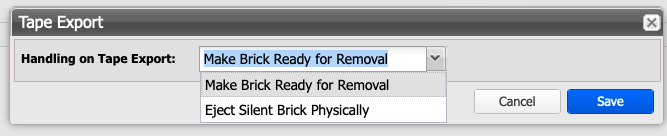
Pour configurer le comportement lors de l’exportation de bande, procédez comme suit :
-
➤ Sélectionnez le comportement souhaité dans la liste déroulante :
-
➤ Prêt pour retrait
Le Silent Brick est mis hors ligne par la commande d’export et peut désormais être éjecté manuellement via l’écran tactile (non Silent Brick Pro) ou par la commande d’éjection dans l’interface utilisateur (Silent Brick Pro). Du point de vue de l’application, la bande virtuelle correspondante se trouve dans l’emplacement I/E. -
➤ Éjecter physiquement le Silent Brick
Le Silent Brick correspondant (non Silent Brick Max) est éjecté physiquement du Contrôleur Silent Brick (pas du Disque Silent Brick) par la commande d’export. L’éjection s’effectue par une mécanique motorisée. Pour pouvoir réutiliser le Silent Brick, il doit ensuite être retiré et physiquement réinséré dans l’appareil. La bande virtuelle correspondante se trouve alors à nouveau dans ce que l’on appelle le slot I/E.
-
-
➤ Cliquez dans la section « Configurer l’export de bande » sur le bouton « Edit ».
-
➤ Sélectionnez parmi les options
-
➤ Unlock Brick
Le Silent Brick est alors mis hors ligne lors de l’exécution de la commande d’export et simultanément déverrouillé pour un retrait physique. -
➤ Eject Silent Brick Physically
Le Silent Brick est alors mis hors ligne lors de l’exécution de la commande d’export et éjecté physiquement (uniquement avec le Contrôleur Silent Brick).
-
Pour configurer l’intervalle des codes-barres de la bibliothèque, procédez comme suit :
-
➤ Cliquez dans la section « Barcode Range » sur le bouton « Edit ».
-
➤ La fenêtre « Barcode Range Settings » apparaît.
-
➤ Saisissez une valeur de début pour l’intervalle de codes-barres.
-
➤ Saisissez une valeur de fin pour l’intervalle de codes-barres.
-
➤ Pour valider vos saisies, cliquez sur le bouton « Enregistrer ».
-
➤ Pour annuler vos saisies, cliquez sur le bouton « Annuler ».
Pour définir l’intervalle de l’Audit Digital, procédez comme suit :
-
➤ Cliquez dans la section « Audit Management » sur le bouton « Edit ».
-
➤ La fenêtre « Audit Management » apparaît.
-
➤ Sélectionnez un intervalle de temps pour l’Audit Digital.
-
➤ Pour confirmer votre saisie, cliquez sur le bouton « Save ».
-
➤ Pour annuler votre saisie, cliquez sur le bouton « Annuler ».
Consulter les statistiques de la bibliothèque
Sous l’onglet « Statistics », vous pouvez consulter les statistiques d’écriture et de lecture.
-
➤ Sélectionnez via le « menu déroulant » les statistiques des Bricks ou des bibliothèques.
Gestion des Bricks
Pour gérer les Bricks dans une bibliothèque, procédez comme suit :
-
➤ Cliquez dans la barre de navigation sous le dossier « Libraries » sur une bibliothèque.
-
➤ Cliquez dans la fenêtre principale sur l’onglet « Bricks ».
-
➤ Une liste de tous les Bricks utilisés dans la bibliothèque sélectionnée s’affiche.
Pour ajouter un Brick à une Library, procédez comme suit :
-
➤ Cliquez sur le bouton « Ajouter des Bricks ».
-
➤ La fenêtre « Add Bricks to Library » apparaît.
-
➤ Cliquez sur un Brick pour le sélectionner.
-
➤ Maintenez la touche « Ctrl » enfoncée et cliquez sur plusieurs Bricks pour les sélectionner.
-
➤ Pour confirmer vos saisies, cliquez sur le bouton « Ajouter ».
-
➤ Pour annuler vos saisies, cliquez sur le bouton « Annuler ».
Pour retirer un Brick d’une Library, procédez comme suit :
-
➤ Cliquez sur un Brick pour le sélectionner.
-
➤ Cliquez sur le bouton « Remove Bricks ».
-
➤ La fenêtre « Remove Bricks from Library » apparaît.
-
➤ Pour retirer un Brick de la bibliothèque, cliquez sur le bouton « Remove ».
-
➤ Pour annuler l’opération, cliquez sur le bouton « No ».
Pour supprimer un Brick, procédez comme suit :
-
➤ Cliquez sur un Brick pour le sélectionner.
-
➤ Cliquez sur le bouton « Erase ».
-
➤ La fenêtre « Erase Bricks » apparaît.
Risque de perte de données en cas de suppression accidentelle Les données peuvent être supprimées involontairement lors de la suppression d’un Brick. Assurez-vous que les données à supprimer ne sont plus nécessaires.
-
➤ Pour vider le Brick, cliquez sur le bouton « Erase ».
-
➤ Pour annuler l’opération, cliquez sur le bouton « No ».
Pour formater un Brick vide, procédez comme suit :
-
➤ Cliquez sur un Brick vide pour le sélectionner.
-
➤ Cliquez sur le bouton « Format ».
-
➤ La fenêtre « Format Bricks » s’ouvre.
-
➤ Saisissez le préfixe du nom du Brick.
-
➤ Pour formater le Brick, cliquez sur le bouton « Format ».
-
➤ Pour annuler l’opération, cliquez sur le bouton « Cancel ».
Ajouter ou retirer des Disques
Pour ajouter des Disques à une Bibliothèque, procédez comme suit :
-
➤ Cliquez dans la barre de navigation sous le dossier « Libraries » sur une bibliothèque.
-
➤ Cliquez sur l’onglet « Drives » dans la fenêtre principale.
-
➤ Cliquez sur le bouton « Add ».
-
➤ La fenêtre « Add Drives » s’affiche.
-
➤ Saisissez un préfixe pour les désignations des Disques.
-
➤ Sélectionnez le nombre de Disques.
-
➤ Sélectionnez un type de disque.
-
➤ Pour confirmer vos saisies, cliquez sur le bouton « Ajouter ».
-
➤ Pour annuler l’opération, cliquez sur le bouton « Cancel ».
Pour supprimer des disques d’une bibliothèque, procédez comme suit :
-
➤ Cliquez dans la barre de navigation sous le dossier « Libraries » sur une bibliothèque.
-
➤ Cliquez sur l’onglet « Drives » dans la fenêtre principale.
-
➤ Cliquez sur le bouton « Supprimer ».
-
➤ La fenêtre « Supprimer les disques » s’affiche.
-
➤ Sélectionnez le nombre de Disques.
-
➤ Pour supprimer les disques de la bibliothèque, cliquez sur le bouton « Supprimer ».
-
➤ Pour annuler l’opération, cliquez sur le bouton « Cancel ».
Ajouter ou supprimer un client SAN
Pour ajouter un client SAN à une bibliothèque, procédez comme suit :
-
➤ Cliquez sur l’onglet « Clients SAN ».
-
➤ La fenêtre « Ajouter un client SAN » s’affiche.
-
➤ Sélectionnez une connexion de données, soit iSCSI, soit FibreChannel.
-
➤ Si vous avez choisi la procédure « Client » iSCSI, la sous-section « iSCSI » s’ouvre automatiquement dans la fenêtre « Ajouter un client SAN ».
-
➤ Veuillez saisir un nom de client.
-
➤ Veuillez saisir le nom de l’initiateur du client.
-
➤ Pour un accès libre, sélectionnez l’option « Allow Unauthenticated Access ».
Pour un accès restreint, sélectionnez l’option « User Who Can Authenticate for the Client » puis effectuez les réglages suivants :
-
➤ Veuillez saisir un nom d’utilisateur.
-
➤ Saisissez un mot de passe pour l'utilisateur.
-
➤ Confirmez le mot de passe.
-
➤ Sélectionnez une adresse IP cible.
-
➤ Pour confirmer vos saisies, cliquez sur le bouton « Ajouter ».
-
➤ Pour annuler vos saisies, cliquez sur le bouton « Annuler ».
Si vous avez choisi FibreChannel, procédez comme indiqué ci-dessous :
-
➤ Sélectionnez un World Wide Port Name (WWPN) pour l’appareil qui obtiendra l’accès ultérieurement.
-
➤ Sélectionnez un port. La numérotation s’effectue de droite (0) vers la gauche (1).
-
➤ Si l’accès doit être accordé à tous les WWPN, sélectionnez l’option « Everyone ». Dans ce cas, le port 1 est autorisé.
Pour afficher les options avancées de Fibre Channel, procédez comme suit :
-
➤ Sélectionnez le Volume concerné
-
➤ Accédez à l’onglet « SAN Clients »
-
➤ Sélectionnez le bouton « Fibre Channel Info » dans la barre de menus
Pour retirer un client SAN d’une bibliothèque, procédez comme suit :
-
➤ Cliquez sur l’onglet « Clients SAN ».
-
➤ Placez le client SAN hors ligne via le menu contextuel « offline »
-
➤ Cliquez sur un client SAN pour le sélectionner.
-
➤ Cliquez sur le bouton « Supprimer ».
-
➤ La fenêtre « Remove SAN Client » s’affiche.
-
➤ Pour supprimer le client SAN, cliquez sur le bouton « Remove ».
-
➤ Pour annuler l’opération, cliquez sur le bouton « No ».