
Dans la section « Volumes », vous pouvez gérer les unités NAS et leurs accès. Vous pouvez également consulter les statistiques des unités NAS.
Le choix des paramètres appropriés dépend du logiciel à connecter.
Ajouter un Volume
Il existe fondamentalement deux types de Volumes :
-
SNAS ERC
-
NAS sécurisé pour l’archivage sans protection WORM
-
Archivage linéaire
-
4 redondances
-
Intégrité structurelle
-
L’espace de stockage est libéré lors de la suppression pas libéré
-
Chiffrement
-
Répliques internes et externes
-
Des snapshots manuels sont possibles
-
Les snapshots continus sont générés automatiquement en raison de la linéarité
-
-
SNAS
-
NAS sécurisé pour la sauvegarde et le stockage
-
2 ou 3 redondances sélectionnables
-
L’espace de stockage est immédiatement libéré lors de la suppression
-
Répliques internes et externes
-
Des snapshots manuels sont possibles
-
Les snapshots continus peuvent être activés
-
Pour ajouter une nouvelle unité NAS, procédez comme suit :
Ajouter un Volume SNAS ERC
-
➤ Cliquez sur l’onglet « List ».
-
➤ Cliquez sur le bouton « Add ».
-
➤ La fenêtre « Add Volume » apparaît.
-
➤ Sélectionnez le Type de Volume « SNAS ERC ».
-
➤ Cochez « Encrypt Volume » pour chiffrer le Volume avec un mot de passe.
-
L’assistant d’installation conduit ensuite à l’étape « Ajouter des Bricks ».
Ajouter un Volume SNAS
-
➤ Cliquez sur l’onglet « List ».
-
➤ Cliquez sur le bouton « Add ».
-
➤ La fenêtre « Add Volume » apparaît.
-
➤ Sélectionnez le Type de Volume « SNAS ».
-
➤ Cochez « Encrypt Volume » pour chiffrer le Volume avec un mot de passe.
-
➤ Sélectionnez le nombre souhaité de redondances.
L’utilisation du Silent Brick Max (Air) nécessite impérativement la sélection de 3 redondances !
L’utilisation du support Fast Clone nécessite impérativement la sélection de 3 redondances !
-
➤ Désactivez 'Compression' si nécessaire.
-
➤ En raison de sa haute efficacité, nous recommandons de conserver la compression.
-
➤ Nous recommandons la désactivation si des données déjà compressées doivent être stockées.
-
-
➤ Désactivez l’option 'Sensible à la casse' si nécessaire.
-
➤ En règle générale, la sensibilité à la casse ne pose pas de problème.
-
➤ Dans des cas particuliers, il peut être nécessaire de désactiver cette option.
-
-
➤ Lors de l’utilisation avec de gros fichiers (ex. : sauvegarde), activez l’option 'Optimiser pour les fichiers volumineux'.
-
➤ Ce commutateur n’affecte que les fichiers nouveaux.
-
-
➤ Activez le commutateur "Support Fast Clone" pour permettre l’utilisation des fonctions Fast Clone et de la prise en charge Reflink en association avec le logiciel de sauvegarde VEEAM.
-
➤ En activant le support Fast Clone, vous pouvez exploiter les avantages de la technologie Fast Clone fournie par Veeam Backup & Replication. Cette technologie permet de générer des sauvegardes complètes synthétiques plus rapides ainsi que des chaînes Forever Incremental, réduisant ainsi le temps nécessaire et l’espace de stockage requis.
-
➤ Veuillez noter que la configuration de l’optimisation des gros fichiers est ignorée dans ce cas.
-
-
➤ L’assistant d’installation vous conduit ensuite à l’étape « Ajouter des Bricks ».
Adapter les paramètres du Volume
-
➤ Sélectionnez le Volume désiré
-
➤ Rendez-vous dans l’onglet « Général »
-
➤ Utilisez le bouton « Modifier » pour ajuster les paramètres correspondants :
|
Description |
Fonction |
|
Nom, description et type du Volume |
Vous pouvez ici modifier le nom et la description |
|
Intervalle d’audit |
L’intervalle d’audit définit les périodicités auxquelles l’intégralité des données est contrôlée. Si les données ne résident dans le Volume que quelques semaines ou mois (par exemple, sauvegarde), l’intervalle d’audit peut être désactivé. |
|
Notifications de niveau de remplissage du Volume (uniquement SNAS) |
Vous définissez ici si une notification de niveau de remplissage doit être envoyée. Cette fonction peut être désactivée pour les Volumes qui se trouvent régulièrement dans la partie supérieure du niveau de remplissage en raison de la logique de stockage. |
Ajouter des Bricks au Volume
Différents types de Brick tels que « Silent Brick », « Silent Brick FLASH », « Silent Brick Plus », « Silent Brick Max (Air) » et « Silent Brick Pro » ne peuvent pas être mélangés au sein d’un même Volume.
|
Type de Silent Brick |
Limite par Volume |
|
Silent Brick Air |
9 |
|
Silent Brick FLASH |
9 |
|
Silent Brick Plus |
9 |
|
Silent Brick Max (Air) |
4 |
|
Silent Brick Pro |
9 |
Un Volume peut être composé de plusieurs Bricks. Les Bricks se comportent comme une zone de mémoire commune et ne peuvent pas être distingués dans le système de fichiers.
Pour Ajouter des Bricks à un Volume, procédez comme suit :
-
➤ Cliquez sur l'onglet « Bricks ».
-
➤ Cliquez sur le bouton « Ajouter des Bricks ».
-
➤ La fenêtre « Ajouter des Bricks au Volume » s'affiche.
-
➤ Sélectionnez un ou plusieurs Bricks en maintenant la touche « CTRL » enfoncée.
-
➤ Pour confirmer la sélection, appuyez sur le bouton « Ajouter ».
-
➤ Pour Annuler l'opération, appuyez sur le bouton « Annuler ».
Démarrer un Force Audit
Un Volume peut être composé de plusieurs Bricks. Les Bricks se comportent comme une zone de mémoire commune et ne peuvent pas être distingués dans le système de fichiers.
Le Force Audit permet de vérifier l'intégralité des données d'un Brick. Il est toujours recommandé de sélectionner tous les Bricks.
Pour démarrer l’audit forcé, procédez comme suit :
-
➤ Cliquez sur l'onglet « Bricks ».
-
➤ Cliquez avec le bouton droit sur les Bricks
-
➤ Sélectionnez « Force Audit »
L’audit forcé débute alors et peut être suivi via l’affichage du statut dans la même fenêtre.
Ajouter des partages au Volume
Un Volume peut fournir plusieurs partages. Le mélange de différents types de partages n’est pas recommandé en raison des différents mécanismes d’autorisation.
Les protocoles de partage possibles sont :
-
SMB
-
NFS
Ajouter un partage SMB
Les partages SMB reposent sur le protocole Server Message Block, largement utilisé dans les environnements Windows. La configuration des autorisations se fait au niveau des utilisateurs.
Les versions prises en charge du protocole SMB sont :
-
SMB v2
-
SMB v3
Pour ajouter un partage SMB à un Volume, procédez comme suit :
-
➤ Cliquez sur l’onglet « Shares ».
-
➤ Cliquez sur le bouton « Add SMB Share ».
-
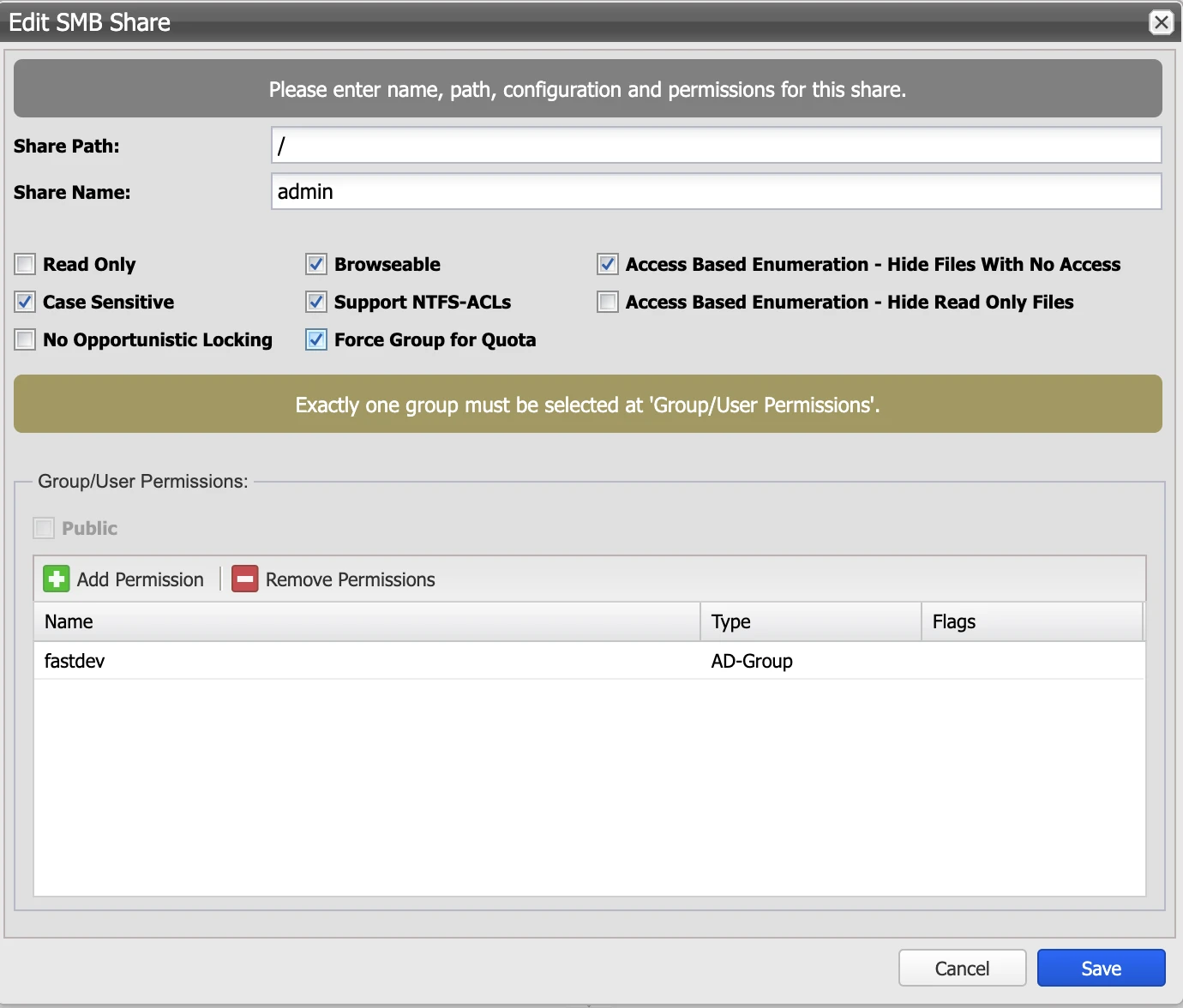
➤ La fenêtre « Add SMB Share » s’ouvre.
-
➤ Sélectionnez le chemin de partage dans le champ « Share Path ».
-
➤ « / » partage l’intégralité du Volume au niveau racine.
-
➤ « /Dossier/ » partage un sous-dossier « Dossier » à l’intérieur du Volume.
-
-
➤ Choisissez un nom de partage unique dans le champ « Share Name ».
-
➤ Cochez « Read Only » pour refuser l’accès en écriture.
-
➤ Cochez « Browseable » pour afficher le partage dans l’explorateur.
-
➤ Cochez « Case Sensitive » pour activer la distinction entre majuscules et minuscules.
-
➤ Cochez « Support NTFS-ACLs » afin d’activer les permissions au niveau du système de fichiers.
-
➤ Gérez via l’option « Access Based Enumerations » les autorisations sur les fichiers auxquels l’utilisateur ne dispose pas de droits.
-
➤ Activez ou désactivez la fonctionnalité Op-lock via l’option « No Opportunistic Locking ». (Voir également : O'Reilly - Samba settings )
-
➤ Désactivez la sélection « Public » afin de restreindre les accès à certains utilisateurs ou groupes.
-
➤ Activez le bouton « Force Group for Quota » pour garantir que les nouveaux fichiers appartiennent au groupe sélectionné, lequel est soumis à une configuration de quota de groupe.
Après activation du bouton « Force Group for Quota », un seul groupe peut être ajouté au partage concerné.
-
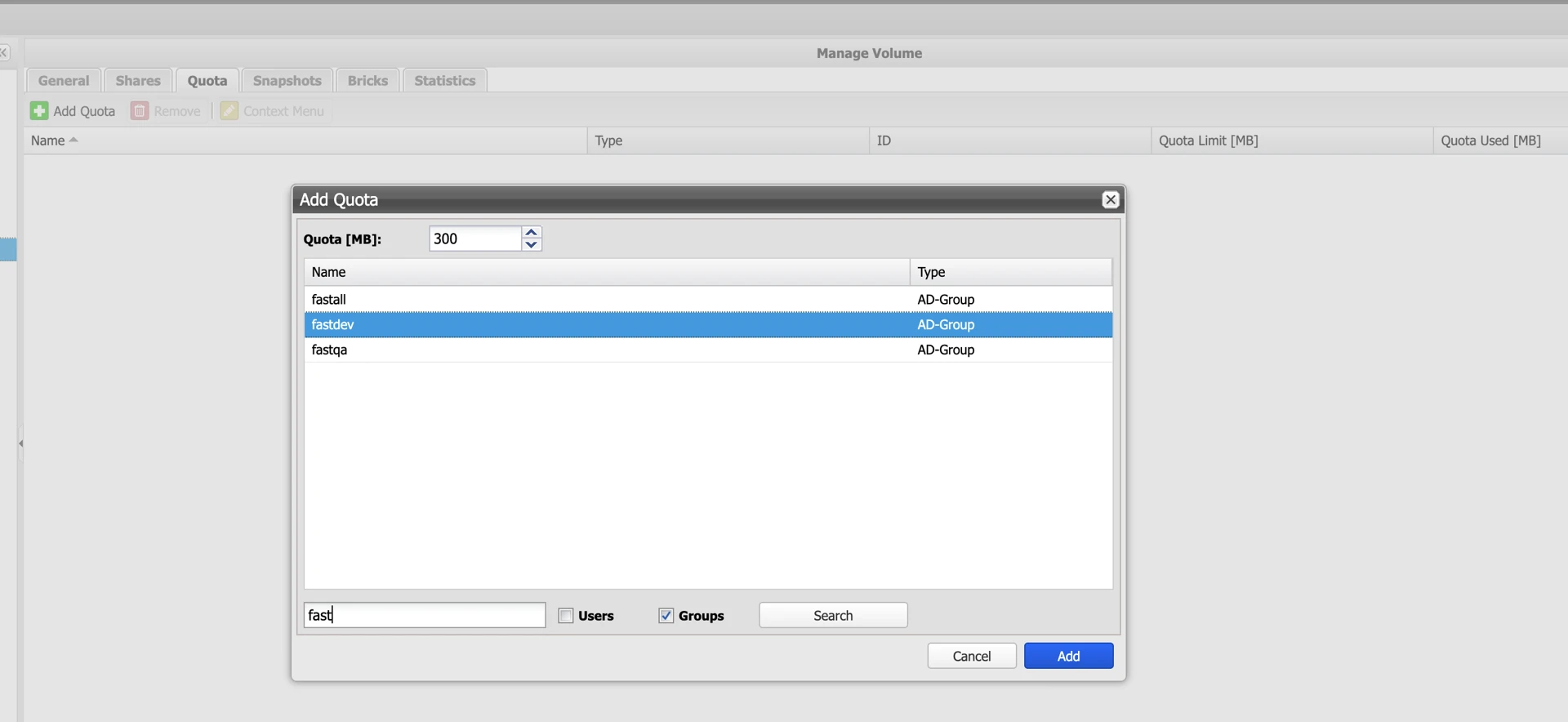
➤ Utilisez la fenêtre de recherche pour rechercher des utilisateurs et des groupes.
-
➤ Cochez la case « Ajouter l'utilisateur sélectionné avec des droits d'administration » pour attribuer à cet utilisateur des droits administratifs sur tous les dossiers de ce partage.
-
➤ Définissez, si nécessaire, un quota pour l'utilisateur ou le groupe concerné.
-
Voir également la section Configurer les paramètres SMB
Ajouter un partage NFS
Les partages NFS reposent sur le protocole Network File System, largement répandu dans les environnements Unix et Linux. La définition des autorisations se fait au niveau de l'hôte.
Les versions du protocole NFS prises en charge sont :
-
NFS v3
Pour ajouter un Share NFS à un Volume, procédez comme suit :
-
➤ Cliquez sur l’onglet « Shares ».
-
➤ Cliquez sur le bouton « Ajouter un Share NFS ».
-
➤ La fenêtre « Ajouter un Share NFS » s’ouvre.
-
➤ Sélectionnez le chemin de partage dans le champ « Share Path ».
-
➤ « / » partage l’intégralité du Volume au niveau racine.
-
➤ « /Dossier/ » partage un sous-dossier « Dossier » à l’intérieur du Volume.
-
-
➤ Sélectionnez « Enforce NFS3 » pour forcer la version 3 du protocole.
-
➤ Cliquez sur « Ajouter un Client » pour ouvrir l’assistant de configuration des permissions.
Ajouter un Share S3
Les Shares compatibles S3 permettent l’accès à un Volume SNAS (et non SNAS ERC) via l’interface S3 Object Store. Les réglages des permissions se font sur la base de la clé d’accès (Access Key) et de la clé secrète (Secret Key).
Pour ajouter un Share S3 à un Volume, procédez comme suit :
-
➤ Cliquez sur l’onglet « Shares ».
-
➤ Cliquez sur le bouton « Ajouter Share S3 ».
-
➤ La fenêtre « Ajouter Share S3 » s’ouvre.
-
➤ Saisissez le nom du Share dans le champ « Nom du Share ».
-
➤ Saisissez une clé d’accès dans le champ « Access Key ».
-
➤ Saisissez un mot de passe dans le champ « Secret Key ».
-
➤ Confirmez le mot de passe dans le champ « Retype Secret Key ».
-
➤ Modifiez, si nécessaire, le nom DNS du point de service pour l’accès en « virtual-host-style ». Assurez-vous que ce nom puisse également être résolu via votre serveur DNS.
-
➤ Modifiez, si nécessaire, le numéro de port.
-
➤ Le numéro de port est unique pour chaque Share.
-
➤ Le numéro de port est automatiquement incrémenté.
-
-
➤ Cliquez sur “Enregistrer” pour sauvegarder le partage.
Créer et supprimer un Bucket S3
Les Buckets sont, en quelque sorte, des dossiers racines au sein d’un partage S3. Ils peuvent être créés soit via un client S3, soit via l’Interface utilisateur.
-
➤ Pour créer ou supprimer un Bucket via l’Interface utilisateur, ouvrez le menu contextuel du partage en effectuant un clic droit sur le partage S3 concerné, puis sélectionnez « Gérer les Buckets » :
-
➤ Pour créer un nouveau Bucket, choisissez maintenant « Créer un nouveau Bucket » ou « Créer un nouveau Bucket avec verrouillage d’objet » (si activé à l’étape précédente).
-
➤ Attribuez un nom unique.
-
-
➤ Pour supprimer un Bucket, sélectionnez le Bucket vide puis choisissez « Supprimer le Bucket » :
Supprimer des Volumes avec leur contenu
Veuillez noter que toutes les libérations doivent être supprimées d’un Volume avant que celui-ci puisse être supprimé.
Risque de perte de données en cas de suppression accidentelle Les données peuvent être supprimées involontairement lors de la suppression d’un Brick. Assurez-vous que les données à supprimer ne sont plus nécessaires.
Pour supprimer un Volume, veuillez procéder comme suit :
-
➤ Cliquez sur le Volume correspondant.
-
➤ Cliquez sur l’onglet « General ».
-
➤ Cliquez sur le bouton « Delete with all Data ».
-
➤ La fenêtre « Delete Volume with all Data » s’affiche.
-
➤ Confirmez à nouveau la suppression en saisissant « Yes ».
-
➤ Pour supprimer le Volume, cliquez maintenant sur « Delete ».
Suppression du contenu du Volume
Risque de perte de données en cas de suppression accidentelle Les données peuvent être supprimées involontairement lors de la suppression d’un Brick. Assurez-vous que les données à supprimer ne sont plus nécessaires.
Pour supprimer le contenu d’un Volume, veuillez procéder comme suit :
-
➤ Cliquez sur le Volume correspondant.
-
➤ Cliquez sur l’onglet « General ».
-
➤ Cliquez sur le bouton « Erase all Data ».
-
➤ La fenêtre « Erase all Data of Volume » s’affiche.
-
➤ Confirmez à nouveau la suppression en saisissant « Yes ».
-
➤ Pour effacer le Volume, cliquez sur « Erase ».
Répliquer des Volumes localement
Pour créer une réplication locale d’un Volume, procédez comme suit :
-
➤ Cliquez sur le Volume correspondant.
-
➤ Cliquez sur l’onglet « General ».
-
➤ Cliquez sur le bouton « Replicate ».
-
➤ La fenêtre « Réplique » s’ouvre.
-
➤ Sélectionnez un nom pour la réplique.
-
➤ Cochez « Encrypt Volume » pour chiffrer la Réplique (uniquement SNAS ERC).
-
➤ Cochez « Compression » pour compresser la Réplique (uniquement SNAS).
-
➤ Sélectionnez le nombre de parités (uniquement SNAS).
-
➤ Cliquez sur le bouton « Ajouter » pour créer la réplique.
-
➤ La fenêtre « Ajouter des Bricks au Volume » s’ouvre.
-
➤ Ajoutez un nombre suffisant de Bricks à votre Volume de réplication.
-
➤ Vérifiez l’état de la réplication à l’aide de la vue d’ensemble du Volume.
Répliquer des Volumes à distance
Établir une connexion distante
Pour créer une réplication à distance d’un Volume, établissez d’abord une connexion entre les deux systèmes. Suivez ensuite la procédure décrite. Créer une connexion distante.
Créer la réplication
-
➤ Cliquez sur le Volume correspondant.
-
➤ Cliquez sur l’onglet « General ».
-
➤ Cliquez sur le bouton « Replicate ».
-
➤ La fenêtre « Réplique » s’ouvre.
-
➤ Sélectionnez un nom pour la réplique.
-
➤ Cochez « Encrypt Volume » pour chiffrer la Réplique (uniquement SNAS ERC).
-
➤ Cochez « Compression » pour compresser la Réplique (uniquement SNAS).
-
➤ Sélectionnez le nombre de parités (uniquement SNAS).
-
➤ Activez le bouton « Remote Replication » et sélectionnez une connexion distante.
-
➤ Cliquez sur le bouton « Ajouter » pour créer la réplique.
-
➤ Ouvrez le système cible.
-
➤ Ajoutez un nombre suffisant de Bricks à votre Volume de réplication.
-
➤ Vérifiez l’état de la réplication à l’aide de la vue d’ensemble du Volume.
Dissoudre les répliques de Volume
Pour dissoudre la réplication d’un Volume, procédez comme suit :
-
➤ Cliquez sur le Volume cible correspondant.
-
➤ Cliquez sur l’onglet « General ».
-
➤ Cliquez sur le bouton « Convert ».
La conversion du Volume met fin à la réplication et établit le Volume cible comme un Volume autonome avec l’état actuel des données.
Gestion des snapshots de Volume
Créer un snapshot manuel
Un snapshot manuel peut être créé de la manière suivante :
-
➤ Ouvrez le Volume souhaité.
-
➤ Accédez à l’onglet « Snapshots ».
-
➤ Cliquez sur le bouton « Ajouter ».
-
➤ Sélectionnez dans le menu « Snapshot » l’une des options suivantes :
-
➤ « From Now » : un snapshot est créé à partir du moment présent.
-
➤ « By Date / Time » : un snapshot est créé à partir d’un snapshot continu (si disponible).
-
-
➤ Attribuez un nom au snapshot
-
➤ Attribuez une description au snapshot
-
➤ En cochant « Provide Snapshot as Volume », le snapshot est démarré directement et monté en tant que Volume virtuel (voir : « Démarrer un snapshot de Volume »)
Création automatique de snapshots (immuabilité)
|
INFO |
Pour sélectionner une durée de vie supérieure à 30 jours, jusqu’à 90 jours, un intervalle de 8 heures ou plus doit être configuré. |
Cette fonction est dénommée « Snapshots continus » dans le Système Silent Brick.
Dans le Type de Volume « SNAS ERC », la fonction Snapshot Continu est fixée par le mode d’écriture linéaire et ne peut ni être désactivée ni configurée.
Dans le Type de Volume « SNAS », la fonction Snapshot Continu peut être activée et configurée manuellement. Procédez comme suit :
-
➤ Ouvrez le Volume souhaité.
-
➤ Accédez à l’onglet « Snapshots ».
-
➤ Cliquez sur le bouton « Snapshots continus » (uniquement SNAS)
-
➤ Cochez « Enabled: » pour activer la fonction pour ce Volume.
-
➤ L’« Intervalle de snapshot » indique les intervalles temporels auxquels les snapshots doivent être créés.
-
➤ La « Durée de vie » indique après quel délai les anciens snapshots sont automatiquement supprimés et l’espace de stockage libéré.
-
➤ Le « Nombre minimal de snapshots à conserver » définit le nombre minimal de snapshots devant être conservés.
Convertir les snapshots automatiques en snapshots fixes.
Veuillez suivre les instructions « Créer un snapshot manuel ».
Démarrer les snapshots de Volume en mode lecture seule.
Un snapshot créé manuellement ainsi qu’un snapshot continu peuvent être démarrés en parallèle au Volume principal en mode lecture seule. Cela crée un autre Volume qui rend les fichiers correspondants accessibles en mode lecture seule.
Pour afficher un snapshot d’un Volume, procédez comme suit :
-
➤ Cliquez sur le Volume correspondant.
-
➤ Cliquez sur l’onglet « General ».
-
➤ Cliquez sur le bouton « Provide Snapshot as Volume ».
-
➤ La fenêtre « Provide Snapshot as Volume » s’ouvre.
-
➤ Sélectionnez dans le menu « Snapshot » l’une des options suivantes :
-
➤ « From Now » : Démarrer un snapshot à partir du moment actuel.
-
➤ « By Date / Time » : Démarrer un snapshot à partir d’un autre instant.
-
➤ « Snapshot-Name » : Démarrer un snapshot créé manuellement.
-
-
➤ Choisissez un nom pour le snapshot.
-
➤ Cliquez sur le bouton « Create » pour créer le snapshot.
Démarrage en mode écriture d’un snapshot de Volume
Pour utiliser un snapshot de Volume en mode écriture, l’état du snapshot doit être transféré vers un Silent Brick vide via la fonctionnalité de clonage.
Suivez pour cela les étapes sous « Volume klonen ».
Clonage de Volume
Lors du clonage d’un Volume, l’intégralité du contenu est dupliquée sur un second Brick. Un clone peut également être utilisé pour copier un snapshot dans un Volume inscriptible.
Pour créer le clone d’un Volume, procédez comme suit :
-
➤ Cliquez sur le Volume correspondant.
-
➤ Cliquez sur l’onglet « General ».
-
➤ Cliquez sur le bouton « Clone ».
-
➤ La fenêtre « Create Volume Clone » s’ouvre.
-
➤ Sélectionnez dans le menu « Snapshot » l’une des options suivantes :
-
➤ « From Now » : Démarrer un snapshot à partir du moment actuel.
-
➤ « By Date / Time » : Démarrer un snapshot à partir d’un autre instant.
-
➤ « Snapshot-Name » : Démarrer un snapshot créé manuellement.
-
-
➤ Choisissez un nom pour le clone.
-
➤ Attribuez, si nécessaire, une description au clone.
-
➤ Sélectionnez la Protection souhaitée. Notez que ces paramètres ne sont pas automatiquement repris depuis le Volume source ! Si les réglages de Protection doivent correspondre à ceux du Volume source, vous devez configurer ces paramètres correctement.
-
➤ Dans la section « Action on Finish Clone », vous avez également la possibilité d’exécuter une action finale après l’achèvement du processus de clonage :
-
➤ Cliquez désormais sur le bouton « Create » pour créer le Volume clone. Veuillez noter qu’aucun Silent Brick n’a encore été attribué au Volume clone.
-
➤ Enfin, ajoutez un nombre suffisant de Silent Bricks à votre Volume clone. Pour un clonage local, l’assistant de configuration vous accompagnera dans cette opération.
Désactivation des Volumes
Le mode hors ligne sert à la maintenance, à l’économie d’énergie ainsi qu’au retrait du Silent Brick. Pour passer un Volume en mode hors ligne, procédez comme suit :
-
➤ Cliquez sur l’onglet « List ».
-
➤ Sélectionnez un Volume en cliquant dessus.
-
➤ Cliquez sur le bouton « Set Offline ».
-
➤ Le Volume est alors désactivé.
Activation des Volumes
Pour passer un Volume désactivé ou nouvellement détecté en mode en ligne, procédez comme suit :
-
➤ Cliquez sur l’onglet « List ».
-
➤ Cliquez sur un Volume désactivé pour le sélectionner.
-
➤ Cliquez sur le bouton « Set Online ».
-
➤ Le Volume est désormais importé.
-
➤ Dès que le statut passe de « Importing » à « Online », l’activation est terminée.
Surveillance du niveau de remplissage du Volume
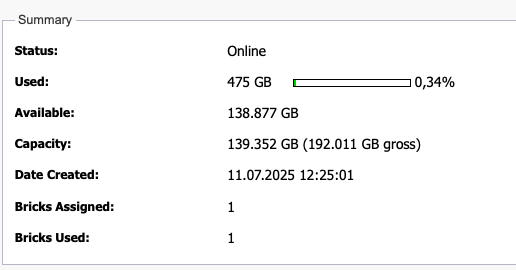
La surveillance du niveau de remplissage s’effectue via l’affichage dans l’onglet « General » du Volume concerné.
-
➤ Cliquez sur le Volume concerné.
-
➤ Cliquez sur l’onglet « General ».
-
➤ Selon les paramètres du Volume, l’une des présentations suivantes apparaît :
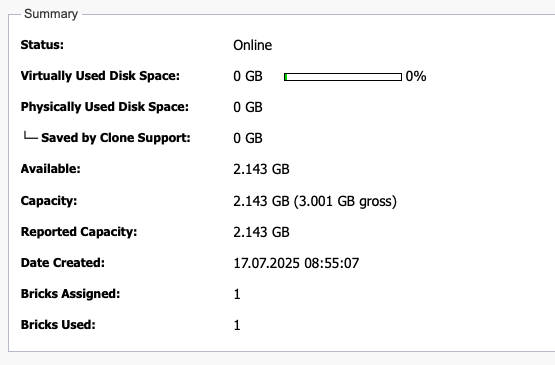
|
Valeur |
Description |
|---|---|
|
Used |
Espace réellement consommé |
|
Used by Snapshots |
Espace consommé par les Snapshots et Continuous Snapshots |
|
Disponible |
Espace de stockage libre disponible |
|
Capacité |
Capacité nette de l’ensemble du Volume |
|
Espace disque virtuellement utilisé |
Espace de stockage théorique consommé selon les données archivées |
|
Espace disque physiquement utilisé |
Espace de stockage réel consommé après déduction de l’économie offerte par le Fast Clone Support |
|
Espace économisé grâce au Clone Support |
Économie d’espace de stockage résultant de l’utilisation du Fast Clone Support |
Gérer l’archive conforme
L’Archive conforme est le stockage sécurisé à long terme, conforme aux exigences, du Système Silent Brick et se compose de deux Composants :
-
➤ Zone de scène
-
➤ Zone WORM
Lors de l’archivage, la Zone de scène, qui est par définition réinscriptible, permet la réception des données. De plus, cette zone offre la possibilité de conserver automatiquement les données fréquemment utilisées.
La Zone WORM, en revanche, sert à l’archivage final et sécurisé à long terme des fichiers et ne peut être utilisée qu’avec des Bricks WORM spécialement équipés.
La Zone de scène et la zone WORM partagent un espace de noms commun. Le transfert des fichiers de la Zone de scène vers la zone WORM s’effectue selon la logique suivante, en fonction du type de Volume configuré :
-
➤ Après l’écoulement du délai depuis la dernière modification
-
➤ Par la définition du drapeau Read Only sur le fichier concerné