
Configurer les notifications
Dans la section « Notifications », vous pouvez définir les paramètres relatifs aux alertes.
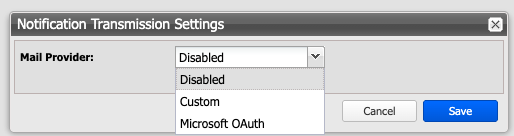
Il est d’abord nécessaire de sélectionner le fournisseur de messagerie :

Après avoir cliqué sur le bouton « Edit », vous pouvez choisir entre l’authentification Microsoft OAuth ou le fournisseur de messagerie personnalisé pour vos propres réglages :
Fournisseur de messagerie personnalisé
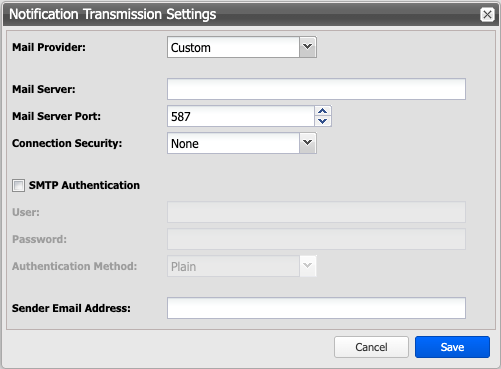
Pour configurer vos propres paramètres de fournisseur de messagerie pour les notifications, procédez de la manière suivante :
-
➤ Saisissez une adresse IP ou un nom de serveur pour le serveur de messagerie.
-
➤ Ajustez, si nécessaire, le port du serveur de messagerie en fonction de vos besoins.
-
➤ Si une connexion sécurisée est prise en charge, sélectionnez la méthode appropriée dans la liste déroulante « Connection Security ».
-
➤ Si une authentification est requise pour la connexion au serveur de messagerie, cochez l’option « SMTP Authentication ».
-
➤ Utilisez le champ « Adresse e-mail de l’expéditeur » pour définir l’adresse utilisée par le Système Silent Brick lors de l’envoi.
-
➤ Pour enregistrer vos saisies, cliquez sur le bouton « Enregistrer ».
-
➤ Après un enregistrement réussi, un message de test peut être envoyé via le bouton « Envoyer un e-mail test ».
Fournisseur de messagerie Microsoft OAuth
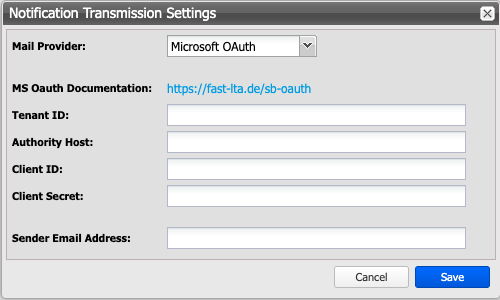
Pour configurer l’authentification OAuth, procédez comme suit :
-
➤ Saisissez sous « Tenant ID » l’identifiant unique de votre organisation dans l’environnement Microsoft Cloud. Exemple :
a1b2c3d4-e5f6-7890-1234-567890abcdef -
➤ Saisissez comme « Authority Host » le serveur d’authentification pour votre connexion Microsoft. Exemple :
login.microsoftonline.com -
➤ Saisissez sous Client ID et Client Secret vos identifiants pour l’authentification au service OAuth.
-
➤ Utilisez le champ « Adresse e-mail de l’expéditeur » pour définir l’adresse utilisée par le Système Silent Brick pour les envois.
-
➤ Pour enregistrer vos saisies, cliquez sur le bouton « Enregistrer ».
-
➤ Après un enregistrement réussi, un message de test peut être envoyé via le bouton « Envoyer un e-mail test ».
Paramètres généraux
-
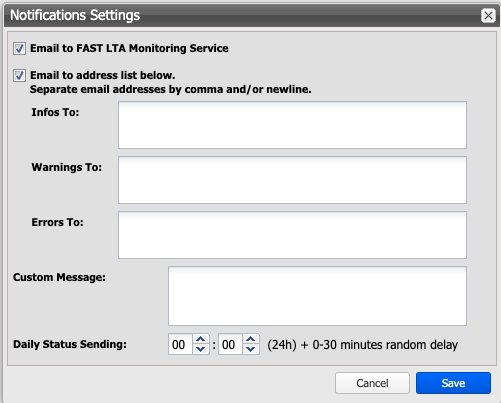
➤ Si un courriel doit être envoyé au FAST LTA Monitoring Service, cochez l’option « Email to FAST LTA Monitoring Service ».
-
➤ Si un courriel doit être envoyé à une liste spécifique d’adresses e-mail, cochez l’option « Email to adress list below ».
-
➤ Ensuite, saisissez les adresses e-mail auxquelles le message doit être envoyé.
-
➤ Si vous souhaitez ajouter une information supplémentaire à chaque message, remplissez le champ « Custom Message ».
-
➤ Pour modifier l’heure d’envoi du rapport de statut quotidien, utilisez la section « Daily Status sending ».
-
➤ Pour enregistrer vos saisies, cliquez sur le bouton « Enregistrer ».
-
➤ Pour enregistrer vos modifications et envoyer un courriel de test, cliquez sur le bouton « Enregistrer et Envoyer un Courriel de Test ».
-
➤ Pour annuler l’opération, cliquez sur le bouton « Cancel ».