
Configurer le réseau
Dans la section « Network », vous pouvez consulter et configurer les paramètres réseau.
Configurer l’identification réseau
-
➤ Pour configurer l’identification réseau, procédez comme suit :
-
➤ Cliquez dans la zone « Network Identification » sur le bouton « Edit ».
-
➤ La fenêtre « Network Identification » s’affiche.
-
➤ Saisissez un nom d’hôte.
-
➤ Saisissez un nom de domaine valide pour IPv4 et IPv6.
-
➤ Saisissez éventuellement un nom de domaine valide uniquement pour IPv6.
-
➤ Pour valider vos saisies, cliquez sur le bouton « Enregistrer ».
-
➤ Pour annuler l’opération, cliquez sur le bouton « Cancel ».
Configurer le certificat SSL
Via le bouton « SSL-Certificate », un certificat SSL personnel peut être téléchargé pour l’interface web du Système Silent Brick.
Le certificat, la clé privée ainsi que l’AC associée sont nécessaires à cet effet.
|
ATTENTION |
Le certificat utilisé doit être créé sans phrase de passe. |
-
➤ Pour configurer un certificat SSL, procédez comme suit :
-
➤ Cliquez sur le bouton « Edit » dans la section « SSL-Certificate ».
-
➤ Dans la fenêtre suivante, téléversez le certificat, la clé et l’AC associée.
-
➤ Utilisez la zone supérieure pour sélectionner des fichiers texte contenant les certificats.
-
➤ Utilisez la zone inférieure pour insérer les certificats sous forme de texte.
-
-
➤ Enregistrez les modifications en cliquant sur le bouton « Save ».
Configurer le réseau de gestion
-
➤ Pour configurer le réseau de gestion, procédez comme suit :
-
➤ Sélectionnez l’option « management » dans la section « NIC ».
-
➤ Cliquez sur le bouton « Edit ».
-
➤ La fenêtre « NIC - management » s’affiche.
Configuration automatique
-
➤ Cochez l’option « Use DHCP ».
-
➤ Pour confirmer votre saisie, cliquez sur le bouton « Save ».
-
➤ Pour annuler l’opération, cliquez sur le bouton « Cancel ».
Configuration manuelle
Assurez-vous au préalable que la case « Use DHCP » pour le Réseau de données a déjà été décochée et enregistrée.
-
➤ Décochez la case « Use DHCP » si nécessaire.
-
➤ Saisissez une passerelle par défaut, si nécessaire.
-
➤ Saisissez jusqu’à deux serveurs DNS, si nécessaire.
-
➤ Saisissez une adresse IP(v4).
-
➤ Saisissez un masque réseau.
-
➤ Réglez le "Bonding Mode" sur la valeur désirée. Par défaut : "Active-backup".
-
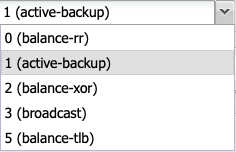
➤ 0 : Ce mode transmet les paquets dans un ordre séquentiel, répartis de la première à la dernière interface. Ce mode offre à la fois répartition de charge et tolérance aux pannes.
-
➤ 1 : Ce mode place une interface physique en état de secours. Celle-ci n’est activée que si le lien physique de l’interface active est perdu. Dans un agrégat, une seule interface est active à tout moment. Ce mode assure la tolérance aux pannes.
-
➤ 2 : La transmission en mode 2 repose sur une formule XOR, assurant qu’une même interface est toujours utilisée pour une destination donnée. Ce mode offre à la fois répartition de charge et tolérance aux pannes.
-
➤ 3 : Le mode Broadcast transmet toutes les données sur toutes les interfaces. Ce mode est réservé à des cas d’utilisation spécifiques et assure une tolérance aux pannes.
-
➤ 4 : Le mode 802.3ad est connu sous le nom de mode d’agrégation dynamique des liens. Il crée un agrégat de cartes réseau disposant des mêmes paramètres de vitesse et de duplex. Ce mode nécessite un commutateur compatible avec le Dynamic Link IEEE 802.3ad.
-
➤ 5 : Ce mode est appelé répartition adaptative de la charge de transmission. La transmission sortante est répartie en fonction de la charge des interfaces réseau.
-
➤ Pour confirmer votre saisie, cliquez sur le bouton « Save ».
-
➤ Pour annuler votre saisie, cliquez sur le bouton « Annuler ».
Pour configurer TCP/IP(v6), procédez comme suit :
-
➤ Saisissez une adresse IP pour le routeur.
-
➤ Saisissez une adresse IP(v6).
-
➤ Pour valider vos saisies, cliquez sur le bouton « Enregistrer ».
-
➤ Pour annuler vos saisies, cliquez sur le bouton « Annuler ».
Configurer le Réseau de données
Pour configurer le Réseau de données, procédez comme suit :
-
➤ Dans la section « NIC », sélectionnez l’option « data ».
-
➤ Cliquez sur le bouton « Edit ».
-
➤ La fenêtre « NIC - data » s'affiche.
Configuration automatique
-
➤ Cochez l’option « Use DHCP ».
-
➤ Pour confirmer votre saisie, cliquez sur le bouton « Save ».
-
➤ Pour annuler votre saisie, cliquez sur le bouton « Annuler ».
Configuration manuelle
Assurez-vous au préalable que la case de l'option « Use DHCP » pour l'interface de gestion est bien décochée.
-
➤ Décochez la case « Use DHCP » si nécessaire.
-
➤ Saisissez une passerelle par défaut, si nécessaire. Attention : ce paramètre remplace la configuration du réseau de gestion.
-
➤ Saisissez jusqu’à deux serveurs DNS, si nécessaire. Attention : ce paramètre remplace la configuration du réseau de gestion.
-
➤ Saisissez une adresse IP(v4).
-
➤ Saisissez un masque réseau.
-
➤ Décochez éventuellement la case « Link Autonegotiation » afin d'ajuster les paramètres de connexion.
-
➤ Cochez éventuellement la case « Jumbo Frames » pour activer les Jumbo Frames.
-
➤ Réglez le "Bonding Mode" sur la valeur désirée. Par défaut : "Active-backup".
-
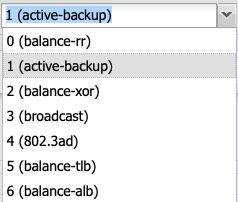
➤ 0 : Ce mode transmet les paquets dans un ordre séquentiel, répartis de la première à la dernière interface. Ce mode offre à la fois répartition de charge et tolérance aux pannes.
-
➤ 1 : Ce mode place une interface physique en état de secours. Celle-ci n’est activée que si le lien physique de l’interface active est perdu. Dans un agrégat, une seule interface est active à tout moment. Ce mode assure la tolérance aux pannes.
-
➤ 2 : La transmission en mode 2 repose sur une formule XOR, assurant qu’une même interface est toujours utilisée pour une destination donnée. Ce mode offre à la fois répartition de charge et tolérance aux pannes.
-
➤ 3 : Le mode Broadcast transmet toutes les données sur toutes les interfaces. Ce mode est réservé à des cas d’utilisation spécifiques et assure une tolérance aux pannes.
-
➤ 4 : Le mode 802.3ad est connu sous le nom de mode d’agrégation dynamique des liens. Il crée un agrégat de cartes réseau disposant des mêmes paramètres de vitesse et de duplex. Ce mode nécessite un commutateur compatible avec le Dynamic Link IEEE 802.3ad.
-
➤ 5 : Ce mode est appelé répartition adaptative de la charge de transmission. La transmission sortante est répartie en fonction de la charge des interfaces réseau.
-
➤ 6 : L'équilibrage de charge adaptatif répartit les paquets selon la charge des interfaces sur les directions d’envoi et de réception. Les débits des connexions sont également pris en compte. Les données sont transmises progressivement à travers toutes les connexions. Toutes les connexions doivent être sur le même commutateur.
-
➤ Pour enregistrer vos saisies, cliquez sur le bouton « Enregistrer ».
-
➤ Pour annuler vos saisies, cliquez sur le bouton « Annuler ».
Pour configurer le TCP/IP(v6), procédez comme suit :
-
➤ Saisissez un routeur.
-
➤ Saisissez une adresse IP(v6).
-
➤ Pour valider vos saisies, cliquez sur le bouton « Enregistrer ».
-
➤ Pour annuler vos saisies, cliquez sur le bouton « Annuler ».
Fusion du réseau de données et du réseau de gestion
Par défaut, les réseaux de données et de gestion sont fusionnés depuis la version 2.45 du logiciel. Cela permet d’éviter un routage complexe et de garantir la disponibilité du système.
Lors de la fusion du réseau de données et du réseau de gestion après une coupure réseau, l’adresse IP précédemment configurée sur le réseau de gestion est transférée vers la carte réseau dédiée aux données.
Pour fusionner les réseaux de données et de gestion, procédez comme suit :
-
➤ Attribuez l’adresse IP souhaitée au réseau de gestion.
-
➤ (voir « Configuration du réseau de gestion »)
-
➤ Cliquez sur le bouton « Combine Data & Management ».

-
➤ L'adresse IP souhaitée est maintenant disponible sur le port de données.
Séparation du réseau de données et de gestion
Si le réseau de données et de gestion a été précédemment fusionné, il peut être séparé à nouveau.
Lors de la séparation, l'adresse IP est transférée vers l'interface de gestion.
Procédez comme suit :
-
➤ Cliquez sur le bouton « Separate Data & Management ».

-
➤ L'adresse IP commune est maintenant disponible sur le port de gestion.
Vérification de l'état des ports réseau

Pour vérifier la connexion réseau, l'interface utilisateur propose des indicateurs qui affichent l'état des ports réseau.
Selon la configuration et le système, on distingue le port de gestion (Mgmt) et le port de données (Data).
Veuillez vous référer aux schémas de câblage des appareils respectifs pour la numérotation correcte des ports.
|
Couleur |
État |
|---|---|
|
Vert |
Connecté |
|
Rouge |
Non connecté |
|
Gris |
Inconnu |
|
Jaune |
Erreur |
Configurer l’interface IPMI (uniquement pour le Contrôleur Silent Brick)
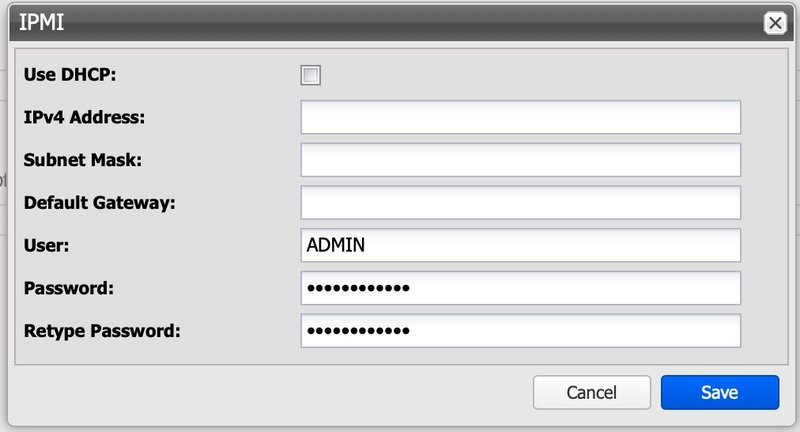
L’interface IPMI sert à l’accès de maintenance à la partie serveur du Contrôleur Silent Brick et offre ainsi au support un accès KVM pour une analyse approfondie en cas de défaillance. La configuration de l’adresse IP peut s’effectuer soit via DHCP, soit par l’attribution d’une adresse IP statique.
Configurer le routage
Pour configurer le routage, procédez comme suit :
-
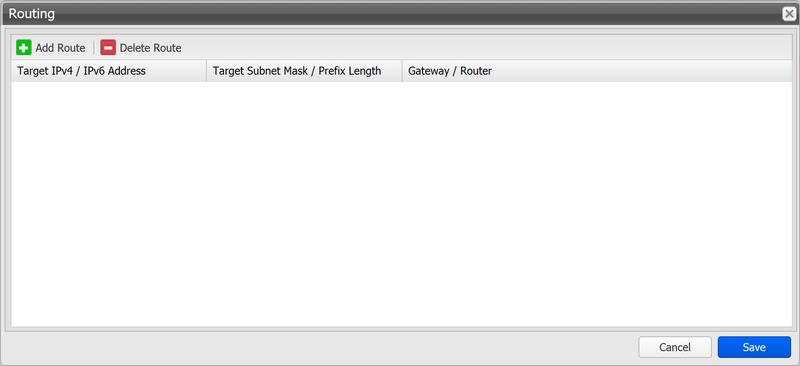
➤ Cliquez dans la section « Routage » sur le bouton « Éditer ».
-
➤ La fenêtre « Routage » s’affiche.
Pour ajouter une route, procédez comme suit :
-
➤ Cliquez sur le bouton « Ajouter Route ».
-
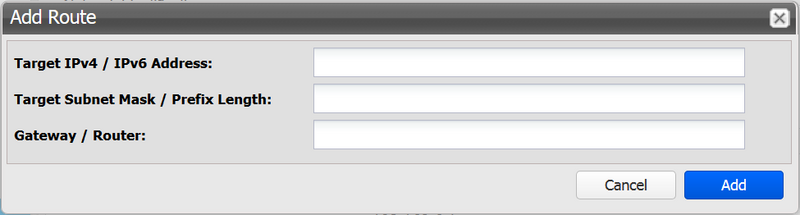
➤ La fenêtre « Ajouter Route » s’affiche.
-
➤ Saisissez une adresse IP(v4)/IP(v6).
-
➤ Saisissez un masque réseau ou une longueur de préfixe.
-
➤ Saisissez une passerelle.
-
➤ Pour confirmer vos saisies, cliquez sur le bouton « Ajouter ».
-
➤ Pour annuler vos saisies, cliquez sur le bouton « Annuler ».
Pour supprimer une route, procédez comme suit :
-
➤ Cliquez sur une route pour la sélectionner.
-
➤ Cliquez sur le bouton « Supprimer Route ».