
Dans la section « Ressources », vous pouvez gérer les contrôleurs, Shelves et Bricks de la Bibliothèque Silent Brick.
Gestion des contrôleurs
Dans la section « Contrôleurs », vous trouverez une vue d’ensemble de tous les contrôleurs ainsi que les informations associées.
Pour configurer un contrôleur, procédez comme suit :
-
➤ Double-cliquez sur un contrôleur.
-
➤ La fenêtre « Modifier le contrôleur » s’affiche.
-
➤ Saisissez une description pour le contrôleur.
-
➤ Sélectionnez une baie serveur pour le contrôleur.
-
➤ Sélectionnez une position dans la baie pour le contrôleur.
-
➤ Pour valider vos saisies, cliquez sur le bouton « Enregistrer ».
-
➤ Pour annuler vos saisies, cliquez sur le bouton « Annuler ».
Gestion des Shelves
Dans la section « Shelves », vous trouverez une vue d’ensemble de tous les Shelves ainsi que les informations associées.
Pour configurer un Shelf, procédez comme suit :
-
➤ Double-cliquez sur un Shelf.
-
➤ La fenêtre « Edit Shelf » s’affiche.
-
➤ Saisissez une description pour le Shelf.
-
➤ Sélectionnez une baie serveur pour le Shelf.
-
➤ Sélectionnez une position dans la baie pour le Shelf.
-
➤ Pour valider vos saisies, cliquez sur le bouton « Enregistrer ».
-
➤ Pour annuler vos saisies, cliquez sur le bouton « Annuler ».
Gestion des Bricks
Dans la section « Bricks », vous trouverez un aperçu de tous les Bricks ainsi que les informations associées.
Pour configurer un Brick, procédez comme suit :
-
➤ Double-cliquez sur un Brick.
-
➤ La fenêtre « Edit Brick » s’affiche.
Silent Brick Air/Plus/Max
-
➤ Saisissez une description pour le Brick.
-
➤ Sélectionnez un mode d’affichage pour l’écran.
-
➤ « QR Display » : un Code QR sera affiché, contenant les champs correspondants.
-
➤ "Affichage du texte" : La description du Brick est affichée sous forme de texte. Vous pouvez choisir entre différentes orientations.
-
Silent Brick Pro
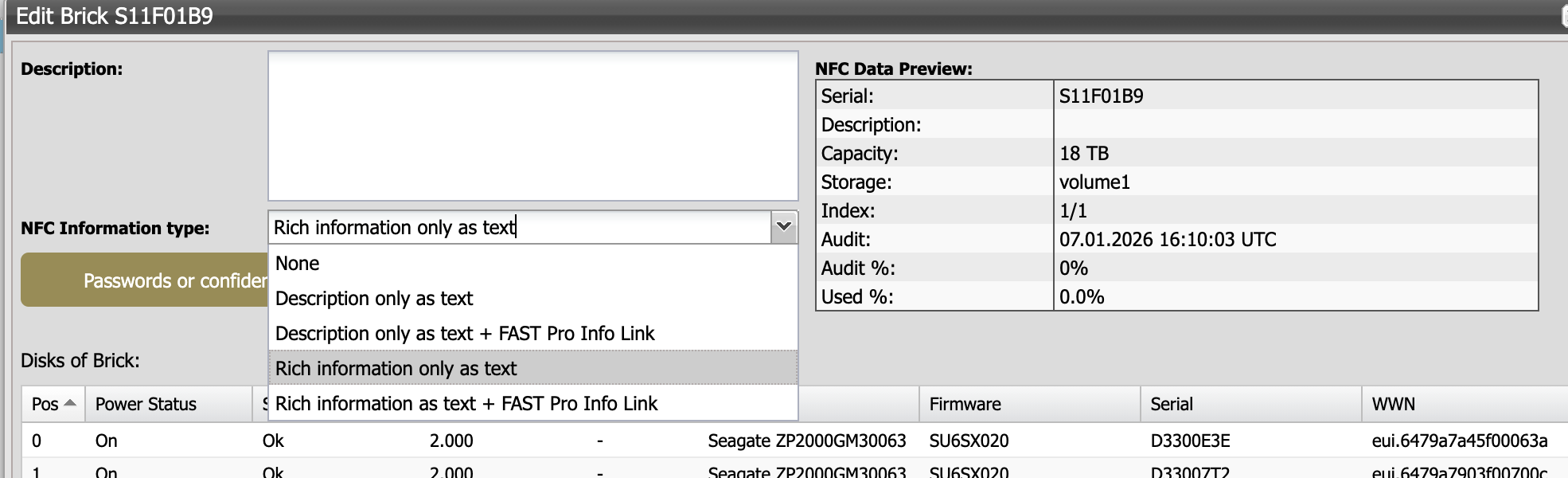
-
Saisissez une description pour le Brick.
-
➤ Sélectionnez les informations à enregistrer dans la balise NFC.
-
➤ "Description uniquement en texte" : Le texte saisi est enregistré avec le numéro de série dans l’étiquette NFC.
-
➤ "Description uniquement en texte + lien d’information FAST Pro" : Le texte saisi est enregistré avec le numéro de série et un lien vers les informations Silent Brick dans l’étiquette NFC.
-
➤ "Informations détaillées uniquement en texte" : La description est enregistrée avec des informations médias détaillées dans l’étiquette NFC.
-
➤ "Informations détaillées en texte + lien vers les informations Silent Brick" : La description est enregistrée avec des informations médias détaillées ainsi qu’un lien vers les informations Silent Brick dans l’étiquette NFC.
-
Lors de la lecture des étiquettes NFC décrites en mode informations détaillées, il peut être nécessaire d’utiliser une application adaptée sur l’appareil mobile, car la sortie peut sinon être erronée ou incomplète. Lors de l’utilisation de l’iPhone, l’application « NFC Tools » est particulièrement recommandée.
-
➤ Pour valider vos saisies, cliquez sur le bouton « Enregistrer ».
-
➤ Pour annuler vos saisies, cliquez sur le bouton « Annuler ».
Pour ajouter un Brick à une Library, procédez comme suit :
-
➤ Cliquez sur un Brick pour le sélectionner.
-
➤ Cliquez sur le bouton « Ajouter à la Library/Volume ».
-
➤ La fenêtre « Sélectionner Library/Volume » s’affiche.
-
➤ Cliquez sur une Library pour la sélectionner.
-
➤ Pour valider votre saisie, cliquez sur le bouton « Sélectionner ».
-
➤ Pour annuler votre saisie, cliquez sur le bouton « Annuler ».
Pour retirer un Brick d’une Library, procédez comme suit :
-
➤ Cliquez sur un Brick pour le sélectionner.
-
➤ Cliquez sur le bouton « Retirer du Brick ».