
Überblick
Nicht jede Aufgabe lässt sich mit einer einzigen, immer gleichen Chat-Konfiguration erledigen. Mit Agenten legen Sie sich eigene, auf einen bestimmten Zweck zugeschnittene KI-Assistenten an – etwa für den Kundenservice, die interne IT-Hotline oder die Recherche zu einem Fachthema. Eine eigene Rolle, feste Anweisungen, ausgewählte Werkzeuge und hinterlegtes Wissen lassen sich dabei ganz ohne Programmierkenntnisse zusammenstellen.
Einen Agenten erstellen
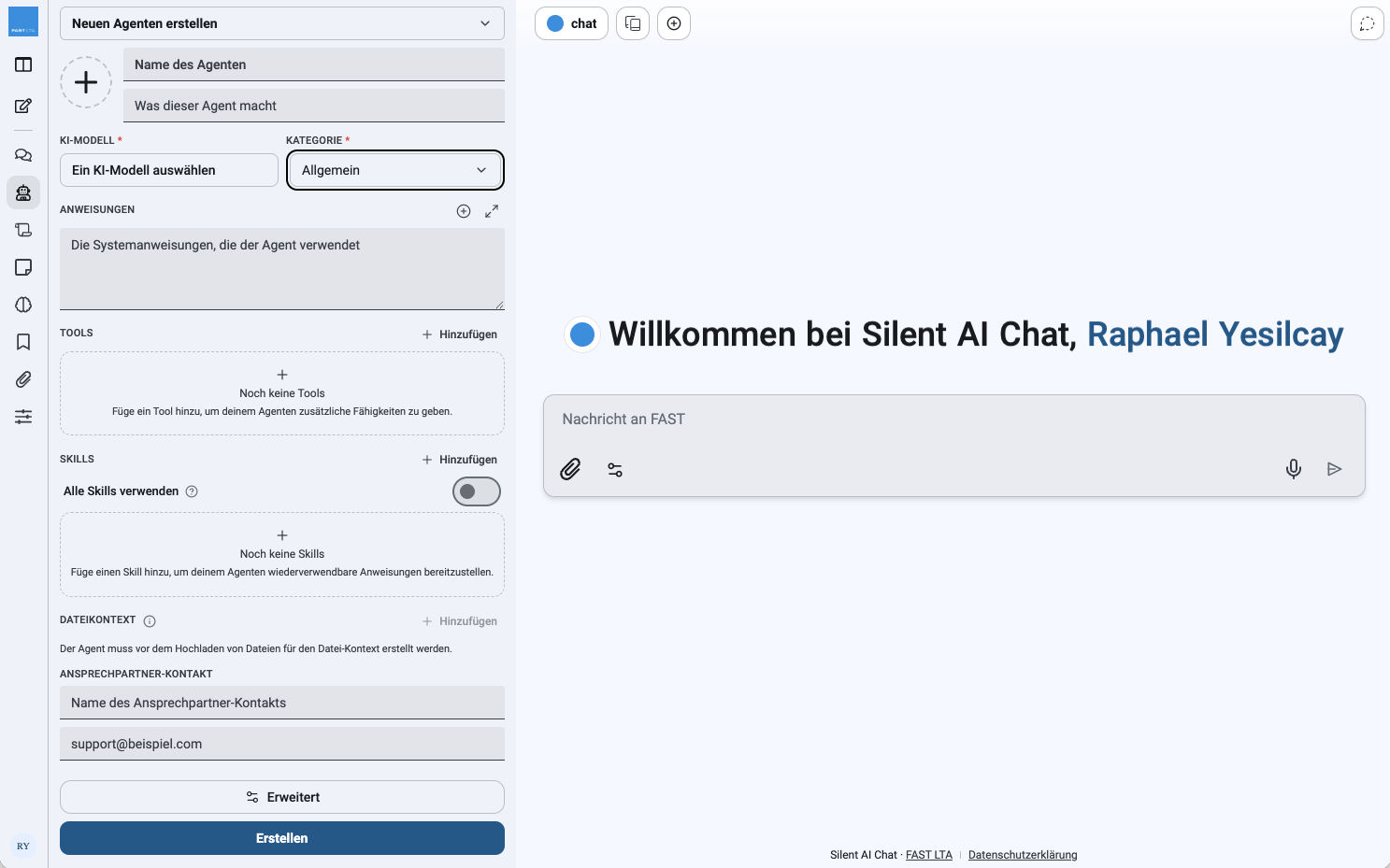
Über den Menüpunkt "Agenten" in der Seitenleiste öffnet sich der Bereich "Neuen Agenten erstellen" mit folgenden Feldern:
-
Avatar: optionales Bild zur Personalisierung des Agenten
-
Name des Agenten: ein aussagekräftiger Name
-
Was dieser Agent macht: kurze Beschreibung des Zwecks
-
KI-Modell* (Pflichtfeld): das Sprachmodell, mit dem der Agent arbeitet
-
Kategorie* (Pflichtfeld): thematische Einordnung, z. B. Allgemein, Personalwesen, Forschung & Entwicklung, Finanzen, IT, Vertrieb, Kundenservice
-
Anweisungen: die Systemanweisungen, die das Verhalten des Agenten festlegen
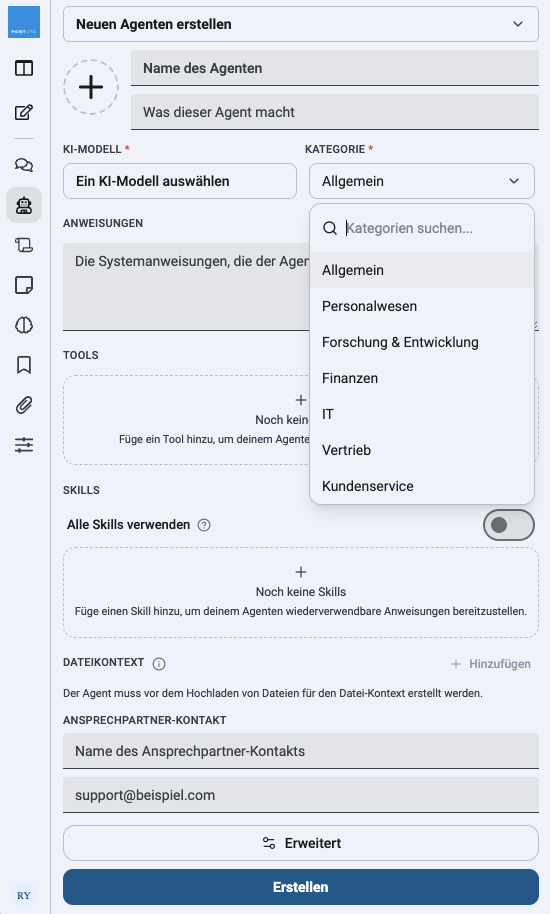
Ein bereits angelegter Agent lässt sich später jederzeit über das Dropdown im Seitenbereich auswählen oder direkt im Chat per @-Erwähnung aufrufen.
Ansprechpartner-Kontakt
Optional lässt sich für einen Agenten ein Ansprechpartner (Name und E-Mail-Adresse) hinterlegen – praktisch, wenn Kolleg:innen bei Fragen zu diesem Agenten wissen sollen, an wen sie sich wenden können.
Tools, Skills & Dateikontext
Drei Bausteine bestimmen, was ein Agent zusätzlich kann:
-
Tools: über "Hinzufügen" lassen sich Werkzeuge wie Websuche, Code-Ausführung oder Bildgenerierung ergänzen – siehe Kapitel „Agenten – Tools & Skills"
-
Skills: wiederverwendbare Anweisungsbausteine; über den Schalter "Alle Skills verwenden" lassen sich alle verfügbaren Skills auf einmal aktivieren
-
Dateikontext: Dateien, deren Inhalt dem Agenten dauerhaft als Wissen zur Verfügung steht
Für den Dateikontext gilt eine Reihenfolge: Erst muss der Agent angelegt und gespeichert sein, erst danach lassen sich Dateien dafür hochladen.
Agenten speichern & nutzen
Ein Klick auf "Erstellen" speichert den Agenten. Ab diesem Moment steht er im Agenten-Dropdown und über die @-Erwähnung im Chat zur Auswahl bereit.