
Überblick
Silent AI Pro begleitet Sie bei Unterhaltungen, Recherchen und wiederkehrenden Aufgaben – ganz einfach über den Webbrowser, ohne zusätzliche Software.
Anmeldung
Ein eigenes Konto ist Voraussetzung für die Nutzung; ein anonymer Zugang ohne Anmeldung ist nicht vorgesehen.
-
Mit E-Mail und Passwort: Melden Sie sich mit Ihrer E-Mail-Adresse und Ihrem Passwort an.
-
Mit vorhandenem Konto (Social Login): Je nach Konfiguration Ihrer Organisation können Sie sich auch mit einem bestehenden Konto (z. B. Ihrem Firmenkonto) anmelden, ohne ein neues Passwort zu vergeben.
Direkt nach dem Login öffnet sich ein neuer, leerer Chat, und Sie werden namentlich begrüßt.
Aufbau der Oberfläche
Die Benutzeroberfläche besteht aus drei Bereichen:
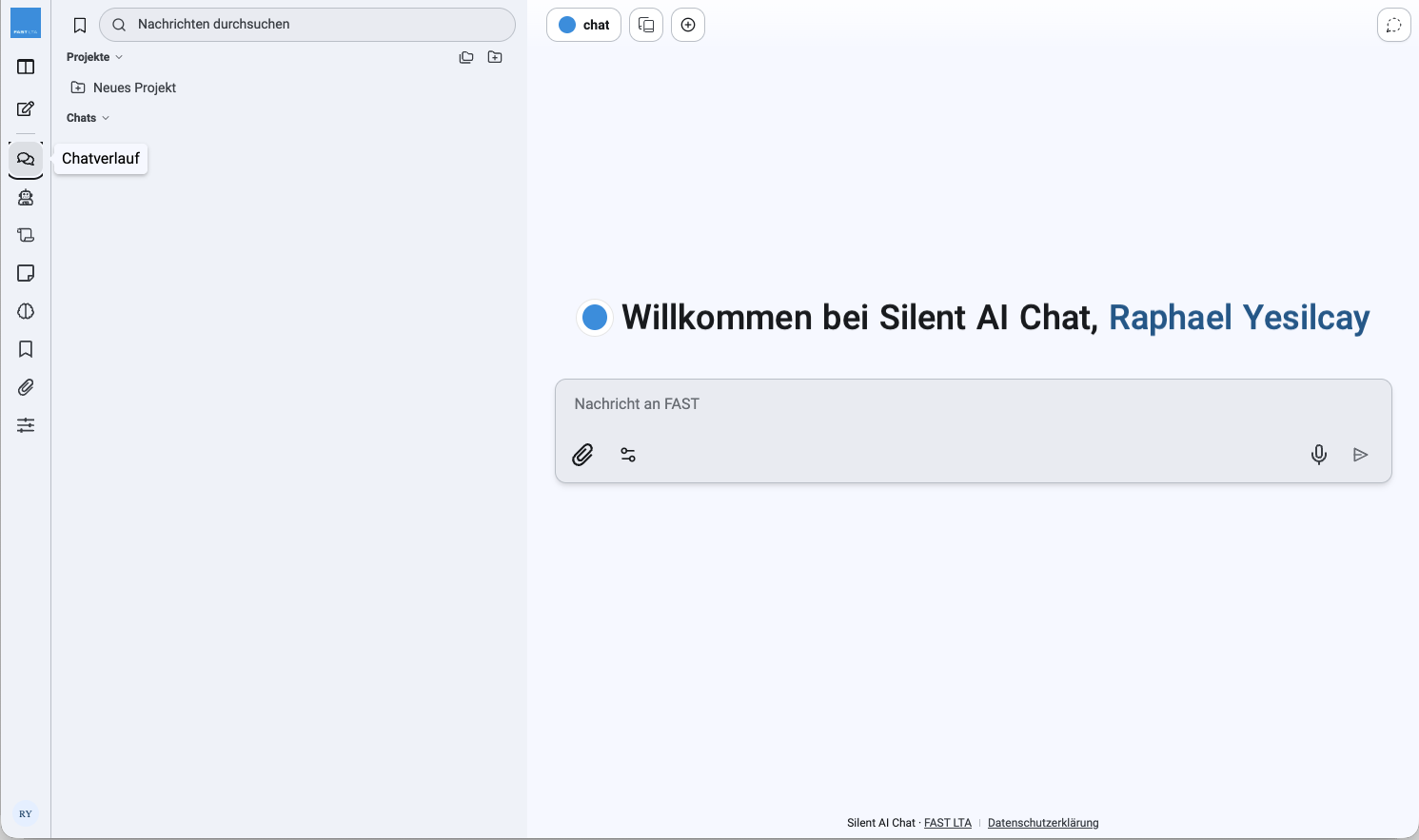
1. Linke Seitenleiste
Hier verwalten Sie Ihre Chats, Agenten, Skills, Prompts, Erinnerungen, Lesezeichen, Dateien und MCP-Server. Über das Sidebar-Symbol oben links lässt sich die Seitenleiste ein- und ausklappen.
Von oben nach unten finden Sie dort:
-
Chats (Unterhaltungsverlauf, Projekte)
-
Neuen Chat erstellen
-
Agenten
-
Skills
-
Persönliches Gedächtnis (Erinnerungen)
-
Dateien
-
KI-Einstellungen
-
MCP-Server (externe Werkzeug-Verbindungen verwalten – siehe Kapitel „Agenten – Tools & Skills")
2. Hauptbereich (Chatfenster)
Hier läuft die eigentliche Unterhaltung ab: Ihre Fragen, die Antworten von Silent AI Pro und, je nach Verlauf, verwendete Tools oder herangezogene Quellen.
3. Eingabebereich
Am unteren Bildschirmrand liegt das zentrale Eingabefeld ("Nachricht an [Ihr Modell]"). Von dort aus können Sie:
-
Ihre Nachricht direkt eingeben
-
über das Büroklammer-Symbol Dateien anhängen
-
über das Regler-Symbol weitere Optionen auswählen
-
Ihre Nachricht per Mikrofon-Symbol diktieren
-
die Nachricht über das Pfeil-Symbol oder die Eingabetaste absenden
Werkzeuge direkt im Chat
Ein eigens erstellter Agent ist nicht zwingend nötig, um Zusatzfunktionen zu nutzen: Über das Regler-Symbol links im Eingabefeld öffnet sich ein Menü mit Werkzeugen, die in jedem Chat direkt zur Verfügung stehen:
-
Dateisuche: durchsucht hochgeladene Dokumente nach relevanten Inhalten
-
Web-Suche: ruft aktuelle Informationen aus dem Internet ab
-
Skills: aktiviert einen wiederverwendbaren Anweisungsbaustein für diesen Chat
-
Erinnerung: greift auf das persönliche Gedächtnis zu bzw. schreibt dort hinein
-
Artefakte: stellt interaktive Inhalte in einem eigenen Vorschaufenster dar
Ein Klick auf das Stecknadel-Symbol heftet ein Werkzeug dauerhaft an, damit es künftig ohne Umweg über das Menü erreichbar bleibt.
Oben rechts im Fenster können Sie über das Symbol mit dem Pluszeichen einen weiteren Chat parallel öffnen (Split-Ansicht) sowie über das Kopier-Symbol einen Chat duplizieren.