
Projekte
Statt alle Unterhaltungen in einer langen Liste zu sammeln, lassen sich zusammengehörige Chats in Silent AI Pro einem benannten Arbeitsbereich zuordnen. Das lohnt sich zum Beispiel für einen laufenden Kunden, ein Projekt oder ein wiederkehrendes Thema, zu dem mehrere Unterhaltungen entstehen.
Ein Projekt erstellen
-
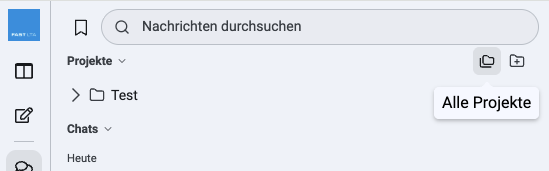
Im Bereich "Projekte" der Seitenleiste auf "Neues Projekt" klicken
-
Namen vergeben (Pflichtfeld, max. 100 Zeichen), Beschreibung optional (max. 1000 Zeichen)
Im Projekt arbeiten
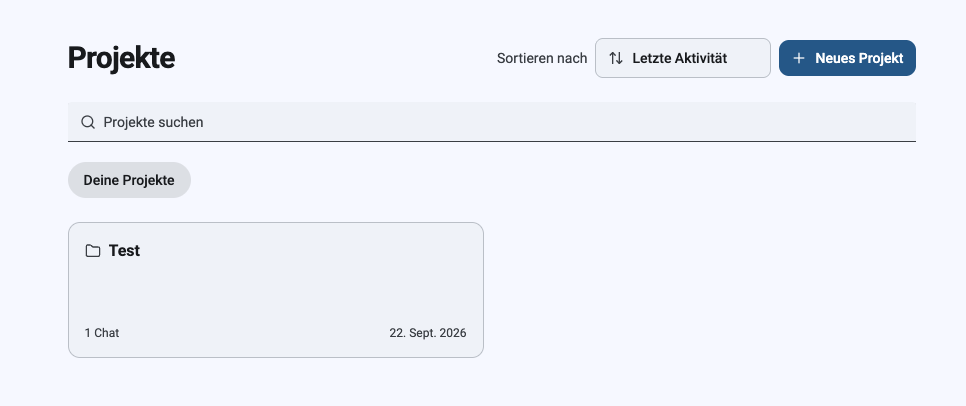
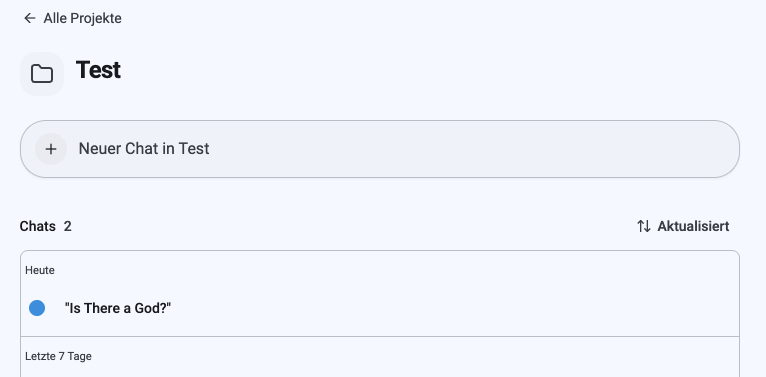
Im Projekt-Arbeitsbereich (erreichbar über Klick auf das Projekt in der Seitenleiste) sehen Sie oben eine Schaltfläche "Neuer Chat in [Projektname]", über die eine neue, automatisch zugeordnete Unterhaltung startet. Darunter zeigt eine Liste alle Chats des Projekts (samt Zähler, z. B. "Chats 0") sowie eine Sortierung ("Aktualisiert"). Über "Alle Projekte" gelangen Sie zurück zur Projektübersicht.
Chats einem Projekt zuordnen
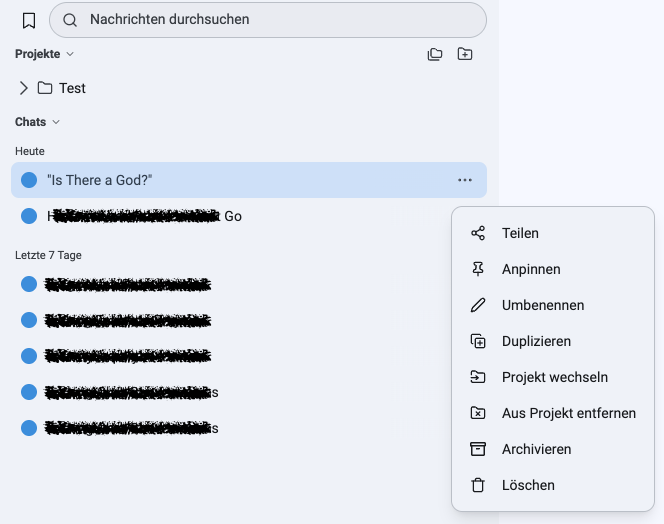
Über das Drei-Punkte-Menü einer Unterhaltung in der Seitenleiste öffnet sich ein Kontextmenü mit folgenden Optionen:
-
Teilen: erzeugt einen schreibgeschützten Freigabe-Link (siehe Abschnitt „Chats teilen")
-
Anpinnen: hebt den Chat oben in der Liste hervor
-
Umbenennen: ändert den Titel der Unterhaltung
-
Duplizieren: erstellt eine Kopie der Unterhaltung
-
Projekt wechseln: ordnet den Chat einem anderen Projekt zu oder entfernt die Zuordnung
-
Archivieren: verschiebt den Chat ins Archiv (siehe Kapitel „Einstellungen")
-
Löschen: entfernt die Unterhaltung endgültig
Temporärer Chat
Nicht jede Frage muss dauerhaft gespeichert bleiben. Für kurze Experimente oder Themen, die Sie lieber nicht im normalen Verlauf wiederfinden möchten, gibt es den temporären Modus: Ein so gestarteter Chat taucht weder in der Chat-Liste noch in der Suche oder bei den Lesezeichen auf.
-
Aktivierung über einen Schalter im Modell-Menü oben links im Chat
-
Ein Banner über dem Eingabefeld bestätigt den aktiven Modus
-
Nach Ablauf einer festgelegten Frist (standardmäßig 30 Tage) wird ein temporärer Chat automatisch endgültig gelöscht
-
Wer grundsätzlich lieber im temporären Modus arbeitet, kann das unter Einstellungen → Chat → Chats mit dem Schalter "Standardmäßig temporärer Chat" so festlegen, dass jeder neue Chat automatisch temporär startet
Chats teilen
Möchten Sie eine Unterhaltung an Kolleg:innen weitergeben, ohne dass diese Ihr Konto brauchen? Über "Teilen" im Kontextmenü einer Unterhaltung (siehe oben) entsteht ein Link, unter dem die Konversation nur lesbar einsehbar ist – niemand außer Ihnen kann darüber etwas an der Original-Unterhaltung ändern.
-
Zum schnellen Öffnen auf dem Smartphone lässt sich zusätzlich ein QR-Code erzeugen
-
Alle bislang erstellten Freigabe-Links finden Sie gesammelt unter Einstellungen → Datenschutz & Sicherheit → Geteilte Links → "Verwalten" – von dort lässt sich jeder Link auch wieder zurückziehen
Unterhaltungen importieren
Wer zuvor eine andere KI-Chat-Anwendung genutzt hat, muss die dortigen Unterhaltungen nicht zurücklassen. Unter Einstellungen → Datenschutz & Sicherheit → "Konversationen aus einer JSON-Datei importieren" lässt sich ein zuvor exportierter Chatverlauf einspielen:
-
In der bisherigen Anwendung den Export der Konversationen anstoßen
-
Das heruntergeladene Archiv entpacken – darin liegt eine Datei namens
conversations.json -
In Silent AI Pro unter Einstellungen → Datenschutz & Sicherheit auf "Importieren" klicken und diese Datei auswählen
Nach erfolgreichem Import bestätigt eine Meldung den Abschluss.
Unterhaltungen exportieren
Umgekehrt lässt sich jede einzelne Unterhaltung auch aus Silent AI Pro heraus sichern: Über "Exportieren" im Chat-Header öffnet sich der Dialog "Konversation exportieren" mit folgenden Optionen:
-
Dateiname: frei editierbar, standardmäßig mit dem Konversationstitel vorbelegt
-
Typ: markdown (.md), text (.txt), json (.json), csv (.csv) oder screenshot (.png)
-
Endpunktoptionen einbeziehen: Kontrollkästchen, das zusätzlich die verwendeten Modell-/Endpunkt-Einstellungen in die Exportdatei aufnimmt
Ein Klick auf "Exportieren" lädt die Datei anschließend herunter.
Weitere Datenschutz-Optionen
Unter Einstellungen → Datenschutz & Sicherheit finden Sie außerdem:
-
Gespeicherte Erinnerungen verwenden: grundsätzlicher Schalter, ob die KI auf Ihr persönliches Gedächtnis zugreifen darf
-
Benutzer-API-Keys widerrufen
-
Gefahrenbereich: TTS-Cache-Speicher löschen, Alle Chats löschen (beide Aktionen sind endgültig und nicht rückgängig zu machen)