Überblick
Silent AI Pro bietet zwei Ebenen von Einstellungen: KI-Einstellungen für das aktuelle Gesprächsverhalten und persönliche Einstellungen für Ihr Konto und die Darstellung.
KI-Einstellungen
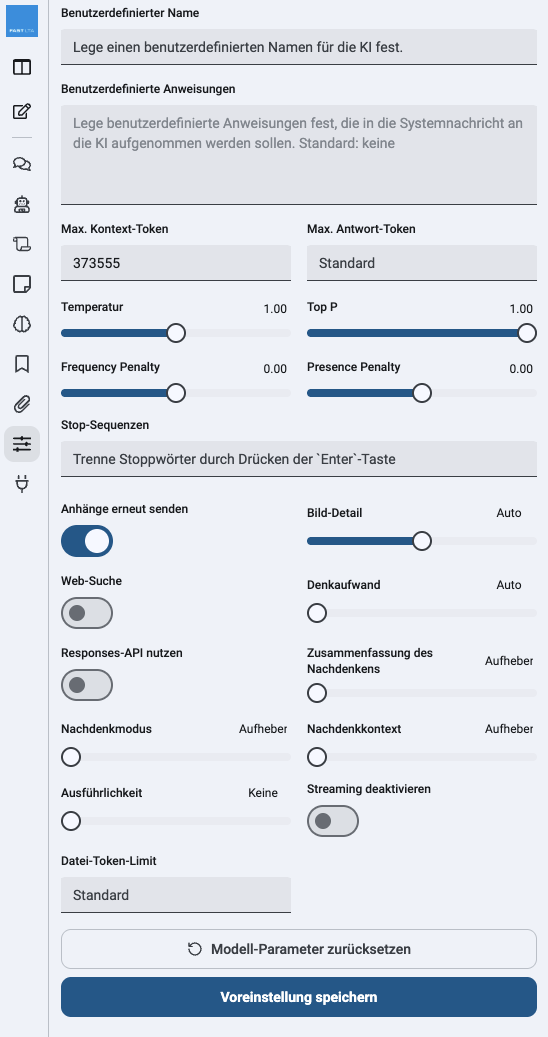
Über das Regler-Symbol ("KI-Einstellungen") im Eingabebereich öffnen sich die Modellparameter für die aktuelle Unterhaltung:
-
Benutzerdefinierter Name: legt einen eigenen Anzeigenamen für die KI fest
-
Benutzerdefinierte Anweisungen: zusätzliche Anweisungen, die in die Systemnachricht an die KI aufgenommen werden
-
Max. Kontext-Token / Max. Antwort-Token: Obergrenzen für die Länge des berücksichtigten Verlaufs bzw. der Antwort (freie Zahleneingabe oder "Standard")
-
Temperatur: steuert die Kreativität der Antworten (höherer Wert = variabler)
-
Top P, Frequency Penalty, Presence Penalty: weitere Feinjustierungen des Antwortverhaltens
-
Stop-Sequenzen: Begriffe, bei denen die Generierung automatisch abbricht
-
Anhänge erneut senden: steuert, ob Dateianhänge bei Folgenachrichten erneut mitgesendet werden
-
Bild-Detail: Qualitätsstufe für die Bildverarbeitung
-
Web-Suche: aktiviert die Websuche für diese Unterhaltung
-
Responses-API nutzen: schaltet auf ein alternatives Antwortformat des Modell-Anbieters um
-
Denkaufwand: steuert, wie intensiv das Modell "nachdenkt", bevor es antwortet
-
Zusammenfassung des Nachdenkens: legt fest, wie ausführlich der Denkprozess zusammengefasst angezeigt wird
-
Nachdenkmodus: wählt die Art des Nachdenk-Verhaltens des Modells
-
Nachdenkkontext: steuert, wie viel Kontext dem Nachdenk-Schritt zur Verfügung steht
-
Ausführlichkeit: beeinflusst, wie ausführlich die Antworten ausfallen
-
Streaming deaktivieren: lässt die Antwort erst komplett fertig generieren, statt sie live einzublenden
-
Datei-Token-Limit: maximale Tokenanzahl für verarbeitete Dateien
Über "Voreinstellung speichern" lässt sich die aktuelle Kombination aller Einstellungen als wiederverwendbares Preset sichern. Über "Modell-Parameter zurücksetzen" werden alle Werte auf die Standardwerte zurückgesetzt.
Persönliche Einstellungen
Über Ihr Benutzermenü öffnet sich das Fenster "Einstellungen". Über das Suchfeld "Einstellungen suchen" lässt sich gezielt nach einer bestimmten Option suchen. Links gliedern sich die Einstellungen in sechs Bereiche: Allgemein, Chat, Sprache, Datenschutz & Sicherheit, Konto und Über.
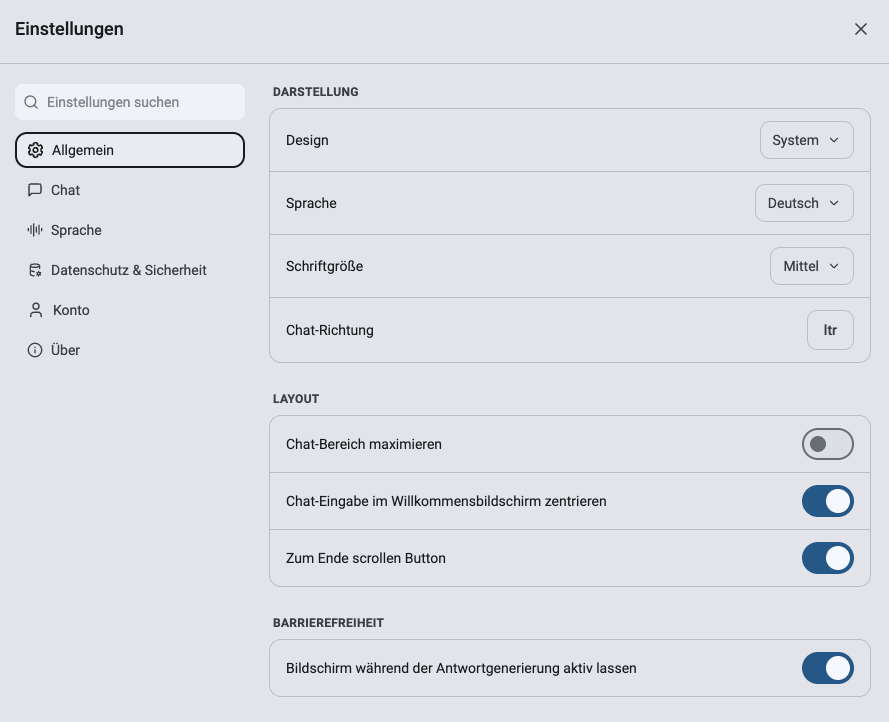
Allgemein – Darstellung
-
Design: Auswahl des Erscheinungsbilds, u. a. System (folgt der Geräteeinstellung), Hell und Dunkel (Darkmode)
-
Sprache: Anzeigesprache der Oberfläche (z. B. Deutsch)
-
Schriftgröße: u. a. Klein, Mittel, Groß
-
Chat-Richtung: Textrichtung der Chat-Ansicht (Standard: ltr / links-nach-rechts)
Allgemein – Layout
-
Chat-Bereich maximieren: nutzt die volle Bildschirmbreite für den Chat
-
Chat-Eingabe im Willkommensbildschirm zentrieren: zentriert das Eingabefeld auf dem Startbildschirm
-
Zum Ende scrollen Button: blendet eine Schaltfläche ein, um bei langen Antworten schnell ans Ende zu springen
Allgemein – Barrierefreiheit
-
Bildschirm während der Antwortgenerierung aktiv lassen: verhindert, dass der Bildschirm/Bildschirmschoner sich abschaltet, während eine Antwort erzeugt wird
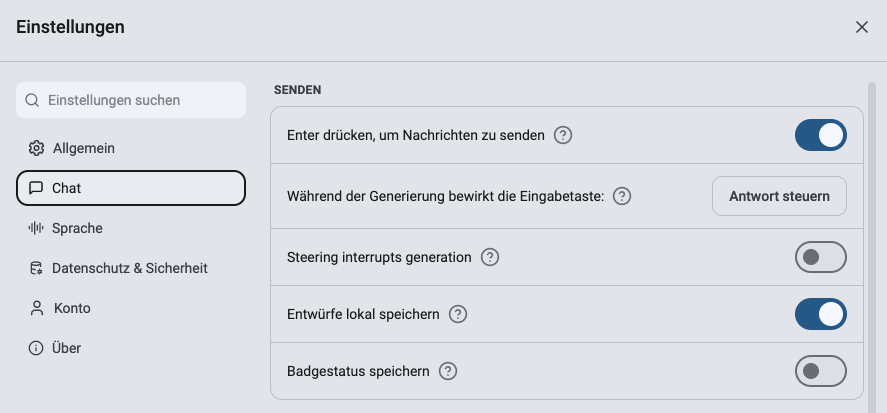
Chat – Senden
-
Enter drücken, um Nachrichten zu senden: sendet die Nachricht direkt mit der Eingabetaste statt mit Umschalt+Eingabe
-
Während der Generierung bewirkt die Eingabetaste: über die Schaltfläche "Antwort steuern" einstellbar, was die Eingabetaste während einer laufenden Antwort auslöst
-
Entwürfe lokal speichern: speichert einen unfertig eingetippten Text automatisch im Browser
-
Badgestatus speichern: merkt sich den Status von Benachrichtigungs-Badges
Chat – Befehle
-
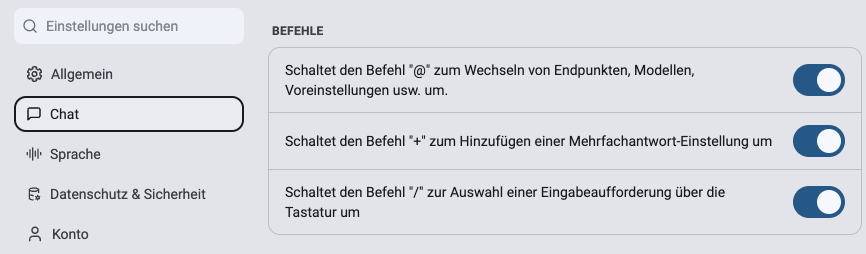
Befehl "@": zum Wechseln von Endpunkten, Modellen, Voreinstellungen usw. direkt im Eingabefeld
-
Befehl "+": zum Hinzufügen einer Mehrfachantwort-Einstellung
-
Befehl "/": zur Auswahl eines Prompts über die Tastatur
Chat – Nachrichten
-
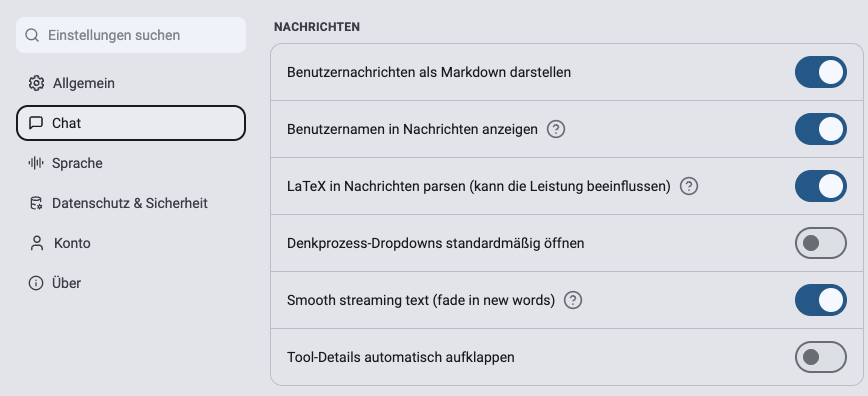
Benutzernachrichten als Markdown darstellen
-
Benutzernamen in Nachrichten anzeigen
-
LaTeX in Nachrichten parsen (kann die Leistung beeinflussen)
-
Denkprozess-Dropdowns standardmäßig öffnen: zeigt den Denkprozess-Bereich einer Antwort automatisch aufgeklappt an
-
Text sanft einblenden (Smooth Streaming): blendet neu generierten Text während der Antwort sanft ein
-
Tool-Details automatisch aufklappen
Chat – Chats
-
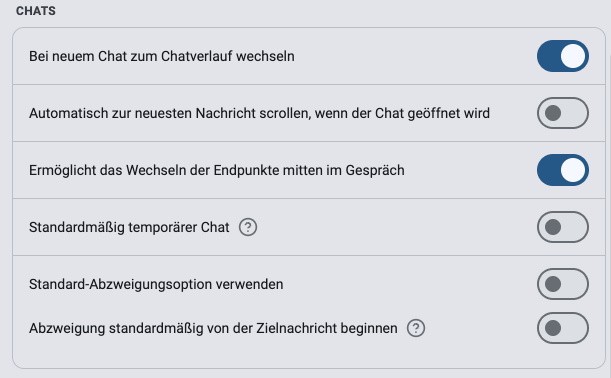
Bei neuem Chat zum Chatverlauf wechseln
-
Automatisch zur neuesten Nachricht scrollen, wenn der Chat geöffnet wird
-
Ermöglicht das Wechseln der Endpunkte mitten im Gespräch
-
Standardmäßig temporärer Chat: startet jeden neuen Chat automatisch im temporären Modus (siehe Kapitel „Chats organisieren & teilen")
-
Standard-Abzweigungsoption verwenden sowie Abzweigung standardmäßig von der Zielnachricht beginnen: legen das Standardverhalten beim Verzweigen (Fork) einer Unterhaltung fest
Chat – Prompts
-
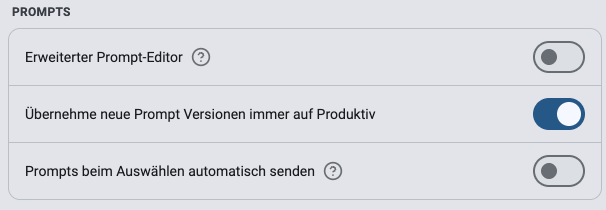
Erweiterter Prompt-Editor
-
Übernehme neue Prompt-Versionen immer auf Produktiv
-
Prompts beim Auswählen automatisch senden (identisch mit der gleichnamigen Option auf der Prompts-Seite)
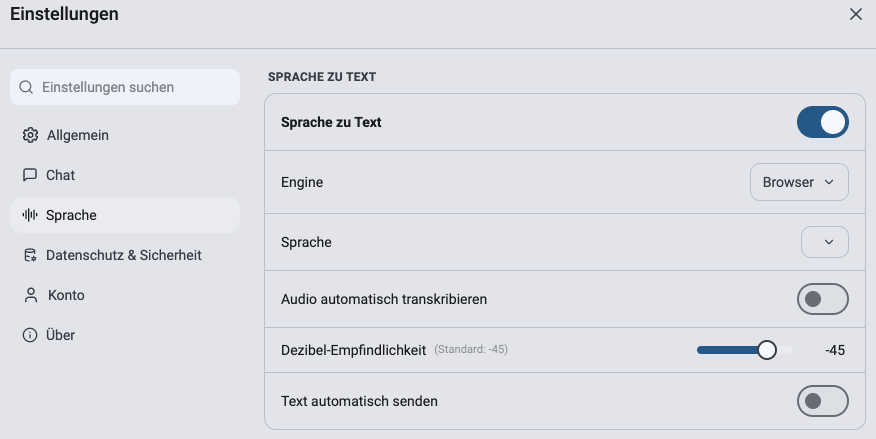
Sprache – Sprache zu Text
-
Sprache zu Text: aktiviert die Diktierfunktion
-
Engine: z. B. Browser
-
Sprache: zu erkennende Sprache
-
Audio automatisch transkribieren
-
Dezibel-Empfindlichkeit (Standard: -45): Lautstärkeschwelle für die Spracherkennung
-
Text automatisch senden nach der Transkription
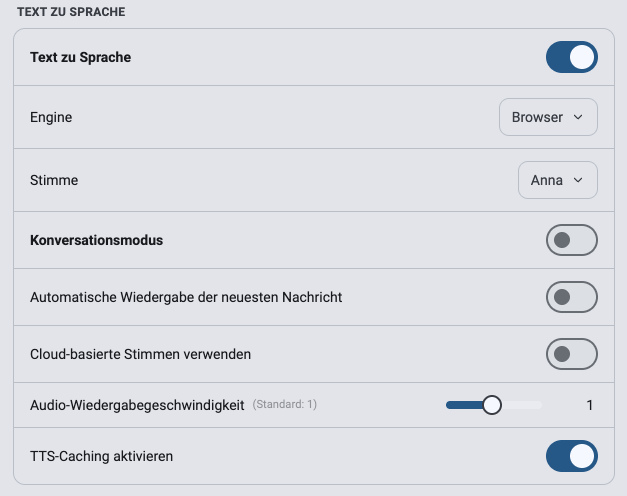
Sprache – Text zu Sprache
-
Text zu Sprache: aktiviert das Vorlesen von Antworten
-
Engine: z. B. Browser
-
Stimme: z. B. Anna
-
Konversationsmodus
-
Automatische Wiedergabe der neuesten Nachricht
-
Cloud-basierte Stimmen verwenden
-
Audio-Wiedergabegeschwindigkeit (Standard: 1)
-
TTS-Caching aktivieren
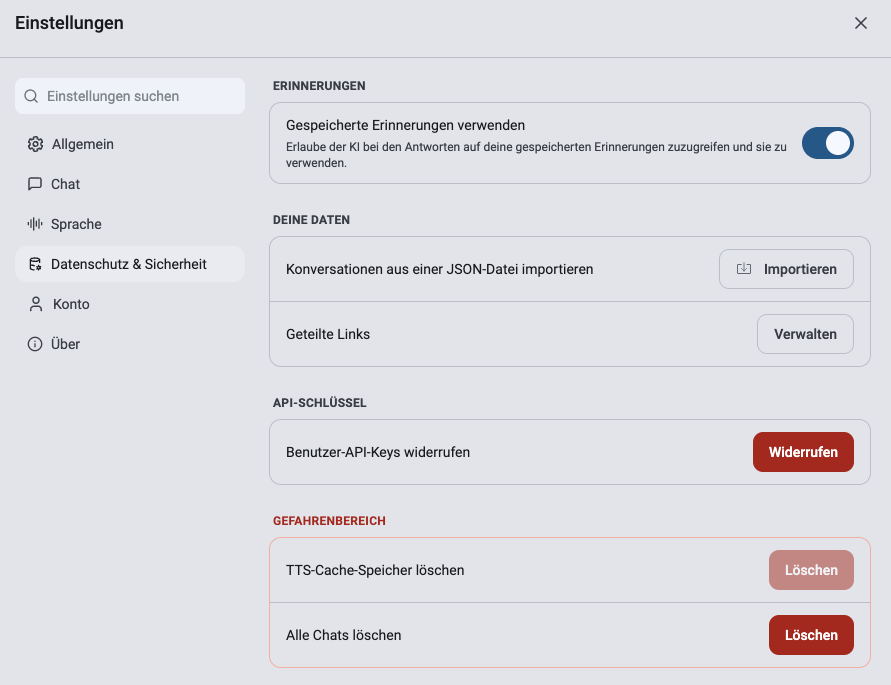
Datenschutz & Sicherheit
-
Gespeicherte Erinnerungen verwenden: erlaubt der KI, bei Antworten auf das persönliche Gedächtnis zuzugreifen
-
Konversationen aus einer JSON-Datei importieren (Button "Importieren") – siehe Kapitel „Chats organisieren & teilen"
-
Geteilte Links (Button "Verwalten") – Übersicht und Widerruf aller von Ihnen erzeugten Freigabe-Links
-
Benutzer-API-Keys widerrufen
-
Gefahrenbereich: TTS-Cache-Speicher löschen, Alle Chats löschen (beide Aktionen sind endgültig)
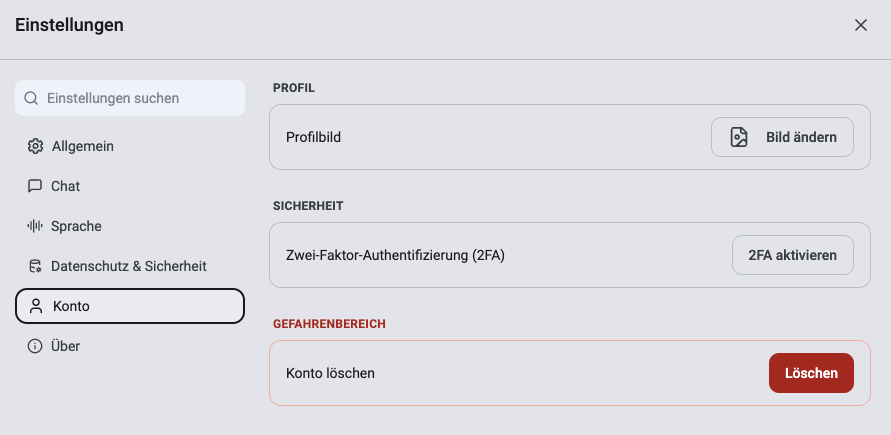
Konto
-
Profilbild ändern
-
Zwei-Faktor-Authentifizierung (2FA) aktivieren
-
Gefahrenbereich: Konto löschen (endgültig)
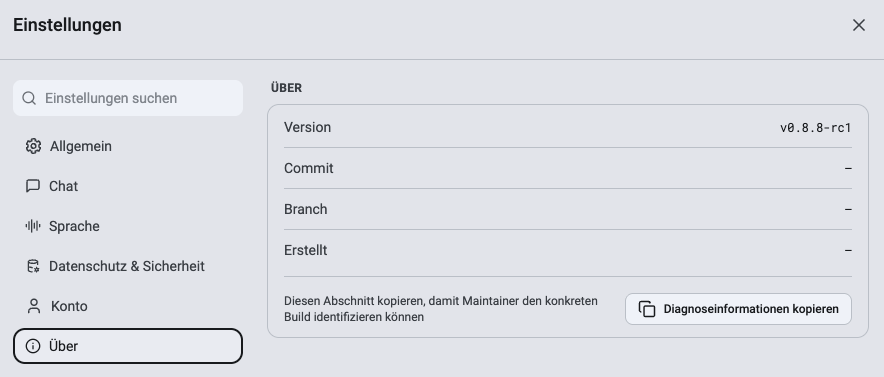
Über
Zeigt Versionsinformationen der aktuellen Silent AI Pro-Installation (Version, Commit, Branch, Erstellungsdatum) sowie die Möglichkeit, Diagnoseinformationen für den Support zu kopieren.