
Überblick
Ein Chat mit Silent AI Pro läuft in Echtzeit ab – doch damit ist eine Nachricht noch nicht abgeschlossen: Zu jeder Antwort gehören weitere Aktionen, mit denen Sie den weiteren Verlauf der Unterhaltung mitgestalten können.
Nachrichten-Aktionen
Fährt man mit der Maus über eine Antwort, erscheint darüber eine Symbolleiste:
-
Vorlesen (Lautsprecher-Symbol): liest die Antwort per Sprachausgabe vor
-
Kopieren: übernimmt den kompletten Nachrichtentext (inkl. Formatierung, Tabellen, Code-Blöcken) in die Zwischenablage
-
Bearbeiten (Stift-Symbol): siehe unten
-
Verzweigen (Fork-Symbol): siehe Abschnitt „Verzweigen" unten
-
Daumen hoch / Daumen runter: Feedback zur Antwortqualität
-
Wiederholen (Kreispfeil-Symbol): erzeugt eine neue Antwort auf dieselbe Nachricht
Bearbeiten & erneut ausführen
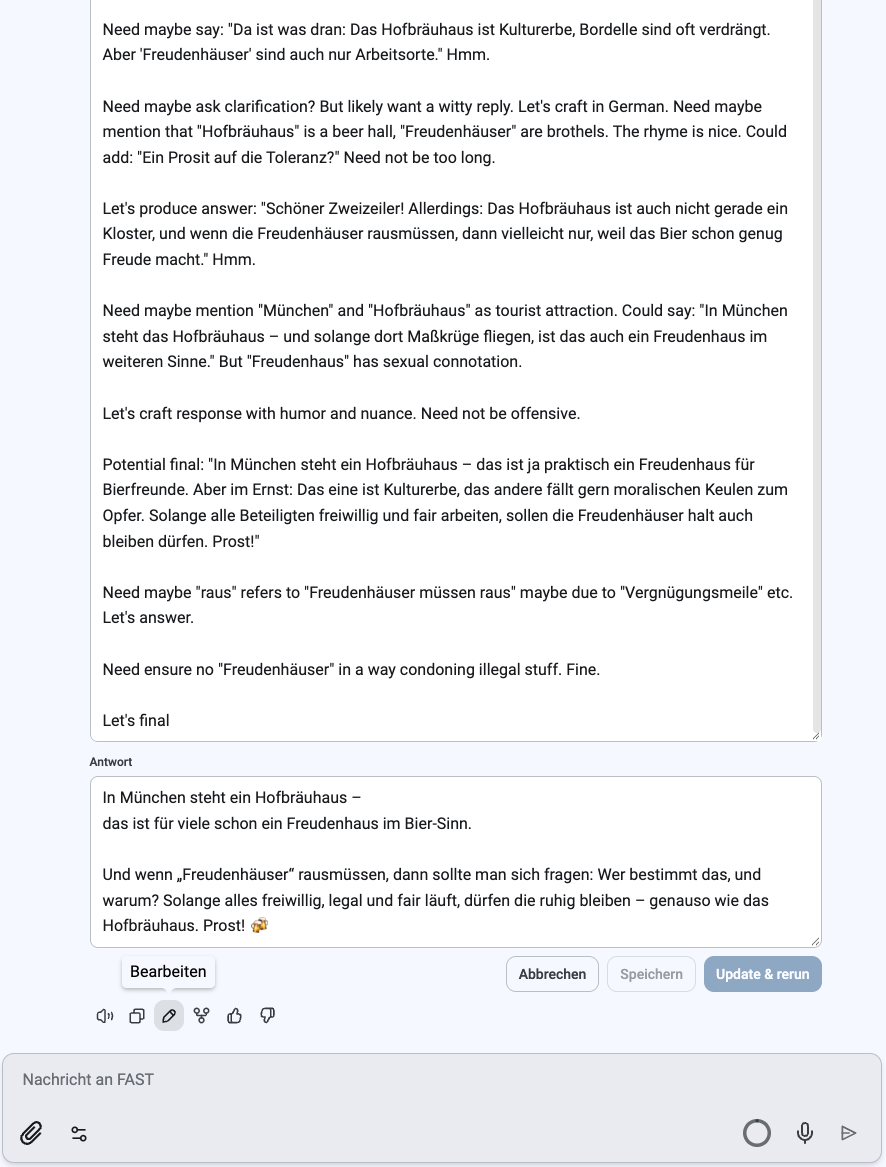
Über das Stift-Symbol lässt sich der Text einer eigenen Nachricht oder einer bearbeitbaren Antwort nachträglich ändern. Beim Speichern gibt es dann zwei Wege:
-
Speichern: übernimmt nur die Textänderung, ohne dass eine neue Antwort generiert wird
-
Aktualisieren & erneut ausführen: schickt die geänderte Nachricht erneut los und erzeugt darauf eine frische Antwort
Wer die Tastatur bevorzugt: Strg/Cmd + S speichert, Strg/Cmd + Eingabe aktualisiert und führt erneut aus, Esc bricht die Bearbeitung ab.
Verzweigen (Fork)
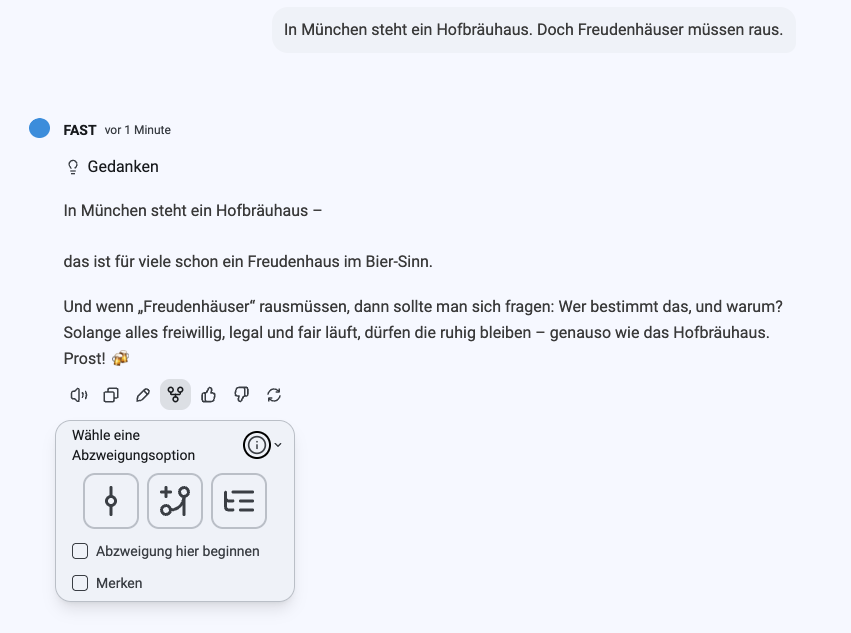
Möchten Sie ab einer bestimmten Stelle einen anderen Gesprächsverlauf ausprobieren, ohne das Original zu verändern? Genau dafür lässt sich über das Verzweigungs-Symbol ab der gewählten Nachricht ein komplett neuer Chat abzweigen. Beim Öffnen des Menüs stehen drei Varianten zur Auswahl, wie viel dabei mit kopiert wird:
-
Nur sichtbare Nachrichten: es wird ausschließlich der direkte Pfad bis zur gewählten Nachricht übernommen
-
Zugehörige Verzweigungen einbeziehen: laut Tooltip in der Anwendung „zweigt die sichtbaren Nachrichten zusammen mit zugehörigen Verzweigungen ab; mit anderen Worten, den direkten Pfad zur Zielnachricht, einschließlich der Verzweigungen entlang des Pfades"
-
Alle einbeziehen: übernimmt sämtliche Nachrichten bis zur Zielnachricht, einschließlich benachbarter Verzweigungen
Zwei zusätzliche Kontrollkästchen verfeinern das Verhalten:
-
Abzweigung hier beginnen: forkt nicht nur bis zur gewählten Nachricht, sondern gleich bis zum aktuellen Ende der Unterhaltung
-
Merken: hinterlegt die getroffene Auswahl als künftigen Standard (dieselbe Einstellung findet sich auch unter „Standard-Abzweigungsoption verwenden" bzw. „Abzweigung standardmäßig von der Zielnachricht beginnen" in den Einstellungen wieder)
Antwort während der Generierung
Neu ankommender Text wird beim Generieren sanft eingeblendet statt abrupt zu erscheinen, damit sich eine Antwort leichter mitlesen lässt; darunter läuft eine kleine Anzeige der bisher verstrichenen Generierungszeit mit. Wer nebenbei zu einem anderen Tab wechselt, verpasst nichts: Bei der Rückkehr steht die Antwort vollständig da – selbst wenn die Verbindung zwischendurch kurz unterbrochen war.
Nachrichten durchsuchen
Über das Suchfeld "Nachrichten durchsuchen" oberhalb der Chat-Liste lassen sich vergangene Unterhaltungen per Stichwort durchsuchen – sowohl anhand des Titels als auch anhand einzelner Nachrichteninhalte.