
Meldingen instellen
In de sectie „Notifications” kunt u de instellingen voor meldingen configureren.
Hier is het allereerst noodzakelijk de mailprovider te kiezen:

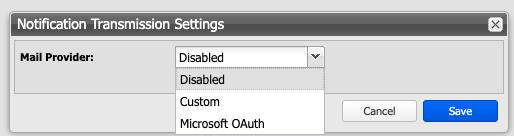
Na het klikken op de knop “Bewerken” kunt u kiezen tussen Microsoft OAuth-authenticatie of Custom Mail Provider voor eigen instellingen:
Custom Mail Provider
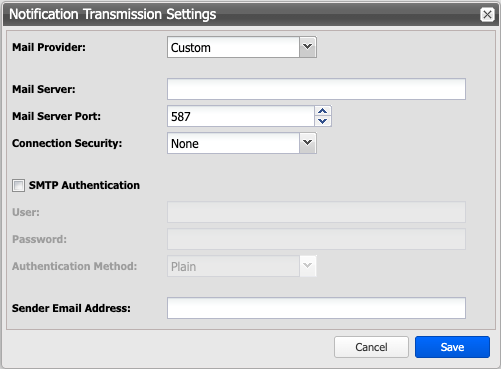
Om eigen mailproviderinstellingen voor de meldingen te configureren, gaat u als volgt te werk:
-
➤ Voer een IP-adres of een servernaam voor de mailserver in.
-
➤ Pas indien nodig de poort van de mailserver aan uw behoeften aan.
-
➤ Als er een beveiligde verbinding wordt ondersteund, selecteert u de juiste methode uit de keuzelijst voor “Connection Security”.
-
➤ Als voor aanmelding bij de mailserver authenticatie vereist is, zet dan een vinkje bij de optie „SMTP Authentification”.
-
➤ Gebruik het veld „Afzender E-mailadres” om het adres te definiëren waarmee het Silent Brick Systeem verzendt.
-
➤ Om uw invoer op te slaan, klikt u op de knop „Save”.
-
➤ Na een succesvolle opslag kan via de knop „Send Testmail” een testbericht worden verzonden.
Microsoft OAuth Mail Provider
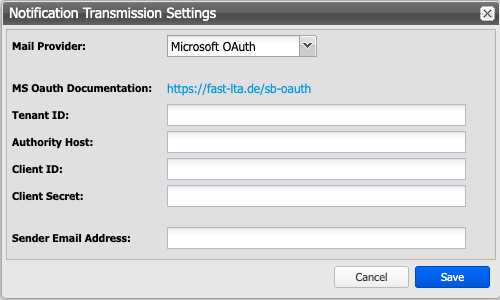
Om de O-Auth-authenticatie te configureren, gaat u als volgt te werk:
-
➤ Voer onder „Tenant ID” de unieke identificatie in van uw organisatie binnen de Microsoft Cloud-omgeving. Voorbeeld:
a1b2c3d4-e5f6-7890-1234-567890abcdef -
➤ Voer als „Authority Host” de authenticatieserver in voor uw Microsoft-aanmelding. Voorbeeld:
login.microsoftonline.com -
➤ Vul onder Client ID en Client Secret uw inloggegevens in voor de authenticatie bij de O-Auth-dienst.
-
➤ Gebruik het veld "Afzender E-mailadres" om het adres te definiëren waarmee het Silent Brick-systeem verstuurt.
-
➤ Om uw invoer op te slaan, klikt u op de knop „Save”.
-
➤ Na een succesvolle opslag kan via de knop „Send Testmail” een testbericht worden verzonden.
Algemene instellingen
-
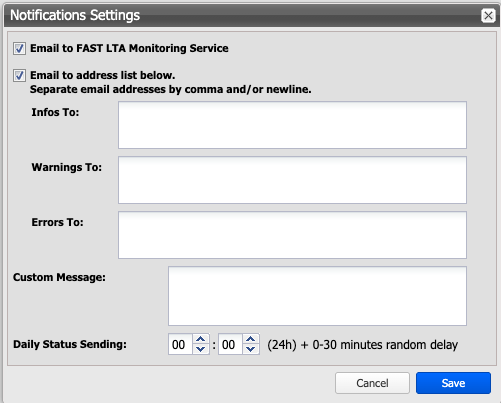
➤ Als er een e-mail naar de FAST LTA Monitoring Service moet worden gestuurd, vink dan de optie „Email to FAST LTA Monitoring Service” aan.
-
➤ Als er een e-mail naar een lijst met specifieke e-mailadressen moet worden gestuurd, vink dan de optie „Email to adress list below” aan.
-
➤ Vul vervolgens de e-mailadressen in waarnaar de e-mail verzonden moet worden.
-
➤ Als u extra informatie aan elk bericht wilt toevoegen, vult u het veld "Custom Message" in.
-
➤ Om de verzendtijd van de dagelijkse statusmelding aan te passen, gebruikt u het onderdeel "Daily Status sending”.
-
➤ Om uw invoer op te slaan, klikt u op de knop „Save”.
-
➤ Om uw invoer op te slaan en een testmail te versturen, klikt u op de knop „Save and Send Test Mail”.
-
➤ Om het proces te annuleren, klikt u op de knop „Cancel”.