
Netwerk instellen
In het onderdeel „Network” kunt u de netwerkconfiguratie raadplegen en configureren.
Netwerkidentificatie instellen
-
➤ Om de netwerkidentificatie in te stellen, volgt u de onderstaande stappen:
-
➤ Klik in het onderdeel „Network Identification” op de knop „Edit”.
-
➤ Het venster „Network Identification” verschijnt.
-
➤ Voer een hostnaam in.
-
➤ Voer een domeinnaam in die geldig is voor zowel IPv4 als IPv6.
-
➤ Voer optioneel een domeinnaam in die uitsluitend geldig is voor IPv6.
-
➤ Om uw invoer te bevestigen, klikt u op de knop „Opslaan”.
-
➤ Om het proces te annuleren, klikt u op de knop „Cancel”.
SSL-certificaat instellen
Via de knop „SSL-Certificate” kan een eigen SSL-certificaat voor de webinterface van het Silent Brick Systeem worden geüpload.
Hiervoor zijn het certificaat, de private key en de bijbehorende CA vereist.
|
WAARSCHUWING |
Het gebruikte certificaat moet zonder passphrase worden aangemaakt. |
-
➤ Om een SSL-certificaat in te stellen, gaat u als volgt te werk:
-
➤ Klik in het gedeelte „SSL-Certificate” op de knop „Bewerken”.
-
➤ Upload in het volgende venster het certificaat, de key en de bijbehorende CA.
-
➤ Gebruik het bovenste gedeelte om kant-en-klare tekstbestanden met certificaten te selecteren.
-
➤ Gebruik het onderste gedeelte om de certificaten als tekst in te voegen.
-
-
➤ Sla de wijzigingen op via de knop "Opslaan".
Management-netwerk instellen
-
➤ Om het management-netwerk in te stellen, gaat u als volgt te werk:
-
➤ Kies in het gebied „NIC” de optie „management”.
-
➤ Klik op de knop „Edit”.
-
➤ Het venster „NIC - management” wordt weergegeven.
Automatisch instellen
-
➤ Vink de optie „Use DHCP” aan.
-
➤ Bevestig uw invoer door op de knop „Save” te klikken.
-
➤ Om het proces te annuleren, klikt u op de knop „Cancel”.
Handmatig instellen
Controleer vooraf of het vinkje bij de optie „Use DHCP” voor het Datanetwerk al verwijderd en opgeslagen is.
-
➤ Verwijder zo nodig het vinkje bij de optie „Use DHCP”.
-
➤ Voer indien nodig een Default Gateway in.
-
➤ Voer indien nodig tot twee DNS-servers in.
-
➤ Voer een IP(v4)-adres in.
-
➤ Voer een netwerkmasker in.
-
➤ Stel de "Bonding Mode" in op de gewenste instelling. Standaard: "Active-backup".
-
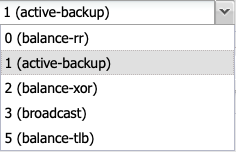
➤ 0: Deze modus verzendt pakketten in sequentiële volgorde verdeeld over alle interfaces, van de eerste tot de laatste. Deze modus biedt zowel load balancing als fouttolerantie.
-
➤ 1: Deze modus zet één fysieke interface in een back-upstatus. Deze wordt alleen geactiveerd wanneer de fysieke verbinding op de actieve interface verloren gaat. In een bond is altijd slechts één interface actief. Deze modus biedt fouttolerantie.
-
➤ 2: In deze modus vindt de transmissie plaats op basis van een XOR-formule. Dit zorgt ervoor dat voor een bepaald doel altijd dezelfde interface wordt gebruikt. Deze modus biedt zowel load balancing als fouttolerantie.
-
➤ 3: De broadcast-modus zendt alle data uit over alle interfaces. Deze modus wordt alleen gebruikt voor speciale toepassingen en biedt fouttolerantie.
-
➤ 4: De modus 802.3ad staat bekend als de Dynamic Link Aggregation-modus. Deze creëert een koppeling van netwerkkaarten die dezelfde snelheid en duplexinstellingen hebben. Deze modus vereist een switch die IEEE 802.3ad Dynamic Link ondersteunt.
-
➤ 5: Deze modus wordt adaptieve transmissie-loadbalancing genoemd. De uitgaande transmissie wordt verdeeld op basis van de belasting van de netwerkinterfaces.
-
➤ Bevestig uw invoer door op de knop „Save” te klikken.
-
➤ Om uw invoer te annuleren, klikt u op de knop „Cancel”.
Om TCP/IP(v6) in te stellen, gaat u als volgt te werk:
-
➤ Voer een IP-adres in voor de router.
-
➤ Voer een IP(v6)-adres in.
-
➤ Om uw invoer te bevestigen, klikt u op de knop „Opslaan”.
-
➤ Annuleer uw invoer door te klikken op de knop „Annuleren”.
Data-netwerk instellen
Om het data-netwerk in te stellen, gaat u als volgt te werk:
-
➤ Kies in het gedeelte „NIC” de optie „data”.
-
➤ Klik op de knop „Edit”.
-
➤ Het venster „NIC - data” wordt weergegeven.
Automatisch instellen
-
➤ Vink de optie „Use DHCP” aan.
-
➤ Bevestig uw invoer door op de knop „Save” te klikken.
-
➤ Om uw invoer te annuleren, klikt u op de knop „Cancel”.
Handmatig instellen
Zorg er vooraf voor dat het vinkje bij de optie "Use DHCP" voor de Management Interface al is verwijderd.
-
➤ Verwijder zo nodig het vinkje bij de optie „Use DHCP”.
-
➤ Vul indien nodig een Default Gateway in. Let op: deze instelling overschrijft de configuratie op het Management-netwerk.
-
➤ Vul indien nodig maximaal twee DNS-servers in. Let op: deze instelling overschrijft de configuratie op het Management-netwerk.
-
➤ Voer een IP(v4)-adres in.
-
➤ Voer een netwerkmasker in.
-
➤ Verwijder indien nodig het vinkje bij "Link Autonegotiation" om de verbindingsinstellingen aan te passen.
-
➤ Zet indien nodig het vinkje bij "Jumbo Frames" om Jumbo Frames te activeren.
-
➤ Stel de "Bonding Mode" in op de gewenste instelling. Standaard: "Active-backup".
-
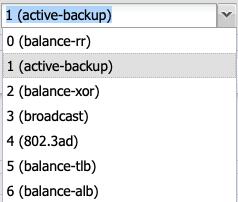
➤ 0: Deze modus verzendt pakketten in sequentiële volgorde verdeeld over alle interfaces, van de eerste tot de laatste. Deze modus biedt zowel load balancing als fouttolerantie.
-
➤ 1: Deze modus zet één fysieke interface in een back-upstatus. Deze wordt alleen geactiveerd wanneer de fysieke verbinding op de actieve interface verloren gaat. In een bond is altijd slechts één interface actief. Deze modus biedt fouttolerantie.
-
➤ 2: In deze modus vindt de transmissie plaats op basis van een XOR-formule. Dit zorgt ervoor dat voor een bepaald doel altijd dezelfde interface wordt gebruikt. Deze modus biedt zowel load balancing als fouttolerantie.
-
➤ 3: De broadcast-modus zendt alle data uit over alle interfaces. Deze modus wordt alleen gebruikt voor speciale toepassingen en biedt fouttolerantie.
-
➤ 4: De modus 802.3ad staat bekend als de Dynamic Link Aggregation-modus. Deze creëert een koppeling van netwerkkaarten die dezelfde snelheid en duplexinstellingen hebben. Deze modus vereist een switch die IEEE 802.3ad Dynamic Link ondersteunt.
-
➤ 5: Deze modus wordt adaptieve transmissie-loadbalancing genoemd. De uitgaande transmissie wordt verdeeld op basis van de belasting van de netwerkinterfaces.
-
➤ 6: Adaptive load balancing verdeelt de pakketten op basis van de interfacebelasting over zend- en ontvangstrichting. Hierbij worden ook de snelheden van de verbindingen meegenomen. Gegevens worden geleidelijk over alle verbindingen verzonden. Alle verbindingen moeten op dezelfde switch zijn aangesloten.
-
➤ Om uw invoer op te slaan, klikt u op de knop „Save”.
-
➤ Annuleer uw invoer door te klikken op de knop „Annuleren”.
Om het TCP/IP(v6) in te stellen, gaat u als volgt te werk:
-
➤ Voer een router in.
-
➤ Voer een IP(v6)-adres in.
-
➤ Om uw invoer te bevestigen, klikt u op de knop „Opslaan”.
-
➤ Annuleer uw invoer door te klikken op de knop „Annuleren”.
Dataverkeer en managementnetwerk samenvoegen
Standaard zijn dataverkeer en managementnetwerk sinds softwareversie 2.45 samengevoegd. Hierdoor kan complexe routering worden voorkomen en wordt de bereikbaarheid van het Systeem gewaarborgd.
Bij het samenvoegen van het data- en managementnetwerk na een netwerkonderbreking wordt het IP-adres dat voorheen op het managementnetwerk was ingesteld, overgezet naar de netwerkkaart voor data.
Om dataverkeer en managementnetwerk samen te voegen, gaat u als volgt te werk:
-
➤ Stel het gewenste IP-adres in op het managementnetwerk.
-
➤ (zie “Management-netwerk instellen”)
-
➤ Klik op de knop „Combine Data & Management”.

-
➤ Het gewenste IP-adres is nu beschikbaar op de data-aansluiting.
Data- en Management-netwerk scheiden
Als het data- en management-netwerk eerder was samengevoegd, kan dit ook weer worden gescheiden.
Bij het scheiden wordt het IP-adres overgedragen aan de managementinterface.
Volg hiervoor de onderstaande stappen:
-
➤ Klik op de knop „Separate Data & Management”.

-
➤ Het gezamenlijke IP-adres is nu beschikbaar op de managementaansluiting.
Status van de netwerkpoorten controleren

Voor het controleren van de netwerkverbinding biedt de gebruikersinterface geschikte indicatoren die de status van de netwerkpoorten weergeven.
Afhankelijk van de configuratie en het systeem wordt hierbij onderscheid gemaakt tussen managementpoort (Mgmt) en dataport (Data).
De correcte nummering van de poorten kunt u vinden in de schema’s voor de bekabeling van de betreffende apparaten.
|
Kleur |
Status |
|---|---|
|
Groen |
Verbonden |
|
Rood |
Niet verbonden |
|
Grijs |
Onbekend |
|
Geel |
Fout |
IPMI-interface configureren (alleen Silent Brick Controller)
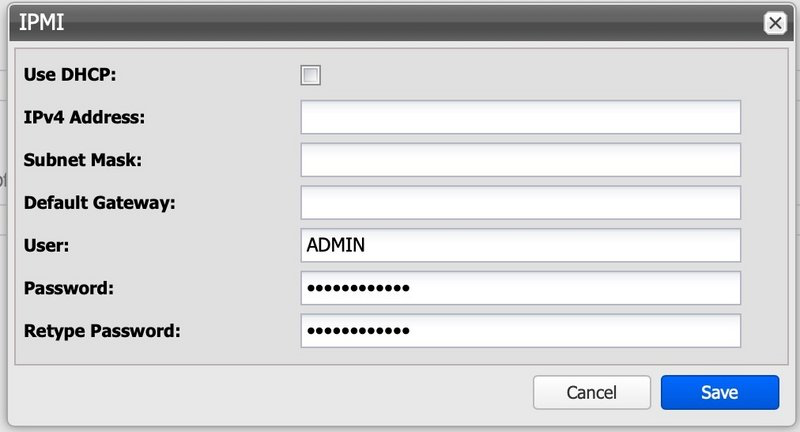
De IPMI-interface biedt onderhoudstoegang tot het servergedeelte van de Silent Brick Controller en stelt ondersteuning in staat via KVM-toegang voor gedetailleerde foutanalyse. De IP-adresconfiguratie kan via DHCP of door het toewijzen van een statisch IP-adres worden uitgevoerd.
Routing instellen
Volg onderstaande stappen om routing in te stellen:
-
➤ Klik in het onderdeel „Routing” op de knop „Bewerken”.
-
➤ Het venster „Routing” verschijnt.
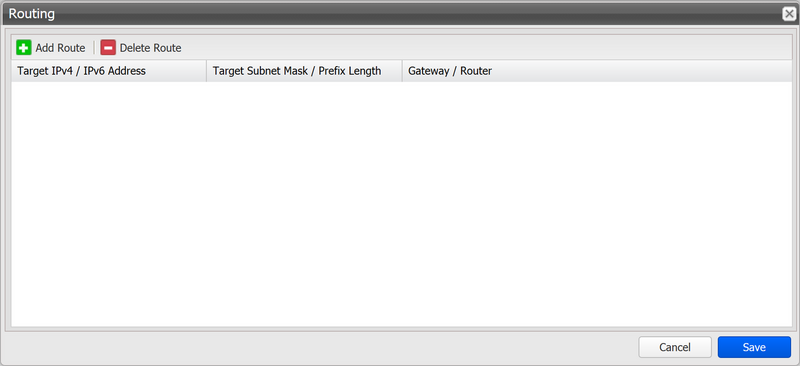
Om een route toe te voegen, gaat u als volgt te werk:
-
➤ Klik op de knop „Add Route”.
-
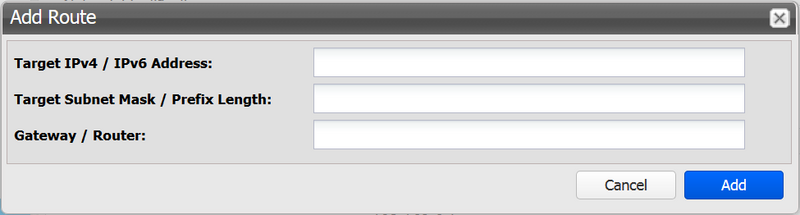
➤ Het venster „Add Route” wordt weergegeven.
-
➤ Voer een IP(v4)/IP(v6)-adres in.
-
➤ Voer een netwerkmasker/prefixlengte in.
-
➤ Voer een gateway in.
-
➤ Bevestig uw invoer door op de knop „Add” te klikken.
-
➤ Annuleer uw invoer door te klikken op de knop „Annuleren”.
Om een route te verwijderen, gaat u als volgt te werk:
-
➤ Klik op een route om deze te selecteren.
-
➤ Klik op de knop „Delete Route”.