
In de sectie „Resources” kunt u de controllers, Shelves en Bricks van de Silent Brick Bibliotheek beheren.
Controller beheren
In de sectie „Controllers” vindt u een overzicht van alle controllers en de bijbehorende informatie.
Om een controller in te stellen, gaat u als volgt te werk:
-
➤ Dubbelklik op een controller.
-
➤ Het venster „Edit Controller” wordt weergegeven.
-
➤ Voer een omschrijving voor de controller in.
-
➤ Selecteer een Serverrack voor de controller.
-
➤ Selecteer een Rack-positie voor de controller.
-
➤ Om uw invoer te bevestigen, klikt u op de knop „Opslaan”.
-
➤ Annuleer uw invoer door te klikken op de knop „Annuleren”.
Shelves beheren
In de sectie „Shelves” vindt u een overzicht van alle Shelves en de bijbehorende informatie.
Om een Shelf in te stellen, gaat u als volgt te werk:
-
➤ Dubbelklik op een Shelf.
-
➤ Het venster „Edit Shelf” verschijnt.
-
➤ Voer een beschrijving in voor het Shelf.
-
➤ Selecteer een Serverrack voor het Shelf.
-
➤ Selecteer een Rack-positie voor het Shelf.
-
➤ Om uw invoer te bevestigen, klikt u op de knop „Opslaan”.
-
➤ Annuleer uw invoer door te klikken op de knop „Annuleren”.
Bricks beheren
In de sectie „Bricks” vindt u een overzicht van alle Bricks en de bijbehorende informatie.
Om een Brick in te stellen, gaat u als volgt te werk:
-
➤ Dubbelklik op een Brick.
-
➤ Het venster „Edit Brick” verschijnt.
Silent Brick Air/Plus/Max
-
➤ Voer een beschrijving in voor de Brick.
-
➤ Kies een weergavemodus voor het Display.
-
➤ "QR Display": Er wordt een QR-code weergegeven die de betreffende velden bevat.
-
➤ "Tekstweergave": De beschrijving van de Brick wordt als tekst weergegeven. U kunt kiezen uit verschillende oriëntaties.
-
Silent Brick Pro
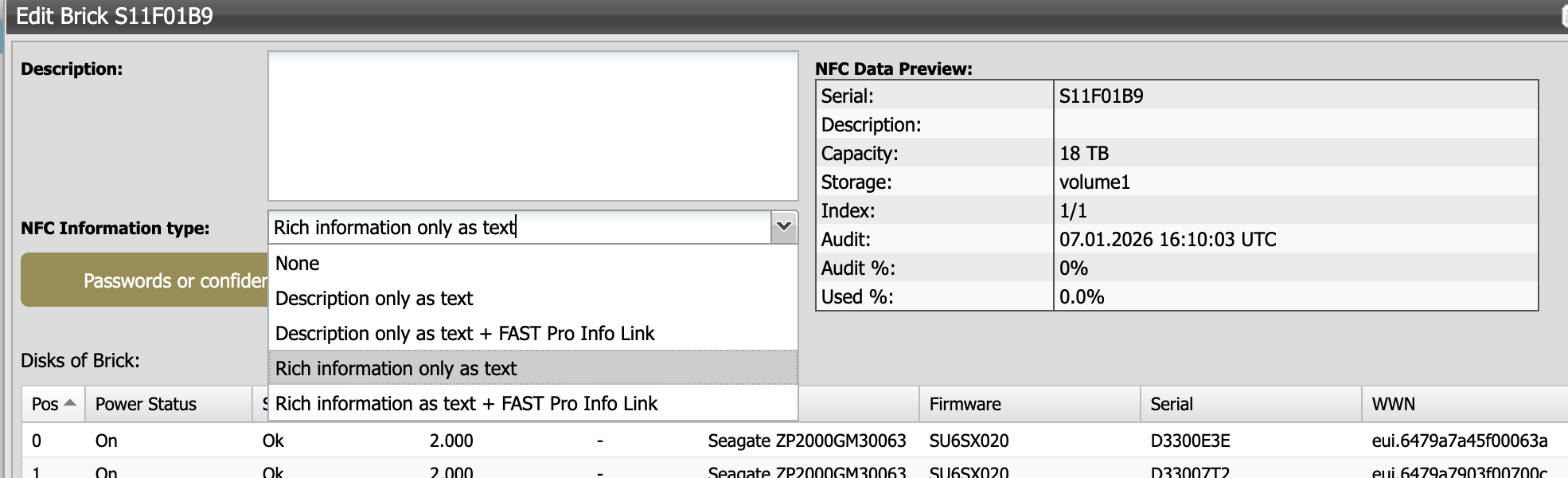
-
Voer een beschrijving in voor de Brick.
-
➤ Kies welke informatie in de NFC-tag moet worden opgeslagen.
-
➤ "Alleen beschrijving als tekst": De ingevoerde tekst wordt samen met het serienummer op de NFC-tag opgeslagen.
-
➤ “Alleen beschrijving als tekst + FAST Pro Info Link”: De ingevoerde tekst wordt samen met het serienummer en een link naar Silent Brick-informatie op de NFC-tag opgeslagen.
-
➤ “Rijke informatie alleen als tekst”: De beschrijving wordt samen met gedetailleerde mediagegevens op de NFC-tag opgeslagen.
-
➤ “Rijke informatie als tekst + Silent Brick Info Link”: De beschrijving wordt samen met gedetailleerde mediagegevens en een link naar Silent Brick-informatie op de NFC-tag opgeslagen.
-
Bij het uitlezen van NFC-tags die in de modus Rijke Informatie zijn beschreven, moet mogelijk een geschikte app op het mobiele apparaat worden gebruikt, aangezien anders de weergave foutief en onvolledig kan zijn. Bij het gebruik van de iPhone wordt bijvoorbeeld de app “NFC Tools” aanbevolen.
-
➤ Om uw invoer te bevestigen, klikt u op de knop „Opslaan”.
-
➤ Annuleer uw invoer door te klikken op de knop „Annuleren”.
Om een Brick aan een Bibliotheek toe te voegen, gaat u als volgt te werk:
-
➤ Klik op een Brick om deze te selecteren.
-
➤ Klik op de knop „Add to Library/Volume”.
-
➤ Het venster „Select Library/Volume” verschijnt.
-
➤ Klik op een Bibliotheek om deze te selecteren.
-
➤ Om uw invoer te bevestigen, klikt u op de knop „Select”.
-
➤ Om uw invoer te annuleren, klikt u op de knop „Cancel”.
Om een Brick uit een Bibliotheek te verwijderen, gaat u als volgt te werk:
-
➤ Klik op een Brick om deze te selecteren.
-
➤ Klik op de knop „Remove from Brick”.