
In de sectie „Volumes” kunt u de NAS-eenheden en toegang beheren. Daarnaast kunt u de statistieken van de NAS-eenheden bekijken.
De keuze van de juiste instellingen is afhankelijk van de te koppelen software.
Volume toevoegen
Er wordt in principe onderscheid gemaakt tussen twee verschillende typen Volumes:
-
SNAS ERC
-
Secure NAS voor archivering zonder WORM-bescherming
-
Lineaire opslag
-
4 redundantiepunten
-
Structuurbeveiliging
-
Opslagruimte wordt bij verwijderen niet vrijgegeven
-
Encryptie
-
Interne en externe replicatie
-
Handmatige snapshots zijn mogelijk
-
Continue snapshots worden automatisch uitgevoerd vanwege de lineariteit
-
-
SNAS
-
Secure NAS voor backup en opslag
-
2 of 3 redundantiepunten selecteerbaar
-
Opslagruimte wordt direct vrijgegeven bij verwijderen
-
Interne en externe replicatie
-
Handmatige snapshots zijn mogelijk
-
Continue snapshots kunnen worden geactiveerd
-
Om een nieuwe NAS-eenheid toe te voegen, gaat u als volgt te werk:
SNAS ERC Volume toevoegen
-
➤ Klik op het tabblad „List”.
-
➤ Klik op de knop „Add”.
-
➤ Het venster „Add Volume” verschijnt.
-
➤ Kies het Volume-type 'SNAS ERC'.
-
➤ Vink “Encrypt Volume” aan om het Volume met een wachtwoord te versleutelen.
-
De installatie-assistent leidt u vervolgens naar de stap “Bricks toevoegen”.
SNAS Volume toevoegen
-
➤ Klik op het tabblad „List”.
-
➤ Klik op de knop „Add”.
-
➤ Het venster „Add Volume” verschijnt.
-
➤ Kies het Volume-type „SNAS”.
-
➤ Vink “Encrypt Volume” aan om het Volume met een wachtwoord te versleutelen.
-
➤ Selecteer het gewenste aantal redundancies.
Voor het gebruik van de Silent Brick Max (Air) moeten verplicht 3 redundancies worden gekozen!
Voor het gebruik van de Fast Clone Support moeten verplicht 3 redundancies worden gekozen!
-
➤ Schakel 'Compression' uit indien nodig.
-
➤ Vanwege de hoge efficiëntie adviseren wij compressie ingeschakeld te houden.
-
➤ Wij adviseren om te deactiveren wanneer reeds gecomprimeerde data opgeslagen moet worden.
-
-
➤ Schakel indien nodig de optie 'Case Sensitive' uit.
-
➤ Gewoonlijk veroorzaakt case sensitivity geen problemen.
-
➤ In specifieke gevallen kan het nodig zijn deze optie uit te schakelen.
-
-
➤ Schakel de optie 'Optimize for Large Files' in bij gebruik met grote bestanden (bijv. backup).
-
➤ Deze schakelaar heeft alleen effect op nieuwe bestanden.
-
-
➤ Schakel de optie "Fast Clone Support" in om Fast Clone- en Reflink-ondersteuning in combinatie met de Backup-software VEEAM te activeren.
-
➤ Met de activering van Fast Clone-ondersteuning kunt u profiteren van de Fast Clone-technologie die door Veeam Backup & Replication wordt aangeboden. Deze technologie maakt het mogelijk snellere synthetische volledige back-ups en forever-incremental ketens te creëren, wat leidt tot een vermindering van de benodigde tijd en opslagcapaciteit.
-
➤ Houd er rekening mee dat de instelling voor Large File Optimization hierdoor wordt genegeerd.
-
-
➤ De installatiewizard leidt u vervolgens naar de stap ‘Bricks toevoegen’.
Volume-instellingen aanpassen
-
➤ Selecteer het gewenste Volume
-
➤ Ga naar het tabblad ‘General’
-
➤ Gebruik de knop ‘Edit’ om de betreffende instellingen aan te passen:
|
Beschrijving |
Functie |
|
Volume-naam, beschrijving en type |
Hier kunnen naam en beschrijving worden aangepast |
|
Audit-interval |
Het audit-interval bepaalt met welke tussenpozen de volledige dataset wordt gecontroleerd. Als gegevens slechts enkele weken of maanden in het Volume aanwezig zijn (bijvoorbeeld een backup), kan het audit-interval ook worden uitgeschakeld. |
|
Volume Fill Level Notifications (alleen SNAS) |
Hier stelt u in of een melding over het vulniveau moet worden verzonden. Dit kan worden uitgeschakeld voor Volumes die vanwege de opslaglogica regelmatig een hoog vulniveau hebben. |
Bricks toevoegen aan Volume
Verschillende Brick-typen zoals “Silent Brick”, “Silent Brick FLASH”, “Silent Brick Plus”, “Silent Brick Max (Air)” en “Silent Brick Pro” kunnen binnen één Volume niet worden gemengd.
|
Silent Brick-type |
Limiet per Volume |
|
Silent Brick Air |
9 |
|
Silent Brick FLASH |
9 |
|
Silent Brick Plus |
9 |
|
Silent Brick Max (Air) |
4 |
|
Silent Brick Pro |
9 |
Een Volume kan uit meerdere Bricks bestaan. De Bricks gedragen zich als één gezamenlijk opslaggebied en zijn in het bestandssysteem niet te onderscheiden.
Om Bricks aan een Volume toe te voegen, gaat u als volgt te werk:
-
➤ Klik op het tabblad „Bricks”.
-
➤ Klik op de knop „Add Bricks”.
-
➤ Het venster „Add Bricks to Volume” wordt geopend.
-
➤ Selecteer één of meerdere Bricks terwijl u de “CTRL”-toets ingedrukt houdt.
-
➤ Druk op de knop “Add” om de selectie te bevestigen.
-
➤ Druk op de knop “Cancel” om de handeling te annuleren.
Force Audit starten
Een Volume kan uit meerdere Bricks bestaan. De Bricks gedragen zich als één gezamenlijk opslaggebied en zijn in het bestandssysteem niet te onderscheiden.
De Force Audit is bedoeld om alle gegevens van een Brick te controleren. Het is altijd aan te raden om alle Bricks te selecteren.
Om de Force Audit te starten, gaat u als volgt te werk:
-
➤ Klik op het tabblad „Bricks”.
-
➤ Klik met de rechtermuisknop op de Bricks
-
➤ Selecteer "Force Audit"
De Force Audit start nu en kan gevolgd worden via de statusweergave in hetzelfde venster.
Shares toevoegen aan het Volume
Een Volume kan meerdere shares beschikbaar stellen. Het combineren van verschillende share-typen wordt vanwege verschillende machtigingsmechanismen niet aanbevolen.
Mogelijke share-protocollen zijn:
-
SMB
-
NFS
SMB Share toevoegen
SMB-shares zijn gebaseerd op het Server Message Block-protocol, dat veel wordt gebruikt in Windows-omgevingen. De machtigingen worden ingesteld op gebruikersniveau.
Ondersteunde versies van het SMB-protocol zijn:
-
SMB v2
-
SMB v3
Om een SMB Share aan een Volume toe te voegen, volgt u de onderstaande procedure:
-
➤ Klik op het tabblad 'Shares'.
-
➤ Klik op de knop 'Add SMB Share'.
-
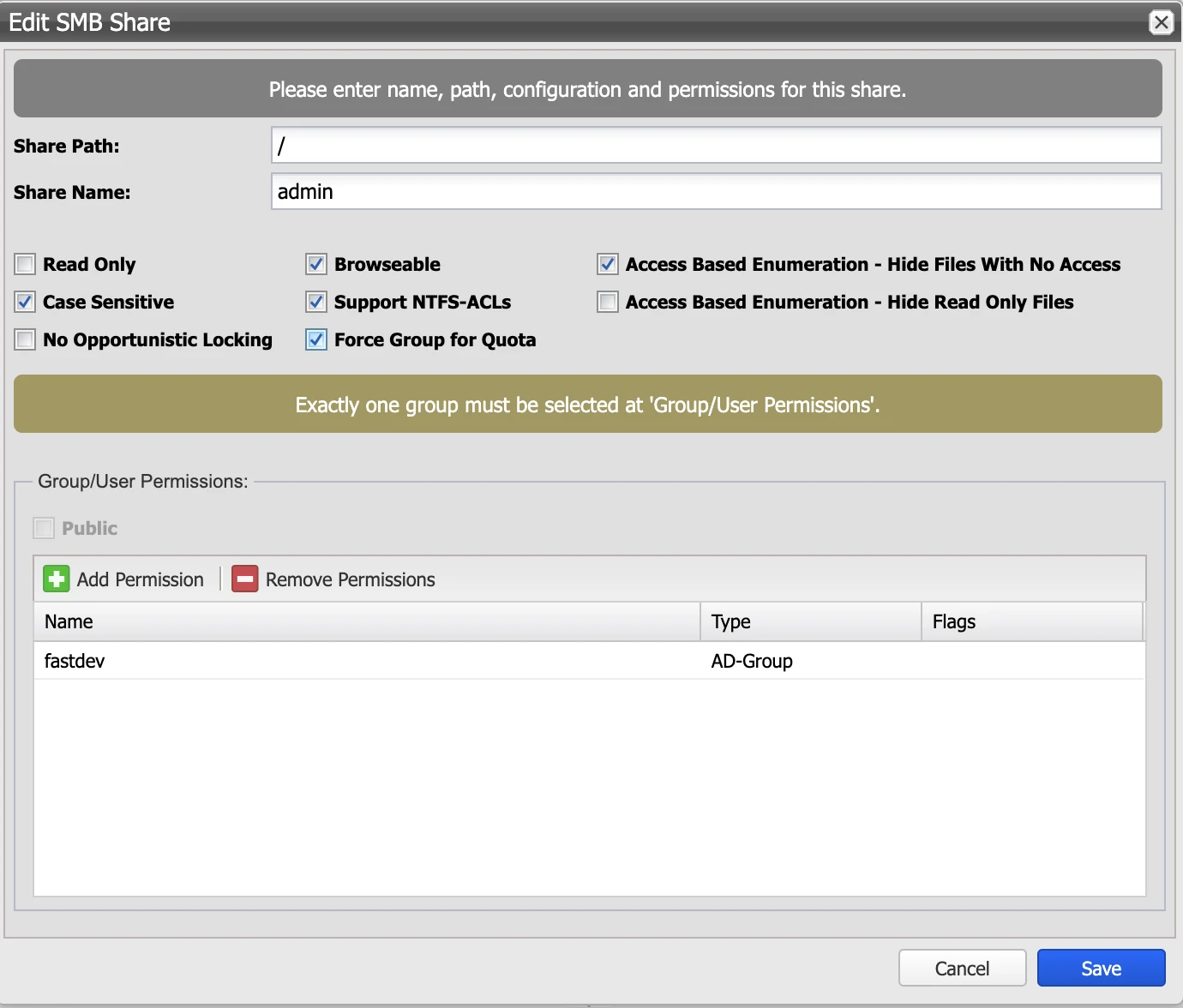
➤ Het venster 'Add SMB Share' wordt geopend.
-
➤ Selecteer het Share-pad in het invoerveld 'Share Path'.
-
➤ '/' deelt het volledige Volume op het hoogste niveau.
-
➤ '/Map/' deelt een submap 'Map' binnen het Volume.
-
-
➤ Kies een unieke Share-naam in het invoerveld 'Share Name'.
-
➤ Vink 'Read Only' aan om schrijfrechten te weigeren.
-
➤ Vink 'Browseable' aan om de Share in de Verkenner weer te geven.
-
➤ Markeer “Case Sensitive” om het onderscheid tussen hoofdletters en kleine letters te activeren.
-
➤ Markeer “Support NTFS-ACLs” om machtigingen op bestandssysteemniveau te activeren.
-
➤ Beheer via de optie “Access Based Enumerations” de machtigingen voor bestanden waarvoor de gebruiker geen rechten heeft.
-
➤ Schakel via de optie "No Opportunistic Locking" de op-lock-functionaliteit in of uit. (Zie ook: O'Reilly - Samba settings )
-
➤ Schakel de optie “Public” uit om toegang voor specifieke gebruikers of groepen te beperken.
-
➤ Activeer de knop “Force Group for Quota” om te waarborgen dat nieuwe bestanden tot de geselecteerde groep behoren, waarop een groepsquota is ingesteld.
Na het activeren van de knop “Force Group for Quota” kan slechts één groep worden toegevoegd aan de betreffende share.
-
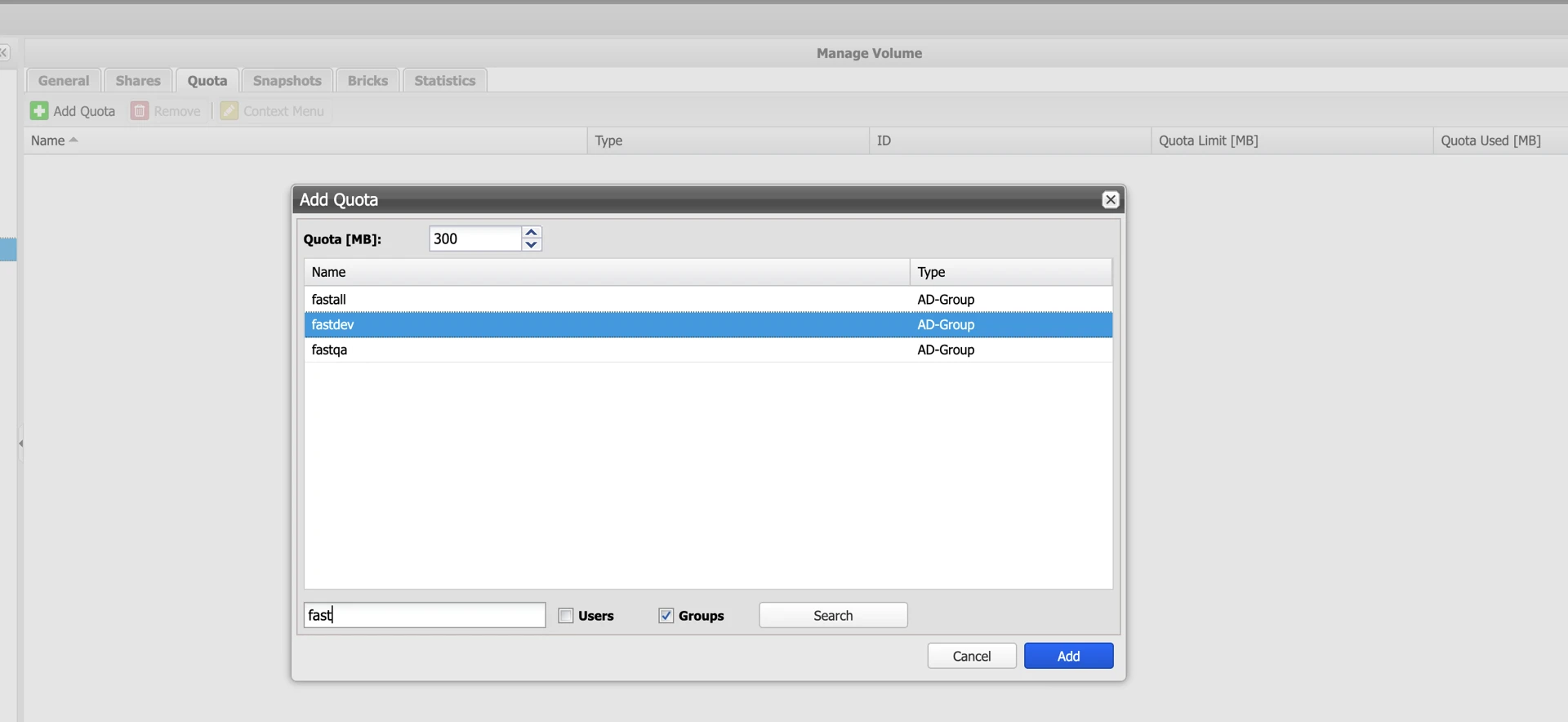
➤ Gebruik het zoekvenster om te zoeken naar gebruikers en groepen.
-
➤ Vink het selectievakje "Add Selected User With Admin Rights" aan om deze gebruiker administratieve rechten op alle mappen van deze share te geven.
-
➤ Definieer indien nodig een quota voor de betreffende gebruiker of groep.
-
Zie ook de sectie SMB-instellingen aanpassen
NFS-share toevoegen
NFS-shares zijn gebaseerd op het Network File System-protocol, dat veel wordt gebruikt in Unix- en Linux-omgevingen. De permissies worden per host ingesteld.
Ondersteunde versies van het NFS-protocol zijn:
-
NFS v3
Volg de onderstaande stappen om een NFS Share aan een Volume toe te voegen:
-
➤ Klik op het tabblad 'Shares'.
-
➤ Klik op de knop 'Add NFS Share'.
-
➤ Het venster 'Add NFS Share' wordt geopend.
-
➤ Selecteer het Share-pad in het invoerveld 'Share Path'.
-
➤ '/' deelt het volledige Volume op het hoogste niveau.
-
➤ '/Map/' deelt een submap 'Map' binnen het Volume.
-
-
➤ Selecteer 'Enforce NFS3' om protocolversie 3 af te dwingen.
-
➤ Klik op 'Add Client' om de configuratiehulp voor permissies te openen.
S3 Share toevoegen
S3-compatibele Shares maken toegang mogelijk tot een SNAS Volume (NIET SNAS ERC) via de S3-objectstore-interface. Permissies worden ingesteld op basis van de Access Key en Secret Key.
Volg de onderstaande stappen om een S3 Share aan een Volume toe te voegen:
-
➤ Klik op het tabblad 'Shares'.
-
➤ Klik op de knop „Add S3 Share”.
-
➤ Het venster “Add S3 Share” wordt geopend.
-
➤ Selecteer de Share-naam in het invoerveld “Share Name”.
-
➤ Voer een toegangs-ID in het invoerveld “Access Key” in.
-
➤ Voer een wachtwoord in het invoerveld “Secret Key” in.
-
➤ Bevestig het wachtwoord in het invoerveld “Retype Secret Key”.
-
➤ Bewerk, indien nodig, de Service Point DNS-naam voor toegang volgens de "virtual-host-style". Let erop dat deze naam ook via uw DNS-server resolveerbaar moet zijn.
-
➤ Bewerk, indien nodig, het poortnummer.
-
➤ Het poortnummer is uniek per Share.
-
➤ Het poortnummer wordt automatisch verhoogd.
-
-
➤ Klik op “Save” om de share op te slaan.
S3 Bucket aanmaken en verwijderen
Buckets zijn rootmappen binnen een S3-share. Buckets kunnen zowel via een S3-client als via de gebruikersinterface worden aangemaakt.
-
➤ Om een bucket aan te maken of te verwijderen via de gebruikersinterface, opent u het contextmenu van de share door met de rechtermuisknop op de betreffende S3-share te klikken en selecteert u "Manage Buckets":
-
➤ Om een nieuwe bucket aan te maken, kiest u "Create new Bucket" of "Create new Bucket with Object Locking" (indien in de vorige stap geactiveerd).
-
➤ Geef een unieke naam op.
-
-
➤ Om een bucket te verwijderen, selecteert u de lege bucket en kiest u "Delete Bucket":
Volumes inclusief inhoud verwijderen
Houd er rekening mee dat alle vrijgaven van een Volume verwijderd moeten worden voordat het Volume kan worden verwijderd.
Gevaarsignaal voor dataverlies door onbedoeld verwijderen Gegevens kunnen onbedoeld worden verwijderd wanneer een Brick wordt verwijderd. Zorg ervoor dat de te verwijderen gegevens niet meer nodig zijn.
Om een Volume te verwijderen, volgt u de onderstaande stappen:
-
➤ Klik op het betreffende Volume.
-
➤ Klik op het tabblad “Algemeen”.
-
➤ Klik op de knop „Delete with all Data”.
-
➤ Het venster „Delete Volume with all Data” wordt weergegeven.
-
➤ Bevestig de verwijderingsactie opnieuw door “Yes” in te voeren.
-
➤ Klik vervolgens op “Delete” om het Volume te verwijderen.
Inhoud van het Volume verwijderen
Gevaarsignaal voor dataverlies door onbedoeld verwijderen Gegevens kunnen onbedoeld worden verwijderd wanneer een Brick wordt verwijderd. Zorg ervoor dat de te verwijderen gegevens niet meer nodig zijn.
Om de inhoud van een Volume te verwijderen, volgt u de onderstaande stappen:
-
➤ Klik op het betreffende Volume.
-
➤ Klik op het tabblad “Algemeen”.
-
➤ Klik op de knop „Erase all Data”.
-
➤ Het venster „Erase all Data of Volume” verschijnt.
-
➤ Bevestig de verwijderingsactie opnieuw door “Yes” in te voeren.
-
➤ Om het Volume te wissen, klikt u op “Erase”.
Volumes lokaal repliceren
Om een lokale replicatie van een Volume te maken, gaat u als volgt te werk:
-
➤ Klik op het betreffende Volume.
-
➤ Klik op het tabblad “Algemeen”.
-
➤ Klik op de knop “Repliceer”.
-
➤ Het venster “Repliceren” wordt geopend.
-
➤ Kies een naam voor het Replikaat.
-
➤ Vink “Encrypt Volume” aan om het Replikaat te versleutelen (alleen SNAS ERC).
-
➤ Vink “Compression” aan om het Replikaat te comprimeren (alleen SNAS).
-
➤ Selecteer het aantal pariteiten (alleen SNAS).
-
➤ Klik op de knop “Toevoegen” om het Replikaat te maken.
-
➤ Het venster “Bricks toevoegen aan Volume” wordt geopend.
-
➤ Voeg een voldoende aantal Bricks toe aan uw replicatie-Volume.
-
➤ Controleer de replicatiestatus met behulp van het Volume-overzicht.
Volumes remote repliceren
Remote verbinding maken
Om een remote replicatie van een Volume te maken, maakt u eerst een verbinding tussen beide Systemen. Volg hiervoor de beschrijving. Remote verbinding maken.
Replicatie maken
-
➤ Klik op het betreffende Volume.
-
➤ Klik op het tabblad “Algemeen”.
-
➤ Klik op de knop “Repliceer”.
-
➤ Het venster “Repliceren” wordt geopend.
-
➤ Kies een naam voor het Replikaat.
-
➤ Vink “Encrypt Volume” aan om het Replikaat te versleutelen (alleen SNAS ERC).
-
➤ Vink “Compression” aan om het Replikaat te comprimeren (alleen SNAS).
-
➤ Selecteer het aantal pariteiten (alleen SNAS).
-
➤ Activeer de knop "Remote Replication" en selecteer een externe verbinding.
-
➤ Klik op de knop “Toevoegen” om het Replikaat te maken.
-
➤ Open het doelsysteem.
-
➤ Voeg een voldoende aantal Bricks toe aan uw replicatie-Volume.
-
➤ Controleer de replicatiestatus met behulp van het Volume-overzicht.
Volumesreplikatie opheffen
Volg de onderstaande stappen om de replicatie van een Volume op te heffen:
-
➤ Klik op het betreffende doel-Volume.
-
➤ Klik op het tabblad “Algemeen”.
-
➤ Klik op de knop “Convert”.
Het converteren van het Volume beëindigt de replicatie en maakt van het doel-Volume een zelfstandig Volume met de huidige dataset.
Volume-snapshots beheren
Handmatige snapshot maken
Een handmatige snapshot kan als volgt worden gemaakt:
-
➤ Open het gewenste Volume.
-
➤ Ga naar het tabblad "Snapshots".
-
➤ Klik op de knop “Add”.
-
➤ Kies in het menu “Snapshot” een van de opties:
-
➤ “From Now”: Er wordt een snapshot gemaakt van het huidige moment.
-
➤ “By Date / Time”: Er wordt een snapshot gemaakt van een continuous snapshot (indien beschikbaar).
-
-
➤ Geef een naam op voor de snapshot
-
➤ Geef een beschrijving op voor de snapshot
-
➤ Door een vinkje te plaatsen bij "Provide Snapshot as Volume" wordt de snapshot direct gestart en als virtueel Volume aangekoppeld (zie: "Volume Snapshot starten")
Automatisch snapshots aanmaken (immutability)
|
INFO |
Om een levensduur van meer dan 30 dagen, tot maximaal 90 dagen, te kiezen, moet een interval van 8 uur of meer worden ingesteld. |
Deze functie heet binnen het Silent Brick Systeem "Continuous Snapshots".
Bij het Volume-type "SNAS ERC" is de Continuous Snapshot-functie door de lineaire schrijfwijze vastgelegd en kan derhalve niet worden uitgeschakeld of geconfigureerd.
Bij het Volume-type "SNAS" is de Continuous Snapshot-functie handmatig te activeren en te configureren. Volg hiervoor de onderstaande stappen:
-
➤ Open het gewenste Volume.
-
➤ Ga naar het tabblad "Snapshots".
-
➤ Klik op de knop “Continuous Snapshots” (alleen SNAS)
-
➤ Vink "Enabled:" aan om de functie voor dit Volume te activeren.
-
➤ Het "Snapshot Interval" geeft aan in welke tijdsintervallen snapshots moeten worden gemaakt.
-
➤ De "Lifetime" geeft aan na welke tijd oude snapshots automatisch worden verwijderd en de opslagruimte weer wordt vrijgegeven.
-
➤ "Minimum Number of Snapshots to Keep" definieert het minimale aantal snapshots dat behouden moet blijven.
Automatische snapshots omzetten naar vaste snapshots.
Volg hiervoor de instructie "Manuellen Snapshot erstellen."
Volume snapshots readonly starten.
Zowel een handmatig gemaakte snapshot als een Continuous Snapshot kan in een leesbare modus parallel aan het eigenlijke Volume worden gestart. Hierbij ontstaat een extra Volume dat de betreffende bestanden in de Read-Only modus beschikbaar maakt.
Volg deze stappen om een snapshot van een Volume weer te geven:
-
➤ Klik op het betreffende Volume.
-
➤ Klik op het tabblad “Algemeen”.
-
➤ Klik op de knop “Provide Snapshot as Volume”.
-
➤ Er opent zich een venster met de titel “Provide Snapshot as Volume”.
-
➤ Kies in het menu “Snapshot” een van de opties:
-
➤ “From Now”: Start een snapshot vanaf het huidige tijdstip.
-
➤ “By Date / Time”: Start een snapshot vanaf een ander tijdstip.
-
➤ “Snapshot-Name”: Start een handmatig aangemaakte snapshot.
-
-
➤ Kies een naam voor de snapshot.
-
➤ Klik op de knop “Create” om de snapshot te maken.
Volume Snapshots beschrijfbaar starten
Om een Volume Snapshot beschrijfbaar te gebruiken, moet deze snapshot-stand via de kloonfunctionaliteit worden overgezet naar een lege Silent Brick.
Volg hiervoor de stappen onder “Volume klonen”.
Volume klonen
Bij het klonen van een Volume wordt de volledige inhoud gespiegeld naar een tweede Brick. Een kloon kan ook worden gebruikt om een snapshot naar een beschrijfbaar Volume te kopiëren.
Om een kloon van een Volume te maken, gaat u als volgt te werk:
-
➤ Klik op het betreffende Volume.
-
➤ Klik op het tabblad “Algemeen”.
-
➤ Klik op de knop “Clone”.
-
➤ Het venster “Create Volume Clone” opent.
-
➤ Kies in het menu “Snapshot” een van de opties:
-
➤ “From Now”: Start een snapshot vanaf het huidige tijdstip.
-
➤ “By Date / Time”: Start een snapshot vanaf een ander tijdstip.
-
➤ “Snapshot-Name”: Start een handmatig aangemaakte snapshot.
-
-
➤ Kies een naam voor de kloon.
-
➤ Geef, indien gewenst, een beschrijving voor de kloon op.
-
➤ Selecteer de gewenste Protection. Houd er rekening mee dat deze instellingen niet automatisch van het bron-Volume worden overgenomen. Indien de Protection-instellingen gelijk moeten zijn aan die van het bron-Volume, dient u deze correct in te stellen.
-
➤ In het gedeelte "Action on Finish Clone" heeft u bovendien de mogelijkheid om na afronding van het kloonproces een vervolgactie uit te laten voeren:
-
➤ Klik nu op de knop “Create” om het kloon-volume aan te maken. Let op dat aan het kloon-volume nog geen Silent Bricks zijn toegewezen.
-
➤ Voeg tot slot een voldoende aantal Silent Bricks toe aan uw kloon-volume. Bij een lokale kloon wordt u hierbij ondersteund door de configuratieassistent.
Volumes deactiveren
De zogenaamde offline-modus dient voor onderhoud, energiebesparing en het verwijderen van de Silent Brick. Om een volume in de offline-modus te zetten, gaat u als volgt te werk:
-
➤ Klik op het tabblad „List”.
-
➤ Klik op een volume om het te selecteren.
-
➤ Klik op de knop „Set Offline”.
-
➤ Het volume wordt nu gedeactiveerd.
Volumes activeren
Om een gedeactiveerd of nieuw gedetecteerd volume in de online-modus te zetten, gaat u als volgt te werk:
-
➤ Klik op het tabblad „List”.
-
➤ Klik op een uitgeschakeld Volume om het te selecteren.
-
➤ Klik op de knop „Set Online”.
-
➤ Het Volume wordt nu geïmporteerd.
-
➤ Zodra de status verandert van “Importing” naar “Online”, is de activering voltooid.
Monitoren van het Volume-vulling
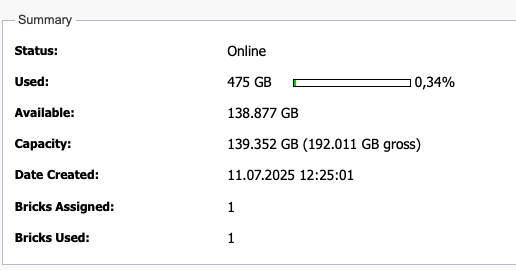
De vullingsmonitoring vindt plaats via de weergave in het tabblad “Algemeen” van het betreffende Volume.
-
➤ Klik op het betreffende Volume.
-
➤ Klik op het tabblad “Algemeen”.
-
➤ Afhankelijk van de Volume-instellingen wordt één van de volgende weergaven getoond:
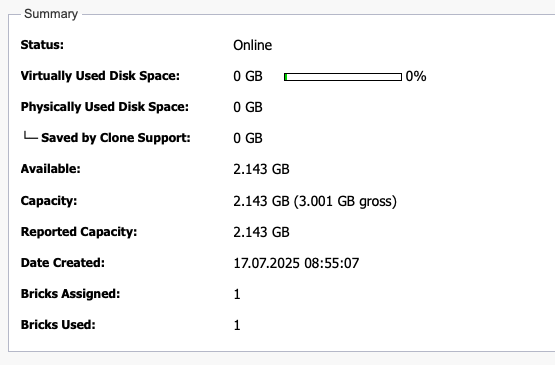
|
Waarde |
Beschrijving |
|---|---|
|
Used |
Werkelijk gebruikte opslagruimte |
|
Used by Snapshots |
Door Snapshots en Continuous Snapshots gebruikte opslagruimte |
|
Beschikbaar |
Beschikbare resterende opslagruimte |
|
Capaciteit |
Netto-capaciteit van het gehele Volume |
|
Virtueel gebruikte schijfruimte |
Theoretisch gebruikte opslagruimte op basis van opgeslagen data |
|
Fysiek gebruikte schijfruimte |
Werkelijk gebruikte opslagruimte na aftrek van besparing door Fast Clone Support |
|
Bespaard door Clone Support |
Opslagruimtebesparing door het gebruik van Fast Clone Support |
Compliant archieven beheren
Het Compliant archief is de revisioneel veilige langetermijnopslag van het Silent Brick Systeem en bestaat uit twee componenten:
-
➤ Stage-bereik
-
➤ WORM-bereik
Bij het opslaan dient het Stage-bereik, dat per definitie herschrijfbaar is, voor de ontvangst van gegevens. Daarnaast biedt het Stage-bereik de mogelijkheid om vaak gebruikte data geautomatiseerd beschikbaar te houden.
Het WORM-bereik daarentegen dient voor de definitieve en veilige langetermijnarchivering van bestanden en is daarom alleen te gebruiken met speciaal uitgeruste WORM Bricks.
Stage- en WORM-bereik delen een gemeenschappelijke namespace. De overdracht van bestanden van het Stage-bereik naar het WORM-bereik vindt plaats op basis van het ingestelde Volume-type volgens de volgende logica:
-
➤ Na het verstrijken van de tijd sinds de laatste wijziging
-
➤ Door het instellen van de Read Only-flag op het betreffende bestand