
In de sectie 'Libraries' kunt u de libraries en SAN-clients beheren. Daarnaast kunt u de statistieken van de libraries inzien.
De keuze van de juiste instellingen is afhankelijk van de te koppelen software.
Libraries toevoegen
Om een library toe te voegen, gaat u als volgt te werk:
-
➤ Klik op het tabblad „List”.
-
➤ Klik op de knop „Add”.
-
➤ Het venster „Add Library” wordt weergegeven.
-
De installatie-assistent begeleidt u in de volgende volgorde door de verdere stappen:
-
Stations toevoegen
-
Bricks toevoegen
-
SAN Client toevoegen.
Libraries verwijderen
Houd er rekening mee dat alle Silent Bricks en SAN Clients uit een Library verwijderd moeten worden voordat de Library verwijderd kan worden. Zet deze indien nodig op „offline”.
Om een Library te verwijderen, gaat u als volgt te werk:
-
➤ Klik op het tabblad „List”.
-
➤ Klik op een Bibliotheek om deze te selecteren.
-
➤ Klik op de knop „Verwijderen”.
-
➤ Het venster „Remove Library” wordt weergegeven.
-
➤ Klik op de knop „Remove” om de Library te verwijderen.
-
➤ Om het proces te annuleren, klikt u op de knop „No”.
Libraries configureren
Houd er rekening mee dat alle SAN Clients ontkoppeld moeten zijn om instellingen aan een Library te kunnen wijzigen.
Om een Library te configureren, gaat u als volgt te werk:
-
➤ Klik in de navigatiebalk onder de map „Libraries” op een Library.
-
➤ Klik in het hoofdvenster op het tabblad „Settings”.
-
➤ U ziet nu een overzicht van de instelmogelijkheden voor de geselecteerde Library.
Om de naam, de beschrijving en het type van de Library in te stellen, gaat u als volgt te werk:
-
➤ Klik in het gebied „Library Name, Description and Type” op de knop „Edit”.
-
➤ Het venster „Library Name, Description and Type” wordt weergegeven.
-
➤ Voer een naam voor de Library in.
-
➤ Voer een beschrijving van de Library in.
-
➤ Selecteer een Library-type.
-
➤ Om uw invoer op te slaan, klikt u op de knop „Save”.
-
➤ Annuleer uw invoer door te klikken op de knop „Annuleren”.
Om de slots van de Library in te stellen, gaat u als volgt te werk:
-
➤ Klik in het gebied „Slots” op de knop „Edit”.
-
➤ Het venster „Slot-instellingen” wordt weergegeven.
-
➤ Selecteer het aantal slots.
-
➤ Selecteer het aantal import-/export-slots.
-
➤ Om uw invoer te bevestigen, klikt u op de knop „Opslaan”.
-
➤ Om het proces te annuleren, klikt u op de knop „Cancel”.
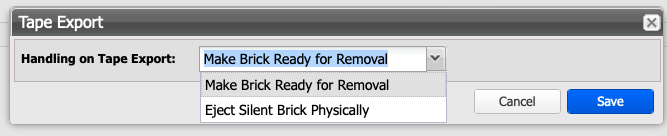
Om het gedrag bij tape-export in te stellen, gaat u als volgt te werk:
-
➤ Kies het gewenste gedrag in de keuzelijst:
-
➤ Klaarmaken voor verwijdering
De Silent Brick wordt door het exportcommando offline geschakeld en kan nu handmatig worden uitgeworpen via het touchscreen (niet Silent Brick Pro) of via het uitwerpopdracht in de gebruikersinterface (Silent Brick Pro). Vanuit het perspectief van de applicatie bevindt de bijbehorende virtuele tape zich in het zogenaamde I/E-slot. -
➤ Fysiek uitwerpen van de Silent Brick
De bijbehorende Silent Brick (niet Silent Brick Max) wordt door het exportcommando fysiek uitgeworpen uit de Silent Brick Controller (niet Silent Brick Drive). De uitwerping geschiedt via een motormechaniek. Om de Silent Brick opnieuw te kunnen gebruiken, moet deze vervolgens worden verwijderd en fysiek weer in het apparaat worden geplaatst. De bijbehorende virtuele tape bevindt zich dan weer in het zogenaamde I/E-slot.
-
-
➤ Klik in het gedeelte „Tape-export instellen” op de knop „Bewerken”.
-
➤ Kies uit de volgende opties
-
➤ Unlock Brick
Hierbij wordt de Silent Brick bij het uitvoeren van de exportopdracht zowel offline gezet als ontgrendeld voor fysieke verwijdering. -
➤ Silent Brick fysiek uitwerpen
Hierbij wordt de Silent Brick bij het uitvoeren van de exportopdracht offline gezet en fysiek uitgeworpen (alleen bij de Silent Brick Controller).
-
Om het barcode-interval van de bibliotheek in te stellen, gaat u als volgt te werk:
-
➤ Klik in het gebied „Barcode Range” op de knop „Edit”.
-
➤ Het venster „Barcode Range Settings” wordt weergegeven.
-
➤ Voer een startwaarde in voor het barcode-interval.
-
➤ Voer een eindwaarde in voor het barcode-interval.
-
➤ Om uw invoer te bevestigen, klikt u op de knop „Opslaan”.
-
➤ Annuleer uw invoer door te klikken op de knop „Annuleren”.
Om het interval voor de Digital Audit in te stellen, gaat u als volgt te werk:
-
➤ Klik in het gebied „Audit Management” op de knop „Edit”.
-
➤ Het venster „Audit Management” wordt weergegeven.
-
➤ Kies een tijdsinterval voor de Digital Audit.
-
➤ Bevestig uw invoer door op de knop „Save” te klikken.
-
➤ Om uw invoer te annuleren, klikt u op de knop „Cancel”.
Bibliotheekstatistieken bekijken
Onder het tabblad „Statistics” kunt u de lees- en schrijfstatistieken bekijken.
-
➤ Selecteer via het „Dropdown-menu” de statistieken van de Bricks of van de Bibliotheken.
Bricks beheren
Om de Bricks in een Bibliotheek te beheren, gaat u als volgt te werk:
-
➤ Klik in de navigatiebalk onder de map „Libraries” op een Library.
-
➤ Klik in het hoofdvenster op het tabblad 'Bricks'.
-
➤ U ziet nu een lijst van alle Bricks die in de geselecteerde Bibliotheek worden gebruikt.
Om een Brick aan een Bibliotheek toe te voegen, gaat u als volgt te werk:
-
➤ Klik op de knop „Add Bricks”.
-
➤ Het venster 'Bricks toevoegen aan Bibliotheek' wordt weergegeven.
-
➤ Klik op een Brick om deze te selecteren.
-
➤ Houd de 'Ctrl'-toets ingedrukt en klik op meerdere Bricks om deze te selecteren.
-
➤ Bevestig uw invoer door op de knop „Add” te klikken.
-
➤ Annuleer uw invoer door te klikken op de knop „Annuleren”.
Om een Brick uit een Bibliotheek te verwijderen, gaat u als volgt te werk:
-
➤ Klik op een Brick om deze te selecteren.
-
➤ Klik op de knop 'Verwijder Bricks'.
-
➤ Het venster 'Bricks verwijderen uit Bibliotheek' wordt weergegeven.
-
➤ Om de Brick uit de Bibliotheek te verwijderen, klikt u op de knop 'Verwijderen'.
-
➤ Om het proces te annuleren, klikt u op de knop „No”.
Volg de onderstaande stappen om een Brick te verwijderen:
-
➤ Klik op een Brick om deze te selecteren.
-
➤ Klik op de knop 'Wissen'.
-
➤ Het venster 'Bricks Wissen' wordt weergegeven.
Gevaarsignaal voor dataverlies door onbedoeld verwijderen Gegevens kunnen onbedoeld worden verwijderd wanneer een Brick wordt verwijderd. Zorg ervoor dat de te verwijderen gegevens niet meer nodig zijn.
-
➤ Om de Brick te wissen, klikt u op de knop 'Wissen'.
-
➤ Om het proces te annuleren, klikt u op de knop „No”.
Om een lege Brick te formatteren, gaat u als volgt te werk:
-
➤ Klik op een lege Brick om deze te markeren.
-
➤ Klik op de knop „Format”.
-
➤ Het venster „Format Bricks” wordt geopend.
-
➤ Voer het voorvoegsel van de Brick-naam in.
-
➤ Klik op de knop „Format” om de Brick te formatteren.
-
➤ Om het proces te annuleren, klikt u op de knop „Cancel”.
Stations toevoegen of verwijderen
Om stations toe te voegen aan een Bibliotheek, gaat u als volgt te werk:
-
➤ Klik in de navigatiebalk onder de map „Libraries” op een Library.
-
➤ Klik in het Hoofdvenster op het tabblad „Drives”.
-
➤ Klik op de knop „Add”.
-
➤ Het venster „Add Drives” wordt weergegeven.
-
➤ Voer een voorvoegsel in voor de stationnamen.
-
➤ Kies het aantal stations.
-
➤ Kies een type schijf.
-
➤ Klik op de knop „Add” om uw invoer te bevestigen.
-
➤ Om het proces te annuleren, klikt u op de knop „Cancel”.
Volg onderstaande stappen om schijven uit een Bibliotheek te verwijderen:
-
➤ Klik in de navigatiebalk onder de map „Libraries” op een Library.
-
➤ Klik in het Hoofdvenster op het tabblad „Drives”.
-
➤ Klik op de knop „Verwijderen”.
-
➤ Het venster „Remove Drives” wordt weergegeven.
-
➤ Kies het aantal stations.
-
➤ Klik op de knop „Remove” om de schijven uit de Bibliotheek te verwijderen.
-
➤ Om het proces te annuleren, klikt u op de knop „Cancel”.
SAN Client toevoegen of verwijderen
Volg onderstaande stappen om een SAN Client aan een Bibliotheek toe te voegen:
-
➤ Klik op het tabblad „SAN Clients”.
-
➤ Het venster „Add SAN Client” wordt weergegeven.
-
➤ Kies een dataverbinding, iSCSI of FibreChannel.
-
➤ Wanneer u de iSCSI-methode „Client” hebt gekozen, wordt in het venster „Add SAN Client” automatisch het onderdeel „iSCSI” geopend.
-
➤ Voer een clientnaam in.
-
➤ Voer de initiatornaam van de client in.
-
➤ Voor vrije toegang kiest u de optie „Allow Unauthenticated Access”.
Voor beperkte toegang kiest u de optie „User Who Can Authenticate for the Client” en stelt u de volgende instellingen in:
-
➤ Voer een gebruikersnaam in.
-
➤ Voer een wachtwoord in voor de gebruiker.
-
➤ Herhaal het wachtwoord.
-
➤ Kies een target-IP.
-
➤ Klik op de knop „Add” om uw invoer te bevestigen.
-
➤ Annuleer uw invoer door te klikken op de knop „Annuleren”.
Als u FibreChannel heeft gekozen, gaat u als volgt te werk:
-
➤ Kies een World Wide Port Name (WWPN) voor het apparaat dat later toegang krijgt.
-
➤ Kies een poort. De nummering verloopt van rechts (0) naar links (1).
-
➤ Als elke WWPN toegang moet krijgen, kiest u de optie „Everyone”. In dit geval is poort 1 vrijgegeven.
Om uitgebreide Fibre Channel-opties weer te geven, gaat u als volgt te werk:
-
➤ Selecteer het betreffende Volume
-
➤ Ga naar het tabblad "SAN Clients"
-
➤ Selecteer de knop "Fibre Channel Info" in de menubalk
Om een SAN Client uit een Bibliotheek te verwijderen, gaat u als volgt te werk:
-
➤ Klik op het tabblad „SAN Clients”.
-
➤ Zet de SAN Client via het contextmenu op "offline"
-
➤ Klik op een SAN Client om deze te markeren.
-
➤ Klik op de knop „Verwijderen”.
-
➤ Het venster „Remove SAN Client” wordt weergegeven.
-
➤ Klik op de knop „Remove” om de SAN Client te verwijderen.
-
➤ Om het proces te annuleren, klikt u op de knop „No”.